
可以从 OneNote、Microsoft Teams、学习管理系统或 OneDrive 打开课堂笔记本。 正确的查找位置取决于创建笔记本的位置。
| 在以下位置创建的笔记本 | 存储于 | 打开它的最佳位置 |
|---|---|---|
| 课堂笔记本向导 或 Microsoft 365 | 教师的 OneDrive | 课堂笔记本向导 或 OneDrive |
| Microsoft Teams 教育版 | 课堂团队的 SharePoint 网站 | 课堂团队中的“课堂笔记本”选项卡 |
| LMS 中的 Microsoft 365 LTI | 已连接的课程或课堂团队的 SharePoint 网站 | 课堂笔记本应用、 Microsoft 365 LTI |
提示
如果不确定笔记本是在何处创建的,请在 OneNote 中打开它,右键单击笔记本名称,然后选择“ 将链接复制到笔记本”。 带 /personal/ 的链接通常指向 OneDrive。 使用 /sites/ 或 /teams/ 的链接通常指向 SharePoint。
打开 OneNote 中的课堂笔记本
如果笔记本已在 OneNote 中打开,请选择笔记本列表,然后选择所需的课堂笔记本。 如果未列出,请使用以下路径之一。
从 Web 浏览器中
- 转到 aka.ms/classnotebook 并使用学校帐户登录。
- 选择“管理笔记本”。
- 选择课堂笔记本名称。
- 选择 “打开笔记本”。
在 Teams 中
- 打开 Microsoft Teams 并选择课堂团队。
- 选择“ 课堂笔记本 ”选项卡。
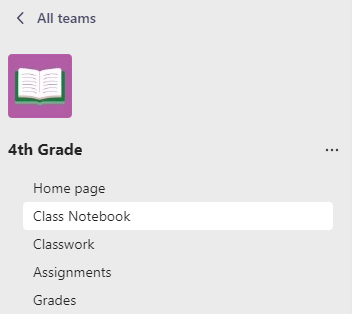
- 如果出现提示,请选择 “设置 OneNote 课堂笔记本” 或打开已为团队设置的笔记本。
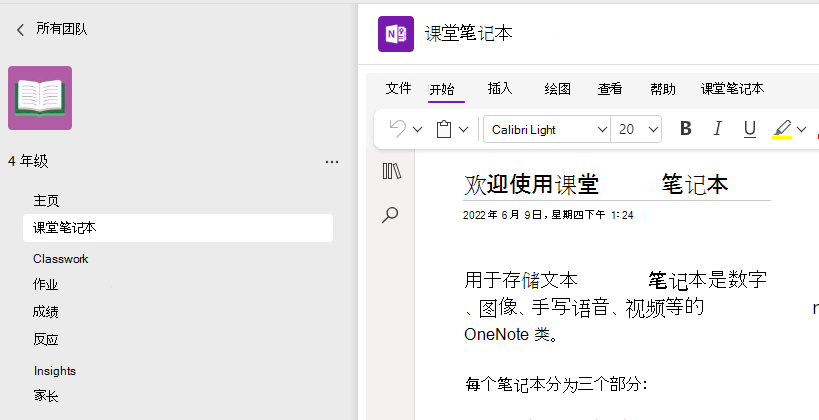
详细了解如何 在 Teams 中使用课堂笔记本。
在 LMS 中
- 在学习管理系统中打开课程。
- 选择 Microsoft 365 LTI 应用或学校添加到课程的 课堂笔记本 链接。

- 选择 “课堂笔记本 ”以打开课程的笔记本。
如果在 LMS 课程中看不到课堂笔记本,请询问教师或 IT 管理员是否已设置 Microsoft 365 LTI。 管理员可以在 Microsoft 365 LTI 应用中使用“设置课堂笔记本”。
在 OneDrive 中
- 在 microsoft365.com 登录并选择 OneDrive。
- 选择“ 课堂笔记本 ”可查看使用课堂笔记本向导创建的笔记本。
- 如果你是课堂中的学生或其他教师,请选择 “与我共享” 以查看与你共享的课堂笔记本。
- 按名称选择笔记本。