
锁定学生页面,以防止在你审阅时或截止日期过后进行编辑。 当学生页面处于锁定状态时,你可以查看和发表评论,但学生只能查看该页面。
页面锁定在受支持的 OneNote for Windows、OneNote 网页版、OneNote for Mac、OneNote for iPad、iPhone 和 Android 版本中可用。
在 OneNote 中锁定课堂笔记本页面
打开 OneNote,导航到需要编辑的课堂笔记本。
在窗口顶部的功能区中查找并选择“ 课堂笔记本 ”,然后选择“ 检查学生作业”。
选择要审阅的笔记本分区和页面,然后选择“ 下一步”。
选择 “页面锁定”。
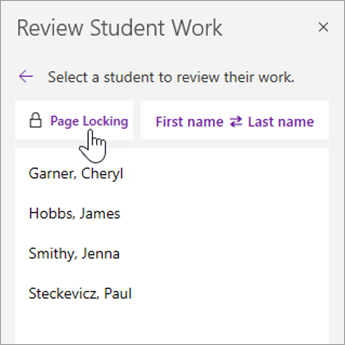
选取 “全选 ”以锁定所有页面,或选取学生姓名旁边的复选框以锁定单个页面。
提示
选择 “名字 ”或 “姓氏 ”以对学生列表进行排序。

选择“应用”。
若要解锁页面,请返回到 “审阅学生作业 ”窗格,然后再次选择“ 页面锁定 ”。 清除复选框,然后选择“ 应用”。
支持的 OneNote 版本
| 产品 | 版本 | 如何检查 |
|---|---|---|
| OneNote for Windows with Microsoft 365 | 当前 Microsoft 365 更新 | 选择“ 文件 > 帐户”,然后在 “关于 OneNote”下查找版本和内部版本号。 |
| OneNote 网页版 | 不适用 | 在 Web 浏览器中打开笔记本链接,并使用学校帐户登录。 |
| OneNote for Mac | 版本 16.10 或更高版本 | 从菜单栏中选择 OneNote ,然后选择“ 关于 OneNote”。 |
| OneNote for iPad和 iPhone | 版本 16.10 或更高版本 | 打开 OneNote 设置,然后滚动到屏幕底部。 |
| OneNote for Android | 版本 9001.1000 或更高版本 | 选择“ ... ”菜单,然后选择“ 设置 > ”关于“。 |