
使用 OneNote for Windows 中的方程式工具在 OneNote 页面上创建数学方程式。 从数学符号和结构库中进行选择,以生成不同类型的公式。
注意
找不到“方程式”按钮? 确保使用的是最新的 OneNote for Windows 桌面,然后选择“ 插入>公式”。
登录 microsoft365.com。
打开“应用>”中找到 (“所有应用”) ,然后打开或创建要向其添加方程式的笔记本。
选择“ 插入>公式”,或按 Alt + =。 选择“方程式”按钮的上半部分时,应该会获得方程式选项的功能区。 可以使用键盘键入方程式,也可以使用功能区中的选项进行更复杂的数学符号和运算。
 如果您单击“方程式”按钮的下半部分,您应该会看到一个包含预先形成方程式的下拉菜单。 选择任何方程式以将其插入页面。 将它们插入到页面后,您可以根据需要编辑方程式。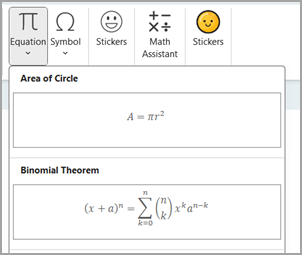
在“ 方程式” 功能区中,选择小箭头以打开包含更多选项的下拉菜单。

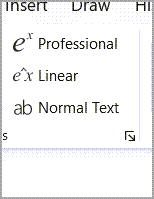
还可以选择“专业”、“线性”或“普通”按钮,按所需方式设置方程式的格式。
提示