桌面警报是在收到新电子邮件、会议请求或任务请求时显示在桌面上的通知。 默认情况下,桌面通知处于启用状态。
桌面通知中显示的信息因你在“收件箱”中收到的项目而有所不同。
-
Email message
显示发件人的姓名、主题和邮件的前两行。 桌面警报不显示加密或数字签名消息的内容。 必须打开邮件才可查看其内容。 -
会议请求
显示会议的发件人、主题、日期、时间和地点。 -
任务请求
显示已分配任务的发件人、主题和开始日期。
注意
如果在 Outlook 中启用了 Outlook 通知,但未显示新邮件警报,请验证是否也为 Windows 设置中的 Outlook 启用了通知。
验证 Outlook 的 Windows 通知设置
- 通过选择“开始>设置”打开设置。
- 选择 “系统>通知”。
- 确保 “通知” 已打开。
- 在 “来自应用和其他发件人的通知”下,选择 Outlook。
- 验证你的 Outlook 版本是否启用了通知。
为正在使用的 Outlook 版本选择以下选项卡选项。 我的 Outlook 是哪个版本?
注意
如果此 新版 Outlook 选项卡下的步骤不适合你,则你可能尚未使用新的 Outlook for Windows。 选择“ 经典 Outlook” 选项卡,然后按照相应步骤操作。
打开或关闭新 Outlook 的警报
- 打开新的 Outlook。
- 在 “视图”下,选择 “视图设置”。
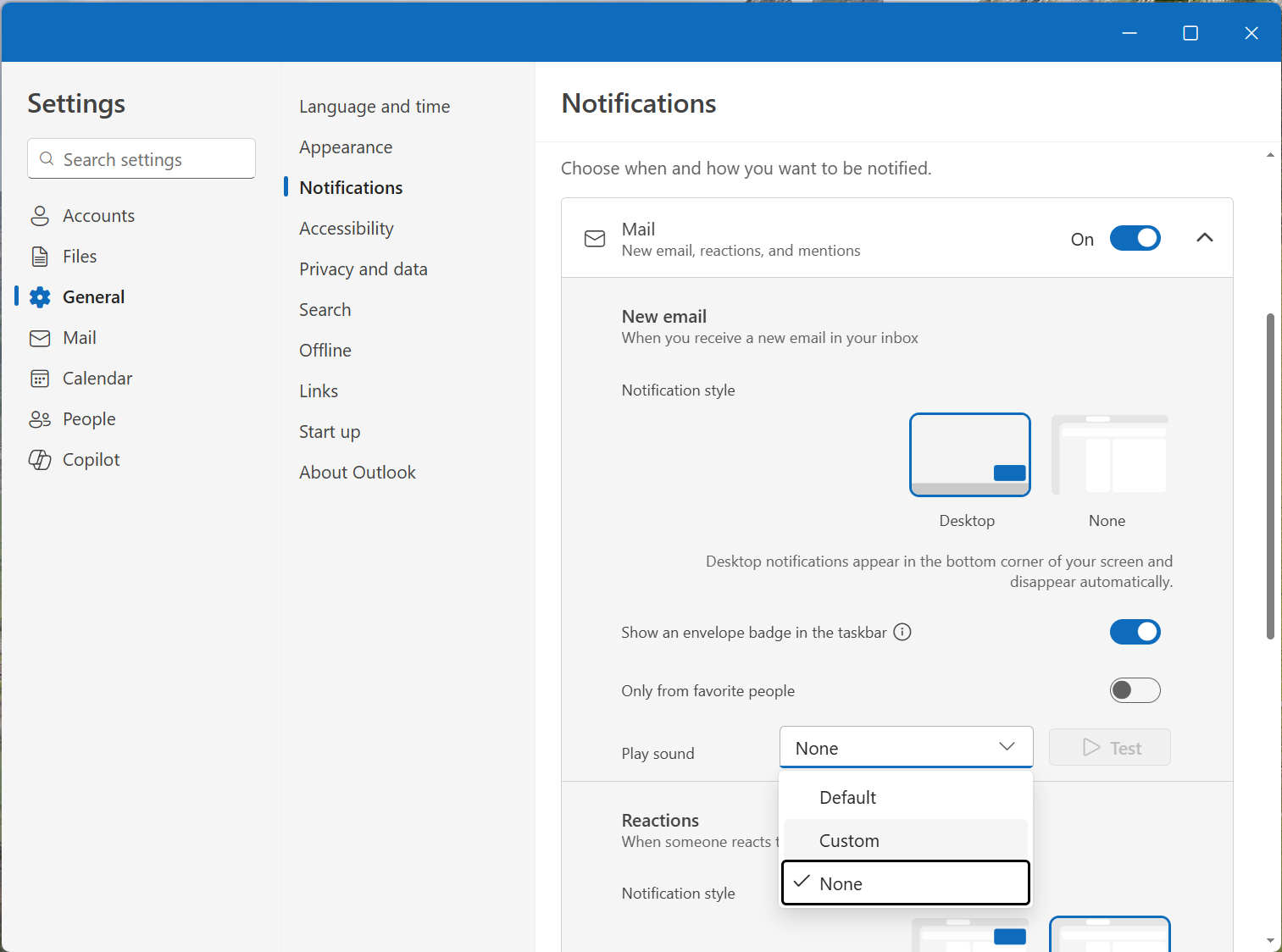
- 选择 “常规”,然后选择 “通知”。
- 在“通知我”下,打开或关闭 Mail、Calendar 或 Documents 的开关。
自定义通知声音
现在可以在新版 Outlook 中为通知设置自定义声音。
- 按照上述步骤转到 “通知设置 ”。
- 转到“邮件”,在“New Emailand Reactions”下,转到“播放声音”;然后选择所选的自定义声音。
- 转到 Calendar,在事件提醒下,转到播放声音;然后选择所选的自定义声音。