你可以删除或删除附件并保留文件传入的电子邮件,具体取决于正在使用的 Outlook 版本。
如果使用的是桌面版 Outlook,则可以从正在撰写的邮件和已收到的邮件中删除文件附件。 在基于 Web 的 Outlook 版本中,可以删除附件附带的电子邮件,并可下载附件或将其保存在其他位置。
如果您的电子邮件存储在 Exchange 等电子邮件服务器上,当您的邮箱达到其上限时,您的管理员可能会开始限制功能。 随着附件随着时间的推移而积累,它们会占用大量空间。
为正在使用的 Outlook 版本选择以下选项卡选项。
我的 Outlook 是哪个版本?
在新版 Outlook 中,你可以:
从已发送或收到的电子邮件 | 中删除附件从正在撰写的电子邮件中删除附件
在新版 Outlook 中删除已发送或接收的电子邮件中的附件
您可以通过删除文件和照片附件到达的电子邮件来删除它们。
- 对于您收到的文件或照片,请在 收件箱 或子文件夹中找到相应的电子邮件并将其删除。
- 对于您发送的文件或照片,请转到 “已发送项目” 文件夹,找到相应的电子邮件并将其删除。
删除电子邮件之后,您还需要将其从您的已删除的邮件中删除。 转到 “已删除邮件”文件夹,选择要删除的项目,然后选择 “删除”。
注意
如果电子邮件很重要,请将图像保存到计算机或 OneDrive,将不 带图像的 电子邮件转发给自己,然后删除原始电子邮件。
返回页首
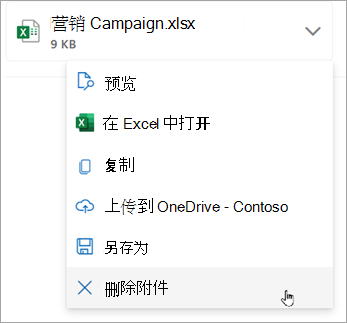
从在新版 Outlook 中撰写的电子邮件中删除附件
打开包含要删除附件的电子邮件草稿。
选择附件名称旁边的下拉箭头  ,然后选择“ 删除附件”。
返回页首
在经典 Outlook 中,你可以:
从已发送或收到的电子邮件 | 中删除附件从正在撰写的电子邮件中删除附件
在经典 Outlook 中删除已发送或收到的电子邮件中的附件
如果要从其他人发送给你的邮件或你已发送的邮件中删除附件,可一次从一封邮件中删除附件。 不能同时从多个邮件中删除附件。
- 在阅读窗格中打开电子邮件,或双击邮件,在新窗口中打开。
- 选择附件名称旁边的下拉箭头 ,然后选择“ 删除附件”。 也可先选择“保存到 OneDrive”或“另存为”,将附件转移到 OneDrive 或计算机,然后选择“删除附件”。
如果电子邮件包含多个附件,请选择第一个附件,长按键盘上的 Shift 键,然后选择最后一个附件。 选择“删除附件”,删除所有选定的附件。
- 关闭邮件并保存所做的更改。
从邮件正文删除附件
- 若要删除邮件正文中显示的附件,请双击邮件以在新窗口中打开。
- 从功能区的 “移动 ”组中,选择 “更多”移动操作“>”编辑邮件“。
- 单击以选择邮件正文中的附件,然后按键盘上的 Delete 键。
- 关闭邮件,然后选择“ 是 ”以保存更改。
返回页首
从经典 Outlook 中撰写的电子邮件中删除附件
打开包含要删除附件的电子邮件草稿。
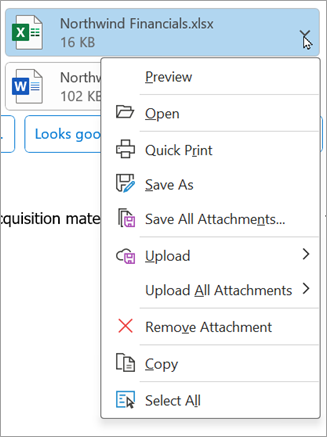
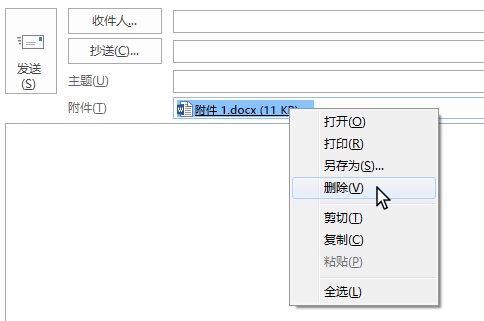
根据所使用的经典版 Outlook 版本,下一个附件的外观可能略有不同。 选择以下两个选项之一:
选择附件名称旁边的下拉箭头 ,然后选择“ 删除附件”。
在 “附加” 框中,右键单击附件,然后单击“ 删除”。 或者在 “已附加” 框中选择文件,然后按键盘上的 Delete 键。
注意
这些方法一次只能删除一个附件。 若要同时删除多个附件,请按住键盘上的 Shift 键。 单击系列中第一个和最后一个附件,然后按键盘上的 Delete 键。
返回页首
在 Outlook 网页版中,你可以:
从已发送或收到的电子邮件 | 中删除附件从正在撰写的电子邮件中删除附件
在 Outlook 网页版中删除已发送或收到的电子邮件中的附件
您可以通过删除文件和照片附件到达的电子邮件来删除它们。
- 对于您收到的文件或照片,请在收件箱或子文件夹中找到相应的电子邮件并将其删除。
- 对于您发送的文件或照片,请转到 “已发送项目”文件夹,找到相应的电子邮件并将其删除。
删除电子邮件之后,您还需要将其从您的已删除的邮件中删除。 转到 “已删除邮件”文件夹,选择要删除的项目,然后选择 “删除”。
注意
如果电子邮件很重要,请将图像保存到计算机或 OneDrive,将不 带图像的 电子邮件转发给自己,然后删除原始电子邮件。
返回页首
在 Outlook 网页版中删除正在撰写的电子邮件中的附件
打开包含要删除附件的电子邮件草稿。
选择附件名称旁边的下拉箭头 ,然后选择“ 删除附件”。
返回页首
另请参阅
在 Outlook 中管理我的邮箱大小
清理收件箱
存档在 Outlook for Windows 中
在 Outlook 中向电子邮件添加图片或附加文件
减小附件大小以使用 Outlook 发送大文件
在 Outlook 中打开、保存和编辑附件
Outlook for Windows 中的附件问题疑难解答
Outlook 中被阻止的附件
在 Outlook 中查找所有带附件的邮件
打印电子邮件中接收的附件
在 Outlook mobile 中发送附件和图像
在经典 Outlook 中将商业卡) (vCard 附加到电子邮件


