
重要
根据品牌经理政策的规定,编辑、重命名和更新官方品牌套件仅限于品牌经理。 要访问这些品牌管理功能,IT 管理员需要将您指定为品牌经理。 在您被指定为品牌经理后,最多可能需要 24 小时才能获得创建官方套件的许可。 有关详细信息,请参阅 企业品牌管理器策略 。
注意
此功能需要 Microsoft Copilot Premium 许可证。
Microsoft Copilot 应用中的官方品牌工具包可帮助组织使演示文稿与其视觉和口头标识保持一致。 但在日常工作中,保持演示文稿的一致性和品牌一致性是一个持续的挑战。 员工花时间搜索模板、重新应用字体和颜色、复制旧幻灯片或修复不一致之处。
为了应对这一挑战,Microsoft Copilot 应用使品牌经理能够创建和维护官方品牌工具包,从而在整个组织中默认情况下使品牌保持一致。 您可以创建、编辑、更新和管理官方品牌套件,让您有权维护品牌完整性,同时使所有员工都能轻松生成品牌材料。
什么是品牌套件?
品牌工具包是组织批准的品牌元素和指南的集合。 它为 PowerPoint 和 Microsoft Copilot 用户提供基础,确保演示文稿遵循你的品牌标准。
品牌套件可以包括:
- 徽标、调色板和字体
- 模板和布局模式
- 图标和数据可视化样式
- 摄影规则和图片风格
- 品牌声音、语气、术语和写作指导
- 关于视觉和语言识别的注意事项
使用品牌套件的好处
使用丰富的资源( 例如图标和插图库、图表和数据可视化样式、摄影指南和图片处理,以及间距、构图和布局模式)持续应用您的品牌。
通过使用内置的 AI 自动提取品牌指南,从现有模板、指南和资产中识别品牌元素,例如调色板、字体和排版规则、摄影风格和图像处理、布局结构、品牌声音模式以及视觉注意事项。 发布前请审阅并优化它们。
使用品牌审核功能让演示文稿与品牌保持一致,品牌审核人员可以识别问题并提出一键修复建议,以解决不正确的颜色或字体、错放位置或未经批准的徽标、非品牌图像或图片风格、布局、间距或对齐问题,以及其他违反品牌使用规则的行为。
直接从已批准的品牌资产(例如 SharePoint、OneDrive、Microsoft 365 组织资产库 (OALs) ,以及支持的第三方数字资产管理 (DAM) 系统)使用已批准的品牌资产,因此用户可以浏览品牌工具包中并应用最新的合规资产,而无需下载文件或切换工具。
通过在一个位置管理每个品牌的单独模板、素材和默认设置来支持多个品牌。
品牌套件类型
官方: 由品牌经理管理,并通过品牌套件中的 “组织 ”选项卡向租户中的每个人提供。
共享: 根据创建者设置的共享权限,对选定的一组人员可用。 共享的品牌套件显示在品牌套件中的 “用户 ”选项卡上。
个人: 仅对品牌套件的创建者可用。 个人品牌套件显示在品牌套件中的 “用户 ”选项卡上。
在 Microsoft Copilot 中创建和管理官方品牌工具包
创建官方品牌套件
使用以下方法之一访问 Copilot 的 “创建 ”部分:
- 转到“要 创建什么? ”在 Web 浏览器中。
- 在 Web 浏览器中转到 Copilot ,选择窗口左上角的“ 应用和更多” 图标,然后选择“ 创建 ”图标。
- 打开 Copilot 应用,选择窗口左上角的“ 应用和更多” 图标,然后选择“ 创建 ”图标。
如果出现提示,请使用具有有效 Microsoft Copilot 订阅的帐户登录以访问“ 创建 ”部分。
在“要创建什么?”窗口中,选择更多...,然后在出现的菜单中选择位于“经理品牌工具包”下的“品牌工具包”。
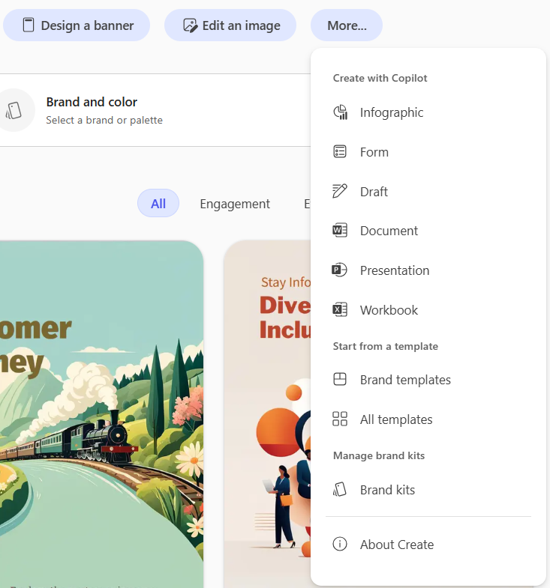
选择 “+ 添加品牌套件”。
在 “创建品牌套件 ”窗口中,为您的品牌套件命名。
配置品牌套件资产:
徽标:上传主要徽标、辅助徽标和变体,以确保所有材料的品牌代表性一致。
颜色:使用特定的十六进制代码定义您品牌的官方颜色。
字体:选择并上传品牌的字体,包括标题、正文和特殊用途的主要和次要字体。
图像和图标:添加符合您品牌风格和信息传递标准的经批准的照片、图形、图标和视觉元素。
模板:上传演示文稿、文档、社交媒体帖子和其他材料的模板,以保持设计一致性。 有关设置模板的信息,请参阅使用 Copilot 使演示文稿保持品牌一致性。
品牌声音:定义品牌在内容和传播中的个性和基调。
品牌指南:通过上传指南 PDF,将品牌指南添加到品牌套件中。 品牌指南通常定义品牌的视觉和语言元素,包括徽标使用、排版和调色板。 您的品牌规则和信息会在品牌套件设置期间自动提取,您可以根据需要进一步编辑它们。
风格:通过上传具有代表性的图像或提供清晰的描述来添加您的图像、图标和插图样式,包括有关视觉效果应如何构图、它们应唤起的情感以及它们如何与品牌的整体审美和信息保持一致的指导。
发布 新的官方品牌套件。
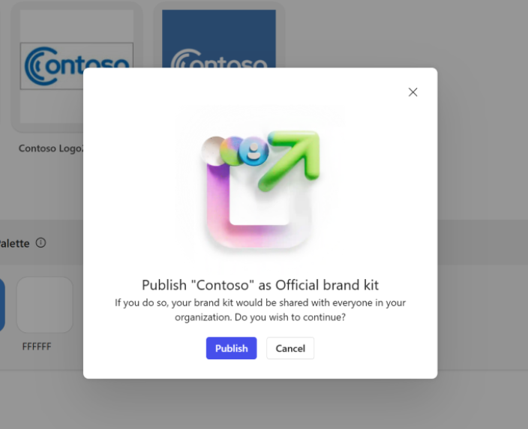
发布后,官方品牌套件可用于生成品牌海报、横幅和图像。 它们被集成到设计编辑器中,使品牌资产可用于内容创作。
在 PowerPoint 中使用你的品牌套件资产
设置品牌工具包后,在 PowerPoint 中选择它以使用 Copilot 生成品牌内容。
在 PowerPoint 中打开演示文稿,然后打开 Copilot 窗格。
在“Copilot”窗格中选择 + 按钮。
选择 “选择品牌”。
选择要用于演示文稿的品牌套件。
输入提示,然后使用 Copilot 生成遵循所选品牌套件的内容。
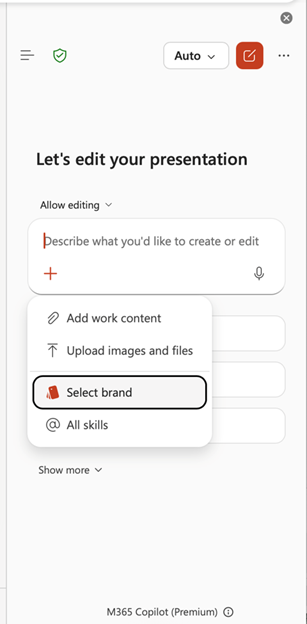
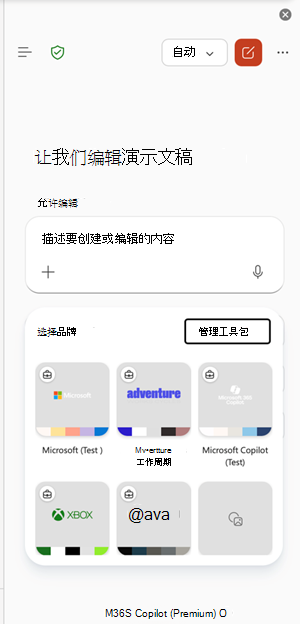
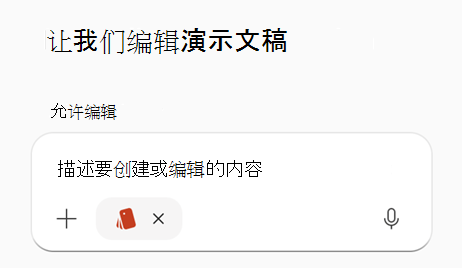
选择品牌工具包后,Copilot 将使用该工具包批准的模板、颜色、字体和资产来帮助使生成的幻灯片与组织的品牌保持一致。
管理官方品牌套件
在官方品牌套件磁贴上选择省略号 (...) 以查看以下套件选项:
- 编辑。
- 重命名。
- 删除。
组织中的用户可以访问自动保存的所有更改。
管理多个官方品牌套件
如果你的组织管理多个品牌 - 例如子品牌、不同的产品线或收购的实体 - 则可以为每个组织创建和维护多个品牌工具包。
此方法允许你:
- 维护单独的模板和资产集。
- 为每个品牌分配不同的颜色、字体和图像。
- 根据演示文稿切换品牌套件。
- 设置特定于品牌的默认值。
- 确保每个品牌独立一致。
跨多个身份工作的 Microsoft Teams 无需手动调整即可保持准确。
在品牌工具包中使用组织资产库中的资产 (OAL)
组织资产库 (OAL) 是基于 SharePoint 的租户范围的存储解决方案。 如果你的品牌资产 (模板、图像和图标) 已存在于 OAL 中,则无需重新上传它们。 可以将 OAL 资产直接引用到品牌套件,以实现无缝管理。 这些引用的资产保留在 OAL 中,但现在可以通过品牌工具包通过 Copilot 使用。