
SharePoint 功能区可帮助你找到完成任务所需的命令,但功能区上的按钮有时灰显或不可用。
 当你 在任何 禁用的按钮上寻求帮助时,你将被带到本文中。 我们试图涵盖更常见的问题,但无法涵盖按钮不可用的所有原因。
注意
- 如果存在此处未涵盖的特定问题,请在本文末尾的 反馈部分提供详细说明。
- 我们会根据你的评论查看和更新主题。
由于 客户反馈,已于 2020 年 9 月 28 日更新。
缺少权限导致的问题
如果没有适当的权限,某些按钮将显示为“已禁用”,而某些按钮将无法使用特定功能。 如果怀疑需要启用按钮的权限,请参阅下面的拒绝访问部分,了解有关查找需要与谁交谈的信息。 有关权限的详细信息,请参阅 了解 SharePoint 中的权限。
Access denied
注意
- 如果你是最终用户,在组织的特定页面或网站上遇到问题,例如如何获取权限或失去权限的原因,则需要与站点管理员、经理或内部 IT 部门联系。 如果你不确定要与谁交谈,请询问你的经理、接待员或同事。
- 如果你使用的是公共网站,请与网站的所有者联系以获取详细信息。 查找“联系人”、“关于”或“网站管理员”页面或链接。 如果没有联系人,请在 Internet 上的 whois 注册表中输入域名,例如 https://whois.icann.org/。 这将向你显示网站所有者,并应为你提供网站的管理员联系人。
权限由管理员分配。 尝试访问特定页面或功能并收到 拒绝访问 错误时,请在对话框中查找 “请求访问 ”链接。 单击并填写请求。 下面是带有“请求访问”链接的典型“拒绝访问”对话框:
 如果未看到 “请求访问” 链接,则表示该功能可能已被禁用。 如果是这样,请与管理员或技术支持联系以请求访问权限。
如果具有管理员权限,请参阅 了解权限级别。
已停用或已停用的功能
对于每个 SharePoint 的新版本,功能都会停用、弃用或停用。 在某些情况下,切换期间,按钮或链接将保留在界面中,只是被禁用。 请查看这些列表,了解可能不再可用的功能。
已停用、已弃用或已停用的功能
站点管理员未完全设置的功能
某些功能(如“连接到 Outlook”或“连接到 Office”)需要在计算机或服务器上设置安装。 按钮将存在,但需要执行其他操作。 如果使用的是 SharePoint 服务器,则应在计算机上设置 Outlook 或 Office,并且可能需要在启用按钮之前为邮件设置服务器。 请与经理、站点管理员或 IT 部门联系以获取帮助。 如果你是管理员,请在帮助中搜索有关设置显示为禁用的功能的信息。
在资源管理器中打开显示为灰色
在资源管理器中打开是一项非常有用的功能,但在某些情况下它不起作用。 以下两个部分将介绍一些特定问题和修补程序。
选择下面的某个标题,以将其打开并查看详细信息。
使用资源管理器打开和 Windows 10
仅 Internet Explorer 11 支持使用资源管理器打开 (也称为“在 文件资源管理器) 中查看”。 如果你使用的是 Chrome、FireFox、Safari 或默认Windows 10 Microsoft Edge 浏览器,则不支持使用资源管理器打开,并且灰显。
建议改用同步功能,因为它通过文件资源管理器提供对文件的访问权限,并提供更好的性能,而不会限制你使用 Internet Explorer 浏览器。 有关 (的说明,请参阅 将文件与计算机同步 ;如果组织使用 SharePoint 服务器 2016 或更早版本,请参阅 同步 SharePoint 文件。)
如果希望使用 “通过资源管理器打开” 而不是“同步”,则需要运行 Internet Explorer 11。 它可用于Windows 10,但不是默认浏览器。 在早期版本的 Windows 中,可以从较旧版本的 Internet Explorer 更新到 Internet Explorer 11。 按照以下两个过程中的说明进行操作:
在 Windows 10 中启动 Internet Explorer 11:
- 单击“开始
 。
。 - 键入“Internet Explorer”,然后选择“Internet Explorer”。
若要防止 SharePoint 在将来打开页面时打开 Microsoft Edge,请将默认浏览器更改为 Internet Explorer 11。
若要更改默认浏览器,请:
在Windows 10中,单击“开始
,键入 Default Programs,然后单击“默认程序”。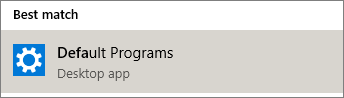
在“Web 浏览器”下,单击“Microsoft Edge”,然后在“选择应用”对话框中,单击 Internet Explorer。

关闭“选择默认应用”对话框。
使用“使用资源管理器打开”的更多问题
下面是一些可能出错的其他问题。
- 你使用的是 Windows 和 Internet Explorer 以外的浏览器。 可按照以上步骤在 Windows 上将浏览器更改为 Internet Explorer。
- 如果你将 Internet Explorer 10 与 Windows 7 或 Windows 8 配合使用,则可以针对此问题进行热修复。 有关详细信息,请参阅 安装 Internet Explorer 10 后在 Windows 资源管理器中打开 SharePoint 文档库或将网络驱动器映射到库时出错。
- 你在 Mac 上使用 Microsoft 365。 Mac 上的 Microsoft 不支持使用资源管理器打开。 请尝试改用“Microsoft Document Connection”。 有关详细信息,请参阅 SharePoint:使用 Document Connection Mac 版 OS 处理文档。
- 单击“使用资源管理器打开”,你会收到“我们在 文件资源管理器 中打开此位置时遇到问题”消息。 可能需要将 SharePoint 网站添加到“受信任的站点”列表中。 滚动到如何使用 “使用资源管理器打开”命令中的“向受信任的网站添加 SharePoint 网站或使用资源管理器 URL 打开”部分 来排查 SharePoint 中的问题。
- 您正在 SharePoint 中编辑列表,使用资源管理器打开时灰显。使用资源管理器打开对列表不可用,只有库。
(有关使用资源管理器打开的其他故障排除和要求,请参阅 如果 Internet Explorer 是浏览器 ,该怎么办,并阅读名为“为什么'使用资源管理器打开'不起作用?”小节)
仅当你执行某些操作时,按钮才起作用
功能区上的某些选项卡、组和命令可用,具体取决于你在 SharePoint 中执行的操作。 最常见的问题是需要在启用某些按钮之前选择项目。
使用文件和列表项
根据任务,需要选择库或列表中的一个或多个项目,以启用文件和列表特定按钮。
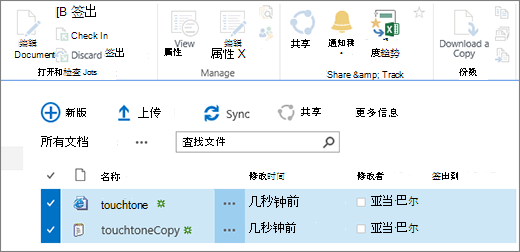
查看和编辑属性、Check In或 Out、共享或下载副本按钮在列表或库中不可用。 需要选择一个项才会启用某些按钮。 如果你选择多个项,其中的某些按钮会再次灰显。

选择一个项之前
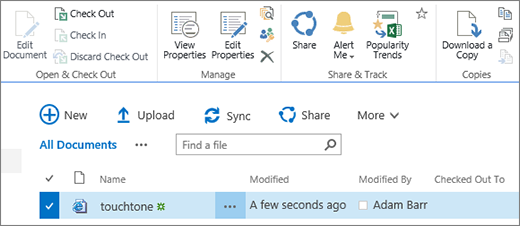
选择一个项之后
你选择了一组文档,“编辑”和“查看”按钮灰显。 这些项仅适用于单个选择。 但是,可以执行其他命令,例如 “签出”。
更多资源
下面是一些列表和库相关链接,这些链接可能会有所帮助。
正在编辑和重命名页面
编辑页面(例如添加 Web 部件或其他内容)时,如果尚未单击“编辑”,则会禁用“页面”选项卡下的“保存、另存为”和“重命名页面”按钮。
若要启用和保存或重命名页面,请先单击 “编辑 ”。 进行更改,然后单击“保存”、“另存为”或“重命名”。

警报、连接和快速编辑
下面是导致禁用这些按钮的一些原因。
“连接到 Office”或“连接到 Outlook”按钮缺失或已禁用
请确保已安装 Microsoft 365,其中安装了特定应用,并且是最新版本。

未启用“通知我”或“RSS”按钮
这些功能需要由网站管理员、经理或所有者启用。
有关警报和 RSS 源的详细信息,请参阅 创建警报或订阅 RSS 源
未启用“快速编辑”按钮
如果位于包含多个 Web 部件的页面上,请尝试单击要编辑的库或列表,然后再次尝试 “快速编辑” 按钮。
某些列表视图中未启用“快速编辑”按钮
如果视图不是默认视图,则可能会发生这种情况。 以下是一些可能的解决方法。
使用或创建一个视图,该视图使用列表 的默认视图 样式。 选择“库”或“列表”,然后单击“修改视图”。 在“编辑视图”页面的“样式”部分,选择“默认”,然后选择“确定”。 有关详细信息,请参阅 创建、更改或删除列表或库的视图。
注意
此方法将影响页面上视图的显示方式
在功能区上的“库”或“列表”选项卡中,在“当前视图”部分使用“数据表视图”。 “数据表视图”允许对列表项进行行内编辑。
缺少权限导致的问题
如果你没有适当的权限,则某些按钮将显示为已禁用或不可见,某些按钮不可用于特定功能。
Access denied
注意
- 如果你是最终用户,在组织的特定页面或网站上遇到问题,例如如何获取权限或失去权限的原因,则需要与站点管理员、经理或内部 IT 部门联系。 如果你不确定要与谁交谈,请询问你的经理、接待员或同事。
- 如果你使用的是公共网站,请与网站的所有者联系以获取详细信息。 查找“联系人”、“关于”或“网站管理员”页面或链接。 如果没有联系人,请在 Internet 上的 whois 注册表中输入域名,例如 https://whois.icann.org/。 这将向你显示网站所有者,并应为你提供网站的管理员联系人。
权限由管理员分配。 尝试访问特定页面或功能并收到 拒绝访问 错误时,请在对话框中查找 “请求访问 ”链接。 单击并填写请求。 下面是带有“请求访问”链接的典型“拒绝访问”对话框:
如果未看到 “请求访问” 链接,则表示该功能可能已被禁用。 如果是这样,请与管理员或技术支持联系以请求访问权限。
如果具有管理员权限,请参阅 了解权限级别。
为什么某些按钮已启用,只是不可见
你可能位于正确的区域并且具有适当的权限,但似乎无法显示某些按钮。 以下是按钮不可见的更多原因:
屏幕大小减小,使功能区小于完整大小
功能区的某些部分压缩为带有下拉列表的单个按钮。 若要查看其他选项,需要单击按钮旁边的箭头,然后展开下拉列表。
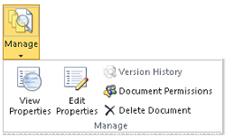
网站或页面是高度自定义的或为你的组织生成的
在自定义网站上,SharePoint 管理员可以选择不允许命令。 有关详细信息,请咨询网站管理员、经理或所有者。
为什么我根本看不到功能区?
在某些情况下,你根本看不到 SharePoint 功能区。
你正在使用 SharePoint
如果是这样,如果单击屏幕左侧快速启动栏底部的“返回到经典 SharePoint”,通常可以恢复功能区。 若要退出经典 SharePoint,请关闭所有浏览器窗口,然后重新登录到 Microsoft 365。 如果未看到经典 SharePoint 选项,请与您的管理员或 IT 部门检查,因为他们可能已禁用它。

你使用的是本地 SharePoint (2016、2013 或 2010)
使用本地版本的 SharePoint,你的组织或公司可能有一个高度自定义的网站,其中不包括功能区。 如果站点高度自定义,则必须联系经理、站点管理员或 IT 部门。
我看不到我问题的答案!
有时,答案与网站提供的内容或业务相关。 本文介绍如何更正 SharePoint 本身的工作方式,而不一定涉及内容。 下面是一些其他想法:
- 如果你是最终用户,在组织的特定页面或网站上遇到问题,例如如何获取权限或失去权限的原因,则需要与站点管理员、经理或内部 IT 部门联系。 如果你不确定要与谁交谈,请询问你的经理、接待员或同事。
- 如果你使用的是某个网站,请与网站的所有者联系以获取详细信息。 查找“联系人”、“关于”或“网站管理员”页面或链接。 如果没有联系人,请在 Internet 上的 whois 注册表中输入域名,例如 https://whois.icann.org/。 这将向你显示网站所有者,并应为你提供网站的管理员联系人。
请留下评论
本文是否有帮助? 如果有用,请在本页面底部告知我们。 如果此文帮助不大,请告知我们其中令人困惑或不完善的地方。 请尽可能具体,例如你正在使用的 SharePoint、OS 和浏览器版本。 我们将使用你的反馈来双重检查步骤、更正问题并更新本文。