

列表可以包含各种列表项,例如联系人、日历、公告和问题跟踪。 列表还可以包括以下项:文本、数字、选项、货币、日期和时间、查阅、是/否和计算列。
你可以在 Microsoft SharePoint、Microsoft 365 中的列表应用或 Teams 中创建列表。 了解如何开始 使用 Microsoft Teams 中的列表。
还可以将文件附加到列表项以提供其他详细信息,例如包含支持数字的电子表格或包含背景信息的文档。
注意
若要添加、编辑或删除列表项,必须具有编辑权限。 如果看不到任何添加或编辑列表项的选项,请联系 SharePoint 管理员。若要删除完整列表,请参阅 删除 SharePoint 中的列表。
向列表添加项目
可通过两种方法将项目添加到列表 - 列表视图中的单个项目,或网格视图中的多个项目 (以前称为“快速编辑”) 。 以下步骤使用新式 Microsoft 365 体验。
在列表视图中添加单个项
导航到要添加项目的列表。
在列表上方,选择“ + 新建 ”或“ + 添加新物品 ”链接以打开“新建物品”窗口。
注意
网站的外观和导航方式可以显著自定义。 如果找不到选项(如命令、按钮或链接),请与管理员联系。
输入列表项的信息。
-
注意
必须在列 (字段) (旁边有星号 * )输入数据。
若要将一个或多个文件附加到列表项,请在“ 新建项 ”窗口中选择 “添加附件”,然后选择该文件。 选择要附加多个文件的文件时,请按住 CTRL 键。

选择“ 打开”, 然后选择“ 确定”。 如果看不到“ 添加附件 ”命令,这意味着列表不支持附件。
-
选择“保存”。
在“在网格视图中编辑”中添加多个项
导航到包含要添加项目的列表的站点。
在列表顶部,选择“ 在网格视图中编辑”。
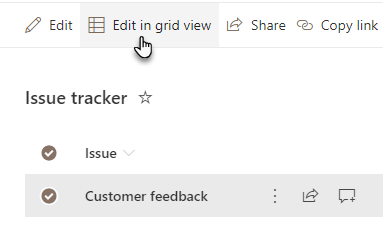
输入列表项的信息。
对于需要信息的列,如果未输入任何内容,则会出现错误对话框。重要
在网格视图中使用“编辑”时,无法将文件附加到多个列表项。
执行下列操作之一:
- 输入完信息后,选择退出 网格视图。
- 若要删除项,请选择项左侧的圆圈,然后选择命令栏中的 “删除 ”。
移动一个或多个项目
您可以通过将一个或多个项目拖到所需位置来重新排列它们的顺序。 需要列表的编辑权限或完全控制权才能移动项目。
重要
重新排序之前,需要清除视图中的所有排序、筛选或分组更改。
- 导航到包含要添加项目的列表的站点。
- 如果处于网格视图中,请在列表顶部选择退出 网格视图。
- 将鼠标悬停在项目上或突出显示要移动的项目。 夹持器图标将出现在所选项的圆圈复选框的左侧。
- 将项目拖动到所需位置。
编辑列表中的一个或多个项目
与添加项目一样,可通过两种方法编辑列表中的项目。 您可以在列表视图中编辑一个项目(这是默认方法),也可以在“在网格视图中编辑”中编辑多个项目。

在列表视图中编辑一个或多个项目
导航到包含要编辑项目的列表的站点。
选择列表的名称或标题。
选择要编辑的项旁边的圆圈,右键单击,然后在下拉列表中进行选择。
- 如果要编辑多个项目,请选择两个项目的圆圈。
在列表项中,编辑要更改的信息。
单击“保存”。
在网格视图中编辑多个项
导航到包含要向其添加项目的列表的站点。
在列表顶部,选择“ 在网格视图中编辑”。
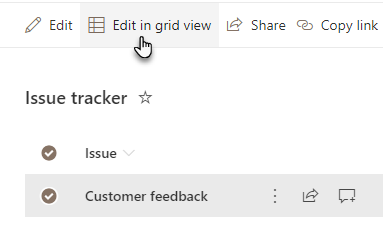
还可以选择 “列表 ”选项卡,然后在 网格视图中选择“编辑”。双击单元格进行更改。
若要一次性快速编辑列中的多个值,请选择具有正确值的单元格,然后拖移单元格的角落以将选择范围扩展到相邻行。
若要撤消操作,请使用 “撤消 ”或 “重做”。
可以通过复制现有物品,然后修改副本来添加新物品:
- 选择该项目,然后按 Ctrl+C。
- 在列表底部,选择“添加新项目”。
- 按 Ctrl+V 粘贴。
- 根据需要更新新项。
重要
- 可以一次复制和粘贴多个项目,例如从 Word 表格或 Excel 区域复制粘贴。 如果要导入 Excel 电子表格,请使用此方法。 确保所有值都匹配其列类型。 若要开始粘贴操作,请将光标放在第一个空白列中。
- 在网格视图中编辑时,不能将文件附加到多个列表项。
编辑完信息后,选择 退出网格视图。
将附件添加到现有项目
导航到包含要编辑项目的列表的站点。
选择列表的名称或标题。
选择要编辑的项旁边的圆圈,然后在下拉列表中,选择“ 编辑”。 如果在“快速编辑”视图中,请选择项旁边的圆圈。
选择 “添加附件”,然后选择该文件。 选择要附加多个文件的文件时,请按住 CTRL 键。
选择“ 打开”, 然后选择“ 确定”。 如果 “添加附件 ”命令不可用,则列表不支持附件。
若要从列表项中删除附件,请选择“ 编辑项”。 在要删除的附件旁边窗体的 “附件” 部分中,选择“ 删除”。

选择“保存”。
从列表中删除一个或多个项目
警告
删除项目可能是永久性的,你可能无法恢复它们。 请考虑改为移动或存档项目。 根据站点的配置方式,你可能能够从 回收站中恢复项目及其内容。 有关详细信息,请参阅 还原网站回收站中的已删除邮件。
导航到包含要删除项目的列表的站点。
选择要在其中工作的列表 的标题 。
注意
可以在外观和导航方面显著修改站点。 如果找不到选项,例如命令、按钮或链接,请与管理员或经理联系。
可以选择一次删除的一个或多个项目。 选择要删除的项目左侧的复选标记,然后选择菜单栏右上角的 “删除 ”。
在列表中添加或删除列
若要向列表添加列,请参阅在 列表或库中创建列。
若要从列表中删除列,请参阅 删除列表或库中的列。
视图可以显示不同的列,因此可以在不删除列的情况下隐藏列。 有关详细信息,请参阅 创建、更改或删除列表或库的视图。