

在 SharePoint 文档库中创建文件夹是对文件进行分组和管理的一种方法。 同步时可以从设备创建文件夹,也可以从 Web 上的命令栏创建文件夹。
在 SharePoint 中创建文件夹
转到 SharePoint 网站,并在要创建新文件夹的位置打开 SharePoint 文档库。
在菜单栏上,选择“ + 新建”,然后选择 “文件夹”。
如果“+ 新建”菜单上没有“文件夹”选项,则它可能已关闭。 库所有者或具有设计权限的用户可以启用 文件夹 命令。
注意
你的屏幕外观是否与本文中的图像不同? SharePoint 管理员可能在文档库中设置了 SharePoint 经典体验。
在“ 创建文件夹 ”对话框的“ 名称 ”框中输入文件夹名称,然后选择“ 创建”。
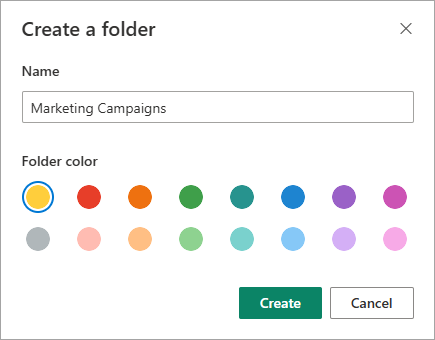
注意
若要稍后更改文件夹名称,请选择文件夹名称旁边的 ( 省略号) ,然后选择“ 重命名”。 在“ 重命名 ”对话框中更改文件夹名称,然后选择“ 更新”。 有关详细信息,请参阅 重命名文档库中的文件、文件夹或链接。
完成后,您应该会在文档库中看到新文件夹,并可以开始在其中添加文件或创建子文件夹。 若要添加新文件,请参阅在 文档库中创建新文件。 若要上传现有文件,请参阅 上传、查看和删除项目文件或文档。
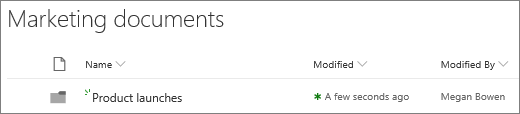
如果在库中看不到新文件夹,请刷新浏览器。
在某些情况下,你可以考虑使用视图而不是文件夹。 可以对 视图中的文件进行筛选、分组和排序。 如果有一个大型库,则视图和文件夹的组合可能最有效。
在 SharePoint 或 SharePoint Server 2019 中启用文件夹
文件夹默认处于打开状态,但如果文件夹处于关闭状态且你具有权限,请执行以下步骤:
- 打开要开始添加文件夹的库。
- 选择 “设置”
 ,然后选择 “库设置”。

- 选择 “高级设置”。
- 在“文件夹”部分,对于“ 使”新建文件夹“命令可用,请确保选择” 是 “选项。
- 选择“ 确定” 并导航回库。
注意
设计人员可以显著修改网站的外观和导航。 如果找不到选项,例如命令、按钮或链接,请与管理员联系。
在 SharePoint 经典体验库中创建文件夹
转到包含要向其中添加文件夹的 SharePoint 库的 SharePoint 网站。
在“快速启动”栏上选择库的标题将其打开,或选择“设置
 ,然后选择”网站内容“,然后选择要向其中添加文件夹的库的标题。
注意
设计人员可以显著修改网站的外观和导航。 如果找不到选项,例如命令、按钮或链接,请与管理员联系。
在功能区上,选择 Files,然后在新建组中,选择新建文件夹。

注意
如果“ 新建文件夹 ”命令不可用,可以使用适当的权限将其重新打开。 在功能区的 “库 ”选项卡上,选择 “库设置”,然后选择“ 高级设置”。 在“文件夹”部分,对于“ 使”新建文件夹“命令可用,请确保选中” 是 “选项。
注意
若要稍后更改文件夹名称,请选择 ... (对话框中的省略号) ,然后选择“重命名”。 更改 “名称 ”框中的文件夹名称,然后选择“ 保存”。
在“ 创建文件夹 ”对话框中,在 “名称 ”字段中输入文件夹名称,然后选择“ 创建”。

可以选择邀请人员共享文件夹。

有关详细信息,请参阅 共享 SharePoint 文件或文件夹。
根据您的情况,您可以考虑使用视图而不是文件夹,因为它们支持以多种方式筛选、分组和排序内容。 如果有一个大型库,则视图和文件夹的组合可能最有效。 有关视图的详细信息,请参阅 视频:创建和编辑列表或库的公共视图。


有关文件夹和文件的其他主题
请留下评论
本文是否有帮助? 是否缺少内容? 如果是这样,请在本页底部告诉我们令人困惑或遗漏的内容。 请包含你的 SharePoint、OS 版本和浏览器。 我们将根据你的反馈确认是否属实,添加信息并更新本文。