
列表中的文件夹是对内容进行分组和管理的有效方法,例如按部门对库存项目或员工进行分组。 不再需要文件夹时,可以从列表中删除它。
删除新式体验列表中的文件夹
重要
删除文件夹时,它将删除该文件夹及其包含的任何文件或子文件夹。 请考虑在删除之前移动或存档文件夹的内容。 你或管理员可以从 回收站恢复文件夹及其内容。
打开列表并选择要删除的文件夹。
注意
你的屏幕外观是否与此不同,并且你使用的是 Microsoft 365 中的 SharePoint 或 SharePoint Server 2019? 管理员可能在文档库中设置了 SharePoint 经典体验。 如果是,请参阅删除 SharePoint 经典体验列表中的文件夹。

要删除多个文件夹,请重复此步骤。 可根据需要删除任意数量的项目。
单击“删除”选择
 顶部链接栏上的“删除”。
在 “删除 ”对话框中,单击“ 删除 ”以删除文件夹。

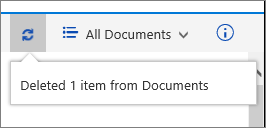
你将看到状态框显示在列表的顶部,告诉你该项目已被删除。
在经典体验列表中删除文件夹
重要
删除文件夹时,它将删除该文件夹及其包含的任何文件或子文件夹。 请考虑在删除之前移动或存档文件夹的内容。 你或管理员可以从 回收站恢复文件夹及其内容。
在经典模式下,没有 顶部链接 栏。
打开列表并选择要删除的文件夹。
将鼠标悬停在文件夹上,然后单击检查框,选择要删除的一个或多个文件夹。
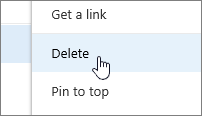
右键单击文件夹图标,然后单击 “删除”。
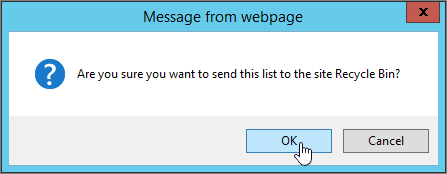
在“删除确认”对话框中,单击“ 确定”。


其他感兴趣的主题
请留下评论
本文是否有帮助? 是否缺少内容? 如果有帮助,请在此页面底部告知我们。 请告诉我们哪些内容不清楚或缺失。 请同时告知所用 SharePoint 版本、OS 和浏览器。 我们将根据你的反馈确认是否属实,添加信息并更新本文。