

SharePoint 工作流是预先编程的微型应用程序,可简化和自动执行各种业务流程。 工作流程的范围从收集计划或文档的签名、反馈或批准,到跟踪日常程序的当前状态。 SharePoint 工作流可以为您节省时间和精力,以及使您定期执行的任务保持一致和高效。
注意
- SharePoint 2010 工作流自 2020 年 8 月 1 日起针对新租户停用,并于 2020 年 11 月 1 日从现有租户中删除。 如果使用 SharePoint 2010 工作流,建议迁移到 Power Automate 或其他受支持的解决方案。 有关详细信息,请参阅 SharePoint 2010 工作流停用。
- SharePoint 2013 工作流自 2023 年 4 月起已弃用,并于 2024 年 4 月 2 日起为新租户关闭。 它将从现有租户中删除,并将于 2026 年 4 月 2 日完全停用。 如果使用 SharePoint 2013 工作流,建议迁移到 Power Automate 或其他受支持的解决方案。 有关详细信息,请参阅 SharePoint 2013 工作流停用。
什么是 SharePoint 工作流?
您可能已经知道什么是流程图。 它是流程的图形地图,其中包含有关每个步骤发生的情况的说明。
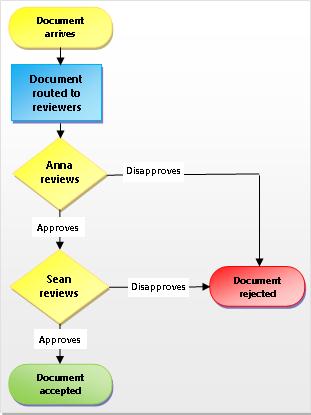
SharePoint 工作流类似于自动化流程图,为标准工作流程减少了许多人工、猜测和随意性。
例如,查看图中的文档审批流程。 手动运行此过程可能意味着需要进行大量检查和跟踪、转发文档和发送提醒,而每项任务都必须由您或您的一名或多名同事执行。 这意味着大量的额外工作和源源不断的中断。
但是,使用 SharePoint 文档审批工作流运行该流程时,所有这些检查、跟踪、提醒和转发都由工作流自动完成。 如果有人迟到完成任务,或者出现其他问题,大多数包含的工作流都会生成通知,让您知道该情况。 减少了对该过程的监视。
运行 SharePoint 工作流非常简单。 选择工作流类型,选择选项,然后让工作流运行。 如果需要,请取消或终止工作流。
我可以使用 SharePoint 工作流自动执行哪些流程?
包括的每个工作流类型都像模板一样使用。 可使用 启动窗体 为单个列表或库或整个网站集添加工作流实例,以指定实例所需的选项和选择。 这些选项和选择包括工作流将任务分配给谁、任务截止日期、工作流如何启动以及由谁启动,以及要包含在任务通知中的说明。 通过转到列表设置>创建新工作流工作流设置>添加工作流。 如果需要, 请阅读有关 2010 和 2013 工作流的更多信息。
重要
默认情况下,不会激活“审批”、“收集反馈”和“收集签名”工作流,并且未列在关联窗体的 “选择工作流模板 ”列表框中。 要使其可供使用,网站管理员必须在网站集级别激活它们。 转到站点设置> 网站集功能>激活工作流功能。 此外,SharePoint 2013 还提供了基于 SharePoint 2010 的工作流模板。 如果要创建具有类似逻辑的基于 SharePoint 2013 的工作流,请使用 SharePoint Designer 2013 之类的工具。
有五种预编程的工作流类型。
审批 (路由单据或项目以进行审批或拒绝)
 审批工作流将文档或其他项目路由到指定人员以供其批准或拒绝。 您还可以使用“审批”工作流来控制列表或库中的内容审批。 要了解更多信息或获得分步说明,请参阅审批工作流详述。
收集反馈 (路由文档或项目以进行反馈)
 “收集反馈”工作流将文档或其他项目路由到指定人员以获取反馈。 “收集反馈”工作流为工作流所有者将所有来自参与者的反馈整合到一起,提供审阅流程的记录。 要了解更多信息或获得分步说明,请参阅收集反馈工作流详述。
收集签名 (传送文档、工作簿或表单以进行数字签名)
 “收集签名”工作流将 Microsoft Office 文档路由到指定人员以获取其数字签名。 请注意,“收集签名”工作流仅适用于 Word 文档、Excel 工作簿和 InfoPath 表单。 要了解更多信息或获得分步说明,请参阅收集签名工作流详述。
Three-State (通过三种状态或阶段跟踪问题、项目或任务)
 三态工作流旨在通过三种状态 (阶段) 跟踪列表项的状态。 它可用于管理需要组织跟踪大量问题或项目的业务流程。 示例:客户支持问题、销售线索或项目任务。
每次状态之间转换时,工作流都会将任务分配给人员,并向该人员发送有关该任务的电子邮件警报。 该任务完成后,工作流会更新该项目的状态并进入下一个状态。 三态工作流旨在与问题跟踪列表模板配合使用,但它也可用于包含具有三个或更多值的 Choice 列的任何列表。
要了解更多信息或获得分步说明,请参阅使用三态工作流。
发布审批 (自动路由内容以供审阅和审批)
 发布审批工作流类似于其他 SharePoint 工作流,因为它会自动将内容路由到主题专家和利益干系人以供审阅和审批。 发布审批工作流的独特之处在于,它是专门为发布网站设计的,在这些网站中,新网页和更新网页的发布受到严格控制。 在这些种类的网站中,在工作流中的每个审批者批准新内容之前,新内容无法发布。 要了解更多信息或获得分步说明,请参阅使用发布审批工作流。
哪些人可以添加和启动 SharePoint 工作流?
要添加或启动工作流,您必须具有工作流运行所在列表、库或网站集的正确权限:
- 添加工作流 默认情况下,必须具有“管理列表”权限才能 添加 工作流。 (默认情况下,Owners 组和 Members 组具有“管理列表”权限;访问者组则不然。)
-
启动工作流 此外,默认情况下,必须具有“编辑项”权限才能 启动 已添加的工作流。 (默认情况下,Owners 组和 Members 组都具有“编辑项”权限;访问者组则不然。)
或者,所有者可以选择配置特定工作流,以便 它们只能 由所有者组的成员启动。 对于具有唯一权限的子网站,所有者需要确保将所需的权限明确分配给工作流用户。 请参阅 自定义 SharePoint 列表或库的权限。
如何添加和运行 SharePoint 工作流?
下图概括计划、添加、运行和修改 SharePoint 工作流的基本阶段。 下面是有关每个步骤的单独部分。

- 计划 确保在使用启动表单添加工作流版本时,知道需要哪些选项以及需要提供哪些信息。
- 添加 填写初始表单以将工作流版本添加到列表、库或网站集。
- 开始 手动或自动对文档或列表或库中的其他项目启动新工作流。 (如果手动启动,则有机会在更简短的启动表单上更改一些工作流的关联表单设置。) 当工作流启动时,它会创建任务、发送通知消息并开始跟踪操作和事件。
- 监视器 工作流运行时,您可以查看 “工作流状态” 页面以查看哪些任务已完成以及发生了哪些其他操作。 如有必要,您可以从此处调整当前和未来的任务,甚至可以取消或终止此工作流运行。
- 检查 运行完成后,可以在 “工作流状态” 页面上查看其整个历史记录。 此外,从状态页面,可以创建有关此工作流程总体性能的统计报告。
- 更改 如果工作流未按预期方式工作,可以打开用于添加它的原始关联表单,并在其中进行更改。