

将视频文件上传到 SharePoint Online 网站、OneDrive for Business、Microsoft Teams 或 Viva Engage 社区时,可以轻松地在 SharePoint 网站中使用 Web 部件构建新式页面,以便为观众展示这些视频。
存储其他文件的方式存储视频文件是 Microsoft 365 中 Clipchamp 视频功能的基础。
推荐单个视频
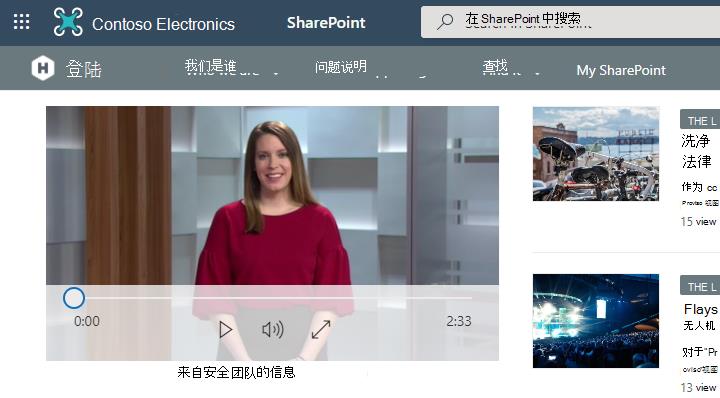
如果希望在页面上展示单个视频并能够内联播放嵌入的视频,可以使用 “文件和媒体”Web 部件。 将文件和媒体 Web 部件添加到页面后,可以从网站、另一个网站或链接中选择视频文件。 您页面的访问者将能够直接在页面上播放视频。
🔗 共享视频链接
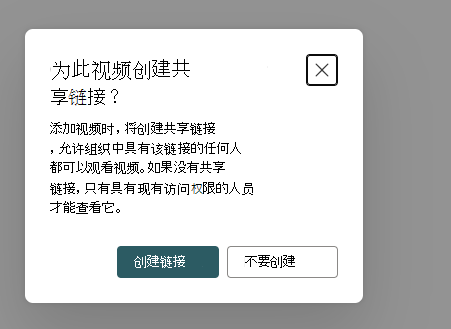
为了确保在与无法直接访问网站的用户共享页面时视频仍然可查看,SharePoint 在视频设置期间提供了共享链接选项。
添加视频时,你可能会看到以下一个或两个对话框:
为此视频创建可共享链接?
创建链接:生成安全共享链接,以便组织中的任何人都可以看到视频。
不创建:不创建共享链接;只有具有现有权限的用户才能观看视频。
想将视频复制到此页面?
复制:将外部视频复制到网站的资产文件夹中并创建共享链接。
不复制:将视频保留在原始位置;只有具有现有权限的用户才能查看它。

通过“最近”或“上传”添加视频时,可能还会看到用于创建共享链接的复选框选项。

显示视频列表
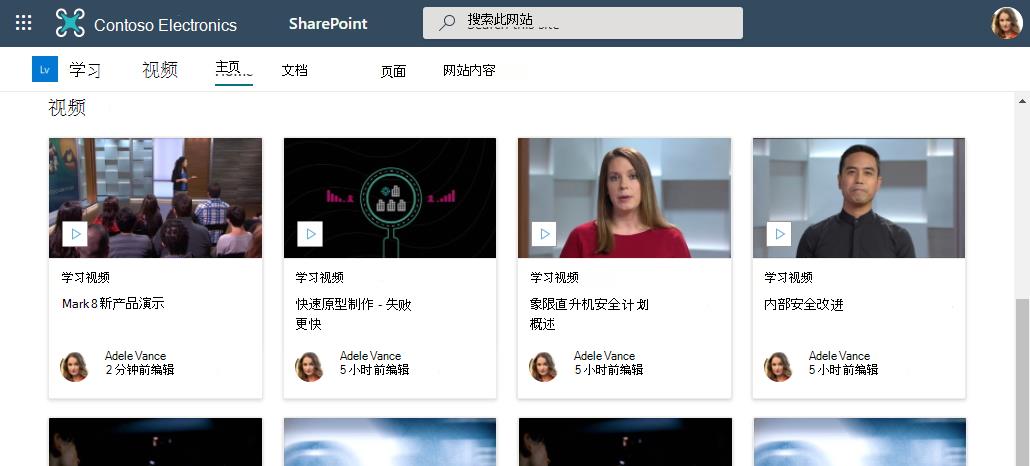
若要在页面上显示视频列表,可以使用突出 显示内容 Web 部件。 你将能够配置列表的筛选、排序和显示方式。 您页面的访问者将能够在列表中选择一个视频来观看。
视频链接
当你想要将访问者定向到一组视频或其他链接时,可以使用一些 Web 部件,具体取决于你希望这些链接如何显示。
具有视觉兴趣的链接
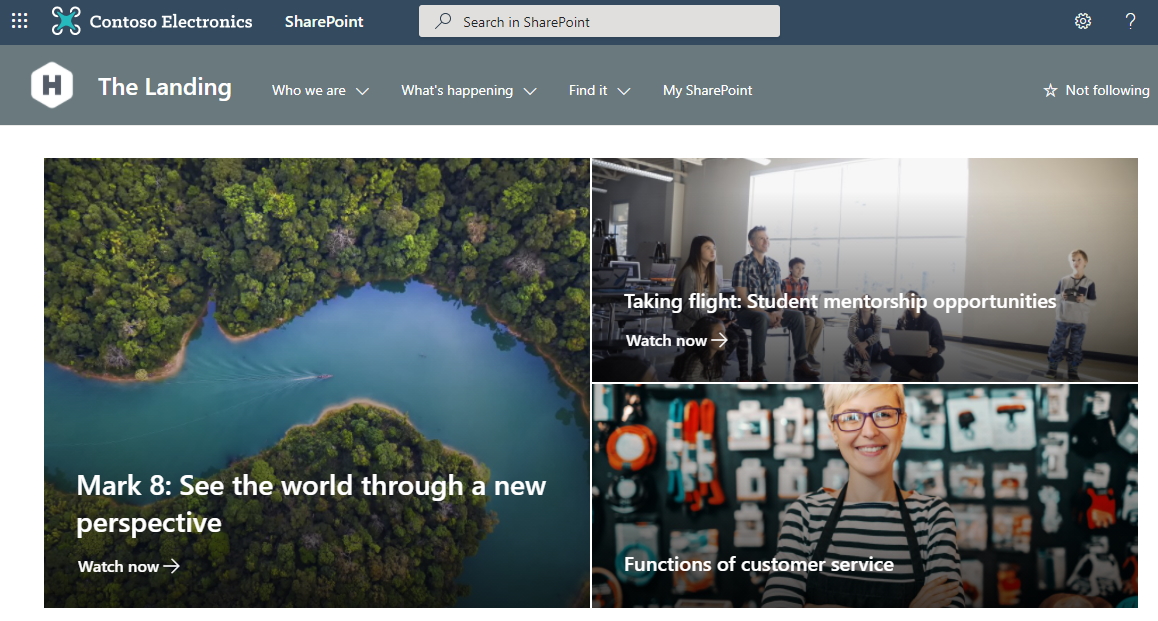
若要为页面带来焦点和视觉效果,请使用 主图 Web 部件。 Hero Web 部件可以使用引人注目的图像和文本显示多个链接,以吸引人们对每个链接的注意。 链接到存储在 SharePoint Online 中的视频时,视频缩略图会自动用作主图,或者,可以自定义链接以使用你自己的图像。
如果在主图 Web 部件中设置了视频,则它们将内联播放,而你可以停留并浏览同一页面,而不是转到新窗口。
注意
创建新网站时,将创建一个自动生成的静态视频集合页面,其中显示 Web 部件中文档库中的所有视频。 但是,此页面最初在站点页面中不可用。 可以通过将 /_Layouts/15/Video_Collections.aspx 附加到站点 URL 来获取访问权限。 编辑并发布此页面后,您也会在网站页面中看到视频收藏页面。
简单的链接列表
如果希望页面上有一个简单的链接列表,请使用 快速链接 Web 部件。 通过快速链接 Web 部件,可以将视频和其他链接“固定”到页面,以便于访问。 Web 部件允许从几种不同的布局中进行选择。
快速链接

相关文章
添加或编辑视频缩略图:看不到视频缩略图? 按照 此处 的说明快速为视频添加缩略图。