

Microsoft Modern 无线耳机可在 Windows 10/11 电脑或 Mac 上与随附的 Microsoft USB 连接器配合使用,是一款 Microsoft Teams 认证设备。 使用耳机的按钮和旋钮,可让你轻松控制 Microsoft Teams 会议和呼叫 - 仅用一款音质极佳且佩戴舒适的无线耳机。 而且由于它是无线的,你可以在 Windows 10/11 电脑附近站着或坐着,都可以保持连接通畅。
若要连接并在 Teams 中使用 Microsoft 新式无线耳机,只需将 Microsoft USB 连接器插入 Windows 10/11 电脑上的 USB 端口,然后滑动耳机上的电源按钮。 系统将会自动连接,因为耳机和 Microsoft USB 连接器在出厂时便已进行配对。
了解耳机的操作方式
使用此图查找可以在 Microsoft Teams 会议和通话期间使用的按钮和控件。
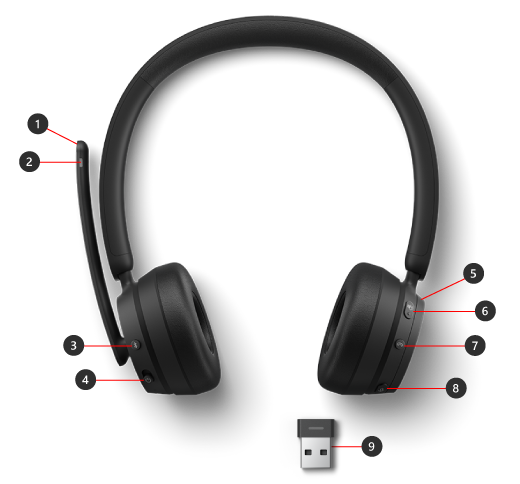
- 麦克风(向上翻为静音)
- LED 指示灯
- 蓝牙配对按钮
- 电源
- 音量旋钮
- Microsoft Teams
- 接听/结束通话
- 静音
- Microsoft USB 连接器
在 Teams 中设置 Microsoft Modern 无线耳机
将 Microsoft Modern 无线耳机连接到 Windows 10/11 电脑上的 Microsoft USB 连接器后,可以打开 Microsoft Teams 并在那里进行设置。
- 在 Microsoft Teams 中,选择“设置”和“更多
 在顶部个人资料图片左侧,然后选择
 。
。 - 在“设置”中,选择“设备”。
- 在“音频设备”下,选择“Microsoft USB 连接器”。
选择 Microsoft USB 连接器后,应在“音频设备”部分为“扬声器”和“麦克风”选择此设备。
在 Teams 通话或会议中使用耳机
在 Windows 10/11 电脑上打开 Microsoft Teams 后,下面介绍如何在 Teams 通话和会议期间使用 Microsoft 新式无线耳机上的按钮和音量旋钮。
| 若要 | 在耳机上执行此操作 |
|---|---|
| 拨打电话 | 按耳机上的 Microsoft Teams 按钮,在 Teams 中选择“通话”,拨打要呼叫的人的号码,然后选择“呼叫”。 如果有未接来电或新的语音邮件,请转到 Teams 中的“通话”屏幕。 |
| 接听电话 | 按“接听/结束通话”按钮。 |
| 拒接电话 | 长按耳机上的“接听/结束通话”按钮。 |
| 加入会议 | 按 Microsoft Teams 按钮以打开 Teams 窗口。 选择 Calendar the meeting Join(加入会议>日历>)。 在 Teams 中选择“立即加入”以加入会议。 |
| 在通话或会议期间将自己设为静音 | 在通话或会议期间按“静音”按钮或将麦克风翻上去。 麦克风末端附近的指示灯会和 Microsoft USB 连接器上的指示灯一起变为红色长亮。 若要取消静音,请再次按"静音"按钮或把麦克风翻下来。 |
| 被静音时进行简要交谈 | 如果要在静音时说某些内容,请翻下麦克风(如果已经翻上去)。 麦克风翻下来后,请长按“静音”按钮,说出内容,然后释放“静音”按钮。 释放“静音”按钮后你将返回到静音状态,Microsoft USB 连接器和麦克风上的指示灯会再次变为红色长亮。 |
| 在通话或会议期间调整音量 | 向前转动音量旋钮可增大音量。 向后转动则可降低音量。 |
| 结束通话或离开会议 | 在通话或会议期间按“接听/结束通话”按钮。 |
Microsoft USB 连接器上的指示灯代表什么含义?
将 Microsoft USB 连接器插入电脑或 Mac 并连接到 Microsoft Modern 无线耳机时,连接器上的指示灯可提供很多信息。 它可以告诉你存在 Teams 来电、是否已连接或设置为静音等。
| Microsoft USB 连接器上指示灯的状态 | 含义 |
|---|---|
| 插入 Microsoft USB 连接器时熄灭 | USB 连接器未连接到 Microsoft Modern 无线耳机。 滑动电源按钮以打开耳机并连接。 |
| 白色长亮 | USB 连接器已连接到耳机,并已准备好在 Microsoft Teams 中使用。 |
| 在会议前淡入和淡出白色 | 有一条 Teams 通知显示某人已发起一个会议。 |
| 绿色闪烁 | 有 Teams 来电。 |
| 绿色长亮 | 已连接,并且正在 Teams 通话或会议中使用耳机。 你也已取消静音。 |
| 红色长亮 | 你在 Teams 会议或通话期间处于静音状态。 麦克风末端的指示灯也将变为红色长亮。 |
获取 Microsoft 配件中心应用
Microsoft 配件中心应用可让你自定义 Microsoft Modern 无线耳机的设置并进行更新,以便充分利用该配件。 可以从 Microsoft Store 下载 Microsoft 配件中心应用并将其安装在 Windows 10/11 电脑上。

注意
- Microsoft USB 连接器的更新是通过 Windows 10/11 电脑上的 Windows 更新网站安装的。 若要查看 Microsoft USB 链接有任何更新,请将其插入电脑。 在 Windows 10 中,选择““设置”图标 “更新”&> “
 >的安全图标Windows 更新>检查更新。 在 Windows 11 中,选择>“Windows 汇报”检查更新“>。
 - Microsoft 配件中心不适用于 macOS。





