

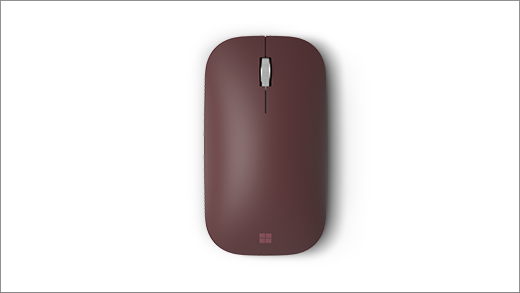
Surface 移动鼠标采用 Microsoft BlueTrack 技术,使其几乎可以在任何表面上流畅工作。 其灵巧的设计使左撇子和右撇子用户都感到舒适。
要求
要进行设置,你需要有运行 Windows 11 或 Windows 10 的电脑,并且支持蓝牙 4.0 或更高版本。 此鼠标支持 Windows 中的“迅速配对”,因此可以更快地配对。
注意
如果不确定你的电脑支持哪个版本的蓝牙,请转到“ 我的电脑运行哪个蓝牙版本?”
连接鼠标
你的鼠标底部具有共享电源和蓝牙配对按钮。 按下按钮一次以开启或关闭鼠标。 对于蓝牙配对,请按住该按钮,将鼠标置于发现模式。
使用蓝牙配对鼠标
打开鼠标,然后按照说明将鼠标与你的电脑配对:
按住鼠标底部的配对按钮,直到 LED 灯开始闪烁 (约 3 秒) 。
在 Windows 电脑上,如果出现鼠标通知,请选择“ 连接 ”,然后等待其完成设置。
看不到通知?
-
Windows 11:转到
 >的“开始”图标 “
 >的设置图标蓝牙 & 设备
 >设备”
>设备” 图标 蓝牙图标>>蓝牙图标图标Surface Mobile 鼠标>完成。
 -
Windows 10:转到 >的“开始”图标
 >的设置图标 设备
 >的设备图标 蓝牙 & 其他设备图标 设备>添加蓝牙或其他设备> 蓝牙图标 蓝牙>Surface 移动鼠标>完成。
-
Windows 11:转到
鼠标配对后,LED 灯将停止闪烁。 此灯会一直亮着,直到你关闭鼠标。
电池信息
Surface 移动鼠标由两节 AAA 电池供电。 替换它们:
- 将鼠标翻转过来。
- 轻轻按下电池盖的边缘将其打开。
- 取出旧电池并插入两节新 AAA 电池。
若要帮助节省电池寿命,请在不使用时按鼠标底部的蓝牙按钮将其关闭。
提示
若要随时检查电池电量,请选择“搜索”,键入Bluetooth,然后打开“蓝牙 & 其他设备”设置。 电池电量显示在鼠标旁边。
自定义鼠标设置
若要更改鼠标的行为和设置,请执行以下操作:
-
Windows 11:选择 >的“开始”图标 “>的设置图标蓝牙 & 设备图标 >的图标 “
 的鼠标图标。
 -
Windows 10:选择 >的“开始”图标 > “设备”图标的图标 “鼠标”>的鼠标 。
提示
Microsoft 鼠标和键盘中心是可帮助你充分利用 Microsoft 键盘和鼠标的应用。 借助鼠标和键盘中心,可个性化设置和自定义你在电脑上的工作方式。 若要获取此应用,请参阅鼠标和键盘中心下载。





