

如果你的 Surface 设备具有 USB-C 端口,则可以将 Surface USB-C 转显示适配器连接到外部监视器或其他显示器,以获得更大的屏幕体验。
以下是你需要的内容
A 专为 Surface 设计适配器 或以下 Surface USB-C 转显示适配器之一:
适配器 菊花链连接支持 音频支持 最大分辨率 Surface USB-C 转 DisplayPort
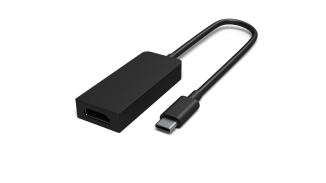

3840 x 2160 @ 60Hz Surface USB-C 转 HDMI
3840 x 2160 @ 60Hz Surface USB-C 转 VGA
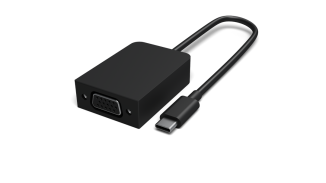

1920 x 1200 @ 60Hz 外部显示器和视频线缆。 所需的视频电缆和 Surface 适配器取决于外部显示器上的 视频端口 类型。 例如,如果你的外部显示器具有 DisplayPort,你需要 DisplayPort 视频线缆和 Surface USB-C 至 DisplayPort 适配卡。
将适配卡连接到你的 Surface 和外部显示器
- 拔出连接到外部显示器的视频电缆,然后将其另一端插入适配器。
- 将适配卡的 USB-C 端插入 Surface 上的 USB-C 端口。
- 按
 + P 的 Windows 徽标键图标,然后选择投影到外部显示器的方式。
有关连接外部显示器的更多帮助,请参阅 将 Surface 连接到外部显示器。





