
Surface Slim 触控笔是适用于 Surface 设备的可充电笔,具有改进的设计、更锋利的笔尖和更好的性能。 它也称为 Surface Slim 触控笔 2 或 Surface Slim 触控笔 (第 2 版) 。
触控笔功能
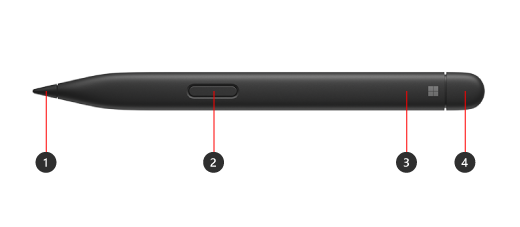
- 触控笔笔尖
- 右键单击和选择按钮
- LED 指示灯
- 橡皮擦和顶部按钮
为触控笔充电
需要先为触控笔充电,然后才能使用它。 将其放置在设备或配件的充电区域。
Surface Slim 触控笔可通过 Surface Pro 12 英寸第 1 版、Surface Laptop 工作室、Surface Pro签名键盘等进行充电。 有关支持的充电配件的完整列表,请参阅 如何为 Surface Slim 触控笔充电。
注意
若要第一次使用触控笔,需要为其充电一秒钟才能唤醒它。
将其与你的 Surface 配对
为触控笔充电时,请使用蓝牙将触控笔与 Surface 配对。 通过配对,可以使用触控笔的快捷方式按钮在使用触控笔时快速打开应用并执行其他快捷方式。 操作方式如下:
Windows 11
- 选择“ 启动>设置”>“蓝牙 & 设备>添加设备>蓝牙”。
- 长按触控笔上的顶部按钮并保持 5-7 秒,直到 LED 指示灯闪烁白色为止,以打开蓝牙配对模式。
- 选择 Surface Slim 触控笔 2 以配对触控笔。
Windows 10
- 选择“启动>设置设备>>”“添加蓝牙或其他设备>蓝牙”。
- 长按触控笔上的顶部按钮并保持 5-7 秒,直到 LED 指示灯闪烁白色为止,以打开蓝牙配对模式。
- 选择 Surface Slim 触控笔 2 以配对触控笔。
将触觉信号与 Surface 配合使用
下面介绍如何在 Windows 上调整触控笔的触觉信号:
- 选择“启动>设置>”“蓝牙 & 设备>触控笔 & Windows Ink>触觉信号”,然后确保此设置已打开。
- 在 触觉信号中,可以调整何时感受到这些信号并调整这些信号的强度。
更换 Surface 触控笔笔尖
Surface Slim 触控笔 2 配备易于移动的笔尖。 有关详细信息,请查看 更换 Surface 触控笔笔尖。
注意
我们的高级 Surface Slim 触控笔 2 配备易于移动的笔尖。 删除 仅适用于 更换笔尖。 过度 (500 或更多) 笔尖的移除+ 重新插入周期可能会损坏笔的内部部分,并导致墨迹书写失败。 产品保修不涵盖因过度移除和重新插入周期而导致的笔故障。
在哪里购买
Surface 触控笔和其他配件可从 Microsoft商店 和其他零售商购买。
注意
如果Microsoft商店在你的地区不可用,你还将 在这些零售商处找到 Surface。
相关
需要更多帮助吗?





