

可轻松为 Surface Slim 触控笔充电。 只需放置 Surface Slim 触控笔,使按钮面朝外。 LED 指示灯将亮起表示它正在充电,并在触控笔充满电后关闭。 触控笔使用无线充电功能,因此需要打开设备或配件的电源才能充电。
Surface 超薄触控笔由可充电锂离子电池供电,因此无需担心更换电池。 Surface Slim 触控笔充满电后可提供全天的续航时间,可满足你的所有创意和高效需求。
不使用触控笔时,请确保将其安全地存放在兼容设备或配件的内置充电底座中。 这样,它就可以随时准备在您下次需要时使用。
在哪里给触控笔充电
下面是支持充电的设备和配件为 Surface Slim 触控笔充电的位置:
将 Surface 超薄触控笔放入 Surface Pro 12 英寸第一版背面的集成存储和充电
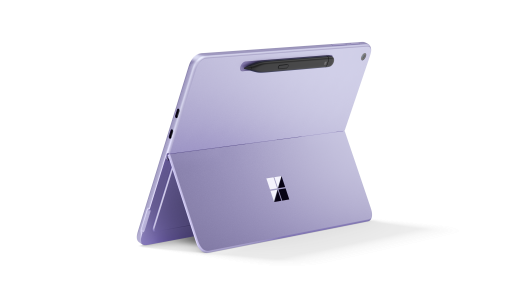
将 Surface Slim 触控笔连接到 Surface Laptop 工作室 的键盘下方,该工作室具有内置存储和充电功能

将触控笔放置到连接到 Surface Pro 设备的键盘存放托盘中。 兼容的键盘包括:
- Surface Pro 灵活键盘
- 带触控笔存储的 Surface Pro 键盘
- Surface Pro 特制版键盘
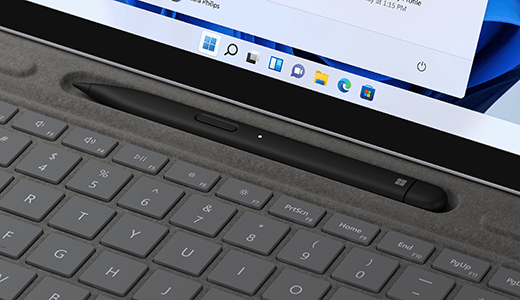
将触控笔放置到 Surface Slim 触控笔充电器的充电底座中。
若要了解有关 Slim 触控笔充电器的详细信息,请查看 使用 Surface Slim 触控笔充电器

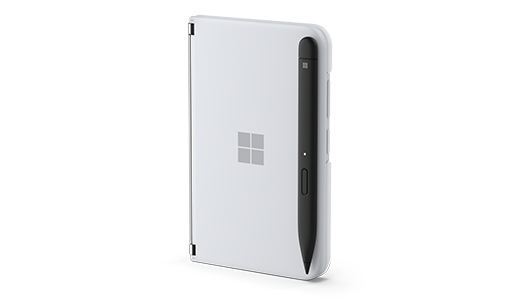
使用 Surface Duo 2 触控笔笔盖将 Surface Slim 触控笔 2 放在 Surface Duo 的边缘。
检查触控笔的电池电量
将触控笔与设备上的蓝牙配对后,即可查看其电池电量:
- 长按 Surface Slim 触控笔顶部按钮约 5-7 秒钟。 LED 灯将开始持续闪烁,表示触控笔已准备好配对。
- 接下来,打开电脑上的 蓝牙设置 并确保蓝牙已打开。 然后,选择选项添加 设备。
- 在设备列表中选择 Surface Slim 触控笔。 按照出现的所有其他说明执行相应操作,然后选择“完成”。
- 完成后,触控笔将显示为已连接,并且将显示电池百分比。
配对后,可以在 Surface 应用中快速找到触控笔的电池电量。
选择
 “开始”图标,然后打开 Surface 应用。
提示
如果在 Surface 上找不到 Surface 应用,则可能需要从 Microsoft Store 安装它。 获取 Surface 应用
在应用底部,你将看到连接的 Surface 配件。
查找触控笔以查看其电池电量。





