
在浏览器中使用 Teams 时,你可能会注意到某个应用无法与相机、麦克风、扬声器或位置配合使用。
常见的修复方法是授予你在 Teams 中使用的应用和浏览器使用这些设备功能的权限。
本文适用于 Microsoft Teams 网页版 (工作或学校帐户) 。
重要
在开始之前,请在应用中保存您不想丢失的任何更改。
允许应用访问设备功能
执行以下操作之一,具体取决于你在 Teams 中使用应用的位置:
- 在 Teams 中使用应用时:选择“更多选项”
 ,然后选择 应用权限帮助
 。
。 - 使用 () 开关启用设备访问权限。
- 在 Teams 中使用应用时:选择“更多选项”
如果 Teams 要求访问设备,请选择 应用权限帮助
。 在对话框中,打开相关设备功能设置。
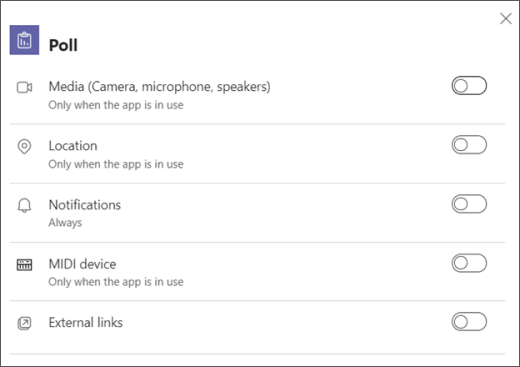
关闭对话框并刷新应用以应用更改。
允许浏览器访问设备功能
授予浏览器访问相机或应用要使用的其他相关设备功能的权限。
检查浏览器设置: 可能需要“允许”相机和/或麦克风在 Teams 中正常工作。
联系 IT 管理员: 某些设置可能由 IT 管理员管理。请联系他们了解更多详细信息。
注意
目前,Chrome、Safari、Edge 和 Firefox 支持 Microsoft Teams 网页版。
Google Chrome
- 打开“设置”。
- 选择“隐私和安全>”网站设置>权限“。
- 选择 “相机”。
- 在此屏幕顶部,确保从下拉菜单中选择了正确的设备。
- 在 “默认行为”下,选择“ 网站可以请求使用摄像头”。
Safari
在 Safari 中,打开 “偏好设置”。
选择 网站。
在 常规中,选择 相机。
在“访问其他网站时”旁边,选择“询问”或“允许”。
Microsoft Edge
- 选择 “设置”和“更多>“设置
 。
。 - 选择 Cookie 和站点权限。
- 选择“相机”。
- 打开“ 访问推荐) 之前询问 ( ”开关。
注意
如果将其关闭,则 Edge 上将阻止对相机的访问。
Mozilla Firefox
- 在 Firefox 中,打开 “设置”。
- 选择“ 隐私”&“安全性”。
- 在 “权限”下,找到“ 相机 ”或 “麦克风”,然后选择 “设置”。
- 确保允许 Teams 网站访问。
- 关闭“设置”,然后在浏览器中刷新 Teams 应用。