

分配任务
您可以将任务分配给共享列表的任何成员,包括您自己。
| 要在共享列表中分配任务,请打开任务的详细信息视图,然后选择分配给。 然后,选择要向其分配任务的共享列表成员。 在 Windows 上的“待办事项”中,可以在创建任务时分配任务。 在任务输入字段中键入 @ ,然后键入列表成员的姓名以向他们分配您要添加的任务。 注意:在列表之间移动分配给某人的任务将删除分配。 需要重新分配移动到另一个列表的任务。 |
|---|
已分配给你的智能列表
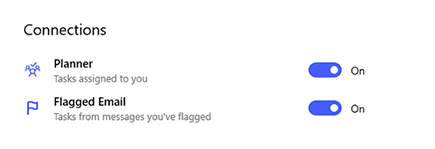
若要查看所有任务分配,请选择“ 分配给你 ”列表。 已分配给你的任何任务都将自动显示在此处,以及来自其他连接应用(如 Planner)的分配。
| 可以在待办事项设置中打开 Planner 连接。 |
|
|---|---|
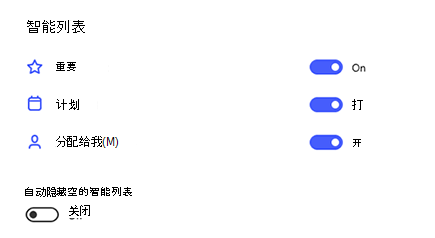
| “分配给你”列表会自动显示。 如果要将其关闭,请打开待办事项的 “设置>”智能列表 ,然后关闭“分配给你”切换开关。 |
|