
创建任务
你可以从任何列表中的 +Add a task 输入字段创建任务。 选择该字段,键入任务的标题,然后选择 Return 或 Enter。 新任务将添加到列表底部。
编辑任务
要重命名任务,请选择该任务以打开其详细信息视图。 进入详细信息视图后,可以选择任务的标题。 光标将出现在任务标题字段中,你将能够编辑标题。
删除任务
若要删除任务,请选择任务详细信息视图右下角的回收站图标。 在 Windows 上,如果已在“设置”中打开上下文菜单,则可以右键单击并选择 “删除所选任务”。 在 Android 和 iOS 上,可以从右向左轻扫以删除。
删除多项任务
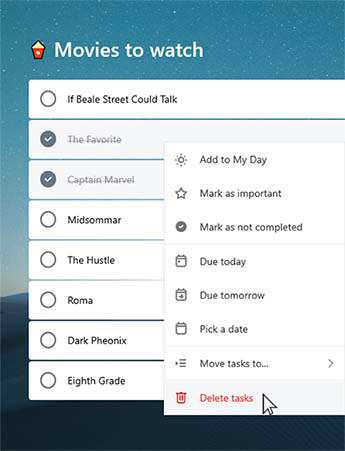
| 批量删除任务的最快方法是在 Web 上的“待办事项”中或者在 Windows 或 Mac 应用中。 如果使用的是 Windows,请确保在“设置”中打开上下文菜单。 按住 Shift 键并单击以选择所需的任务,然后右键单击以访问上下文菜单并单击 “删除任务”。 |
|
|---|
删除任务之前收到通知
为确保您的任何任务或列表都不会被意外删除,我们的移动应用程序会在删除前自动要求确认。 可以在桌面或 Web 应用中打开或关闭此功能。 要打开它,请选择您的用户名或个人资料图片,然后检查“删除前确认”旁边的框。
还原已删除的任务
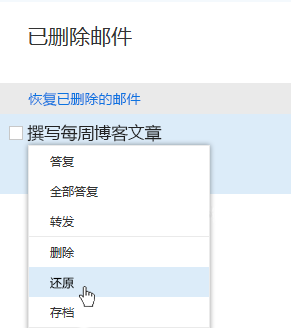
由于任务存储在 Exchange Online 上,并且还会显示在 Outlook 任务中,因此可在 Outlook 中恢复意外删除的任务:
|
|
|---|