

若要直接在 微软待办 中管理已标记的电子邮件,请使用用于电子邮件的相同工作、学校或个人 Microsoft 帐户登录。
注意
仅当使用由 Microsoft 托管的帐户(例如 Outlook.com、Hotmail.com 或 Live.com 帐户)时,才可以使用此功能。 如果使用的帐户由 Microsoft 托管,但使用自定义域,它也可用。
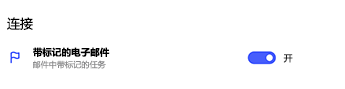
要查看已标记的电子邮件任务,请导航到列表菜单,然后选择创建标记的电子邮件>。
| 或者,也可以在“设置”中打开列表。 |
|
|---|
启用后,在 Outlook 中标记的电子邮件将在 微软待办 中显示为任务。 任务名称将为已标记邮件的主题,并且将在详细信息视图中包含电子邮件文本的预览。 若要打开原始电子邮件,请从任务的详细信息视图中选择“在 Outlook 中打开”选项。
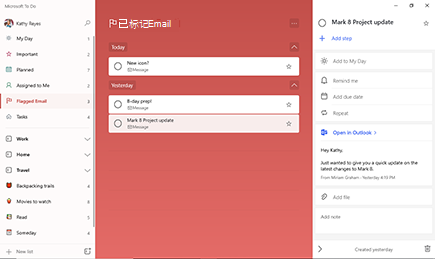
可以重命名已标记电子邮件列表中的项目、分配截止日期和提醒、添加到“我的一天”以及标记为重要。
注意
启用后,已标记的电子邮件列表将首先填充过去 30 天内最近标记的 100 封电子邮件。 从那时起,任何新标记的邮件也将填充在同一列表中。
只有从主邮箱标记的电子邮件才会与待办事项中的已标记电子邮件文件夹同步。 不支持来自共享文件夹和共享邮箱的已标记电子邮件。
已标记的日历事件不会转换为待办事项中的任务,也不会显示在已标记的电子邮件列表中。