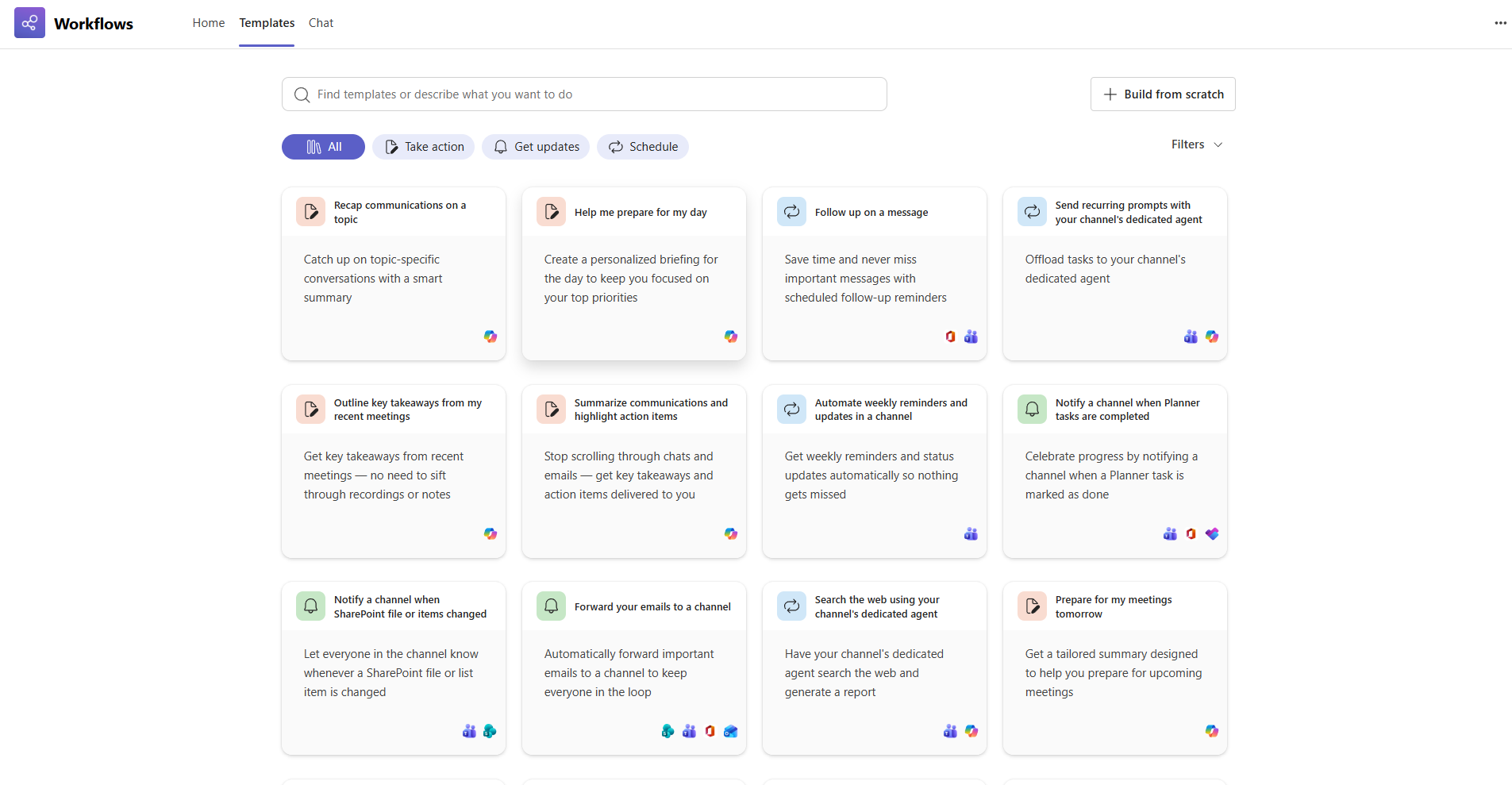
打开 工作流 应用
从主页轮播中选择一个模板,或选择 所有模板 查看完整目录,然后从那里选择一个模板。
提示
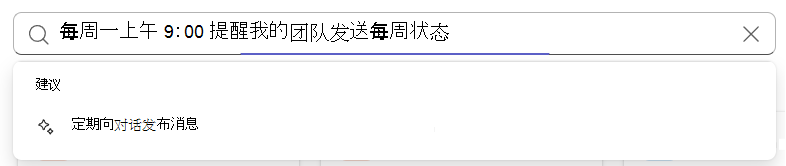
还可以使用 “主页 ”或 “模板 ”页面顶部的搜索栏查找模板。 只需输入几个描述您需要的工作流程的关键字,然后从建议的选项中进行选择。
按照任何提示操作并填写必填字段。
完成后,选择 保存 以创建并激活工作流。
注意
此功能当前已在 Teams 公共预览版和 SharePoint 目标版本中向客户推出。
键入要自动化的内容,工作流会在几秒钟内生成建议。 您可以对其进行调整、进行更改并在准备就绪后发布。 不需要技术技能 - 只需你的想法。
打开 工作流 应用。
在主页或模板页面顶部,选择 搜索栏。
键入要构建的工作流的简短说明。 例如,“在上午 9 点向我的团队发送每周上午 9 点提醒以更新其状态”。
在搜索框下拉菜单中的“建议”部分下选择建议的工作流。
在编辑器页上,查看预填充的详细信息。 填写任何其他必填字段,以根据您的需求定制工作流程。
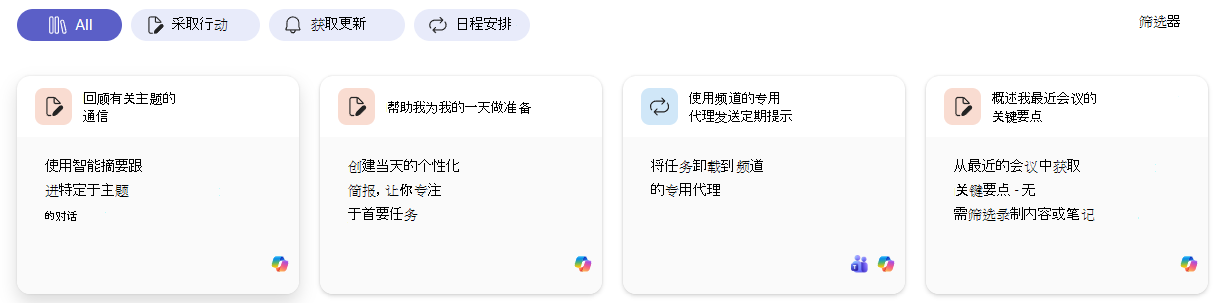
从主页轮播中选择 Copilot 模板,或选择“ 所有模板” 以查看完整目录,然后从中选择模板。
这些模板在模板卡上将具有 Copilot 图标,指示它们使用 AI。 在“所有模板”页面下,还可以筛选以仅显示所有 AI 支持的工作流。
完成后,选择 “保存” 以创建 AI 支持的工作流。
选择“主页”或“模板”页面右上角附近的“从 头开始 构建”。
选择将启动工作流 (触发) 的内容,然后选择工作流将执行 (操作)
可以随时更新触发器或操作。 只需选择句子中的下 拉箭头 (˅) 以选择其他选项。