
了解如何在聊天或频道中安排定期消息,以便可以向团队发送提醒、设置每日站立会议等。

试一试!
从模板开始
从任何入口点打开 工作流 。
打开 “模板” 页面。
选择模板 在 频道中自动发送每周提醒和更新。
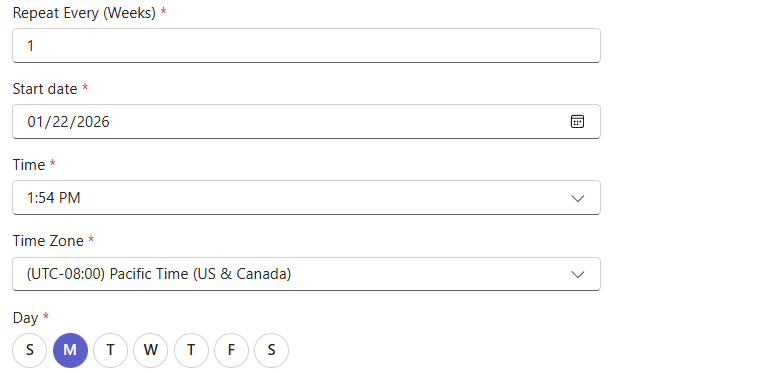
步骤 1:设置邮件计划
选择消息的发送频率。 (模板默认每周发送消息。)
提示
若要更改发送邮件的频率,请添加 2 以每隔一周发送一次邮件,添加 3 以每 3 周发送一次邮件,依此类推。
选择开始发送邮件的 日期 。
编辑希望发送邮件的 日期 和 时间 。
步骤 2:设置邮件发送位置
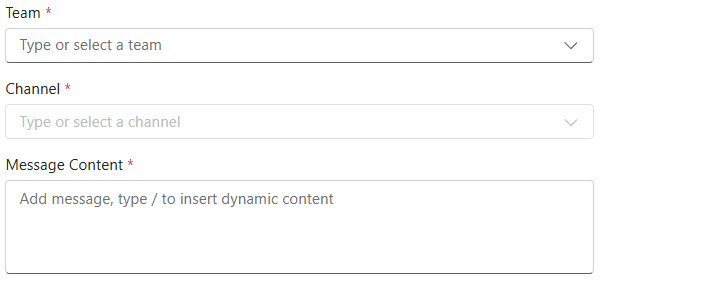
- 选择要向其发送邮件的 团队 和 频道 。
- 在将发送的 消息内容 中添加自定义消息。
步骤 3:完成工作流
完成后,选择“ 保存” 以创建工作流。
提示
创建工作流后,您将登陆到工作流的详细信息页面。 可在此处更改名称、添加共同所有者等。