添加工作流应用
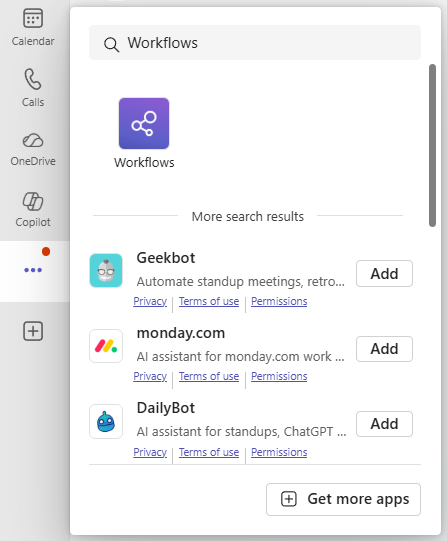
可通过多种方法将应用添加到 Microsoft Teams。 最简单的方法是选择“查看更多应用”,在搜索栏中搜索“工作流”,然后选择“添加”。
提示
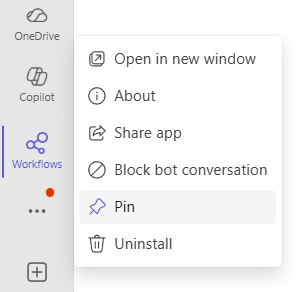
若要固定应用以便于访问,请在添加应用后右键单击“工作流”,然后选择“固定”。 若要在单独的窗口中打开工作流应用,请选择“在新窗口中打开”。
注意
如果未看到工作流应用,则组织可能未打开该应用。 请与管理员联系以了解详细信息。
通过聊天或频道访问工作流应用
打开 Microsoft Teams 应用。
导航到要为其设置工作流的任何 聊天 或 频道 。
警告
目前不支持专用频道。 我们正在积极努力尽快支持此频道类型。
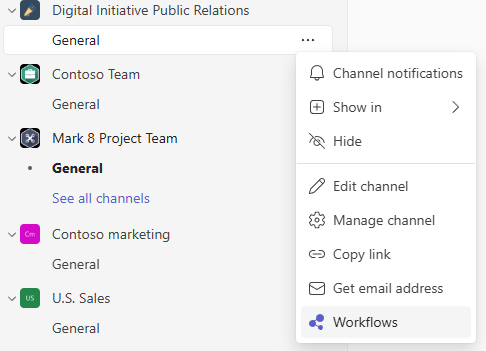
在要为其创建工作流的聊天或频道名称旁边,选择“ 更多选项 (...)
选择 “工作流”。
通过消息访问工作流应用
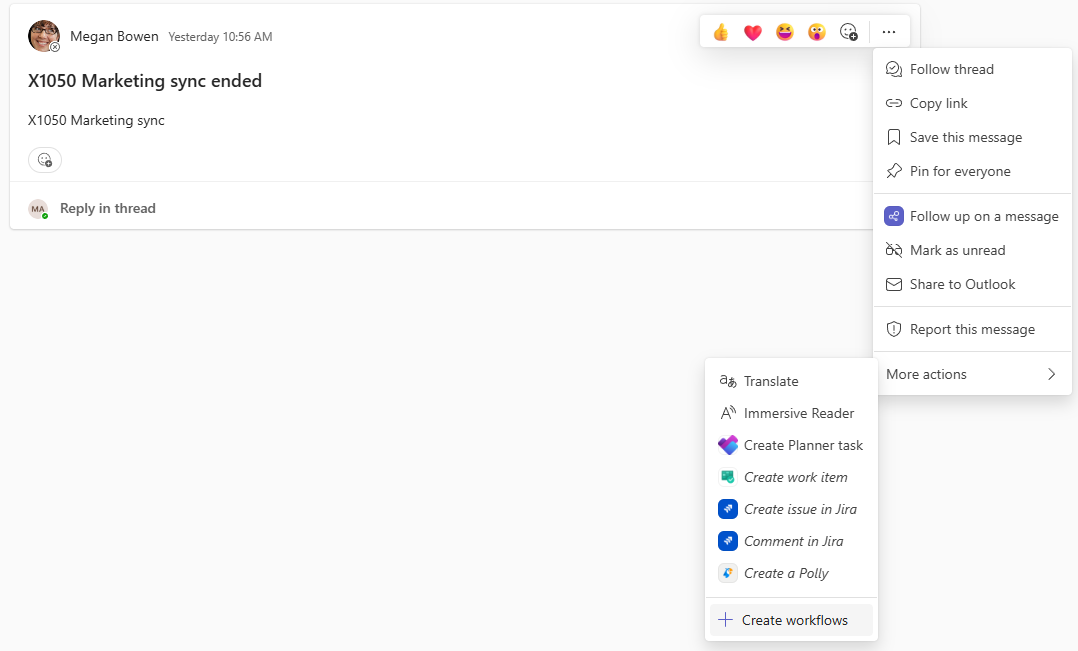
- 导航到要为其设置工作流 的任何消息 。
- (...) 选择“更多选项”或右键单击邮件。
- 选择“ 更多操作”
- 选择 “创建工作流”
通过撰写框访问工作流应用
导航到 聊天 或 频道。
警告
目前不支持专用频道。 我们正在积极努力尽快支持此频道类型。
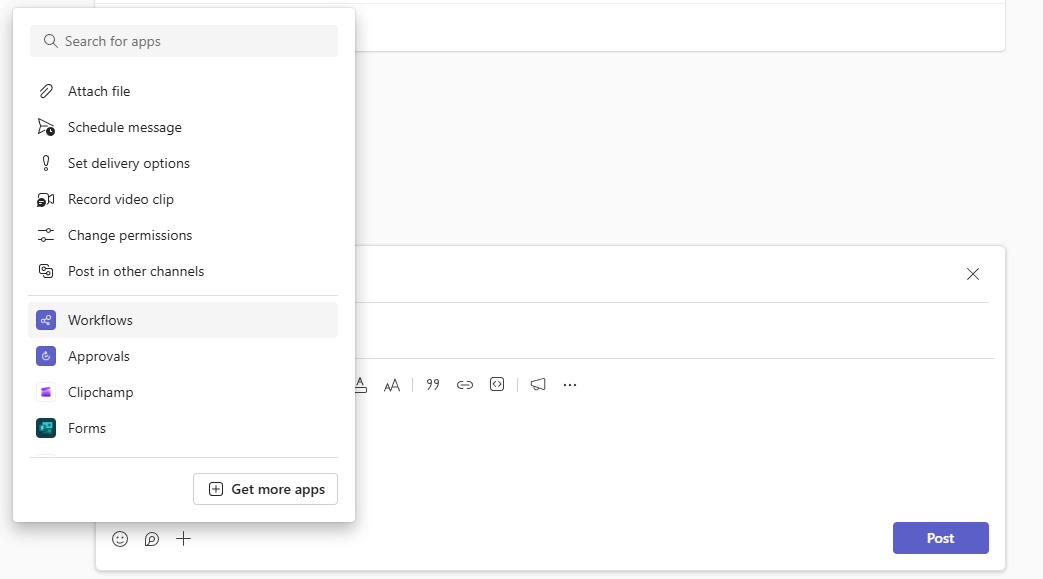
在键入消息的撰写框右侧选择“ 操作和应用 (+) ”。
选择 “工作流” 应用。