编辑工作流
- 打开工作流应用。
- 向下滚动主页以找到您的工作流部分。
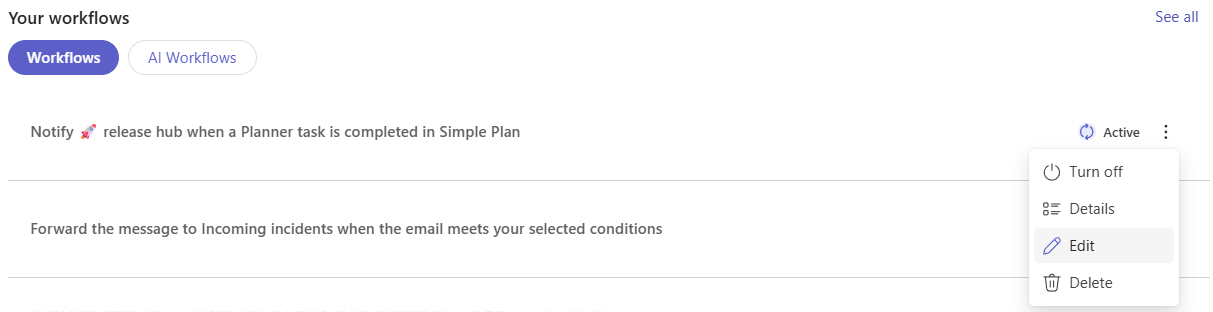
- 在要更新的工作流旁边,选择更多操作 (...) “。
- 从菜单中选择“编辑”。
- 在编辑器页面中,根据需要更新任何字段或步骤以反映更改。
- 完成后,选择“保存”以应用更新。
打开/关闭工作流
- 您可以随时从 Workflows 应用程序启用或禁用工作流。
- 打开 工作流 应用。
- 向下 滚动主页 以找到您的 工作流 部分。
- 在要打开或关闭的工作流旁边,选择“ 更多操作 (...) ”。
- 从菜单中,选择 打开 以启用工作流,或 选择 关闭 以禁用它。
查看有关工作流的更多详细信息
可以快速访问有关已创建的任何工作流的更多信息。
- 打开 工作流 应用。
- 向下 滚动主页 以找到您的 工作流 部分。
- 在要查看其更多详细信息的工作流旁边,选择“ 更多操作 (...) ”。
-
从菜单中选择详细信息以查看其他信息。
提示
也可以通过直接从列表中选择工作流来打开详细信息页。
删除工作流
可以随时从列表中删除工作流。
- 打开 工作流 应用。
- 向下 滚动主页 以找到您的 工作流 部分。
- 在要删除的工作流旁边,选择 “更多操作 (...) ”。
- 从菜单中选择 删除。
- 在确认窗口中,再次选择 删除 以永久删除工作流。
编辑工作流
可以随时从工作流应用程序更新现有工作流。
打开 工作流 应用。
向下 滚动主页 以找到您的 工作流 部分。
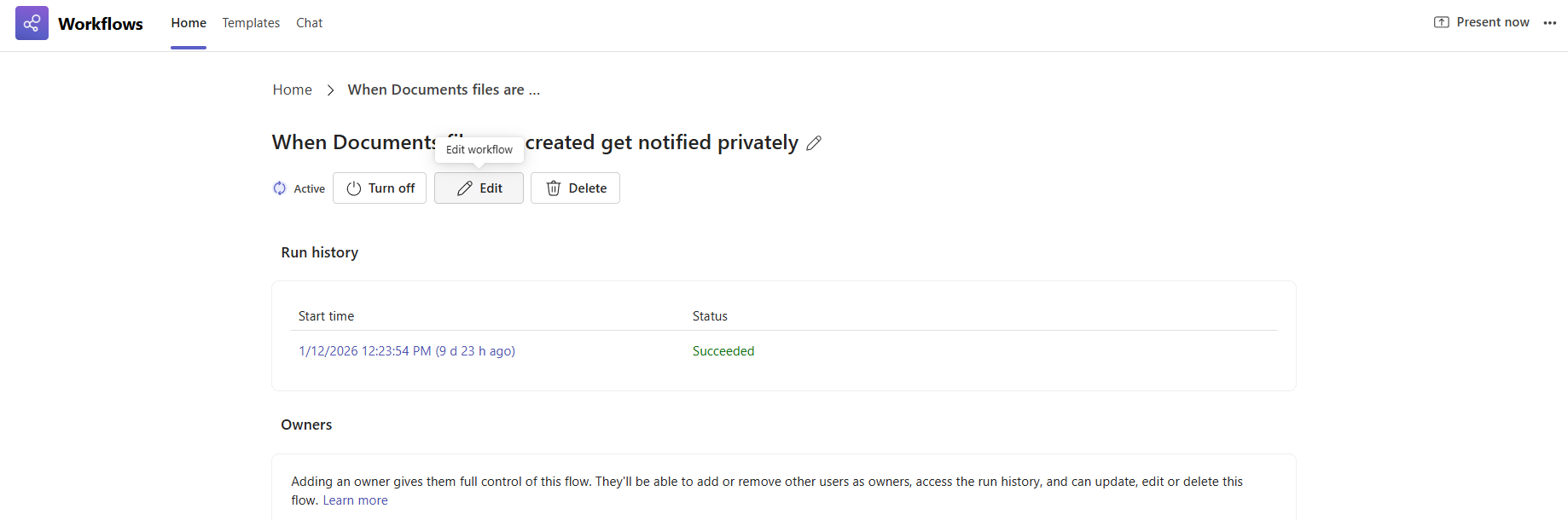
选择要打开其详细信息页的工作流。 您可以通过选择工作流或转到工作流旁边的 更多操作 (...) 来执行此操作。
在页面上,选择 “编辑”。
在编辑器页面中,根据需要更新任何字段或步骤以反映更改。
注意
对于在 Power Automate 中或使用以前的工作流体验创建的任何工作流,它们将在 Power Automate 完整的设计器体验中打开。
完成后,选择“ 保存” 以应用更新。
向工作流添加共同所有者
您可以随时从 Workflows 应用将共同所有者添加到工作流。
- 打开 工作流 应用。
- 向下 滚动主页 以找到您的 工作流 部分。
- 选择要打开其详细信息页的工作流。 您可以通过选择工作流或转到工作流旁边的 更多操作 (...) 来执行此操作。
- 滚动到页面底部,直到到达 所有者 部分。
- 在标记为添加所有者的输入框内单击。
- 键入要添加为共同所有者的人员的姓名。
- 从出现的列表中选择其姓名以确认添加。

提示
可以通过选择共有者姓名旁边的“删除”按钮来删除该共同所有者。
打开/关闭工作流
您可以随时从 Workflows 应用程序启用或禁用工作流。
- 打开 工作流 应用。
- 向下 滚动主页 以找到您的 工作流 部分。
- 选择要打开其详细信息页的工作流。 您可以通过选择工作流或转到工作流旁边的 更多操作 (...) 来执行此操作。
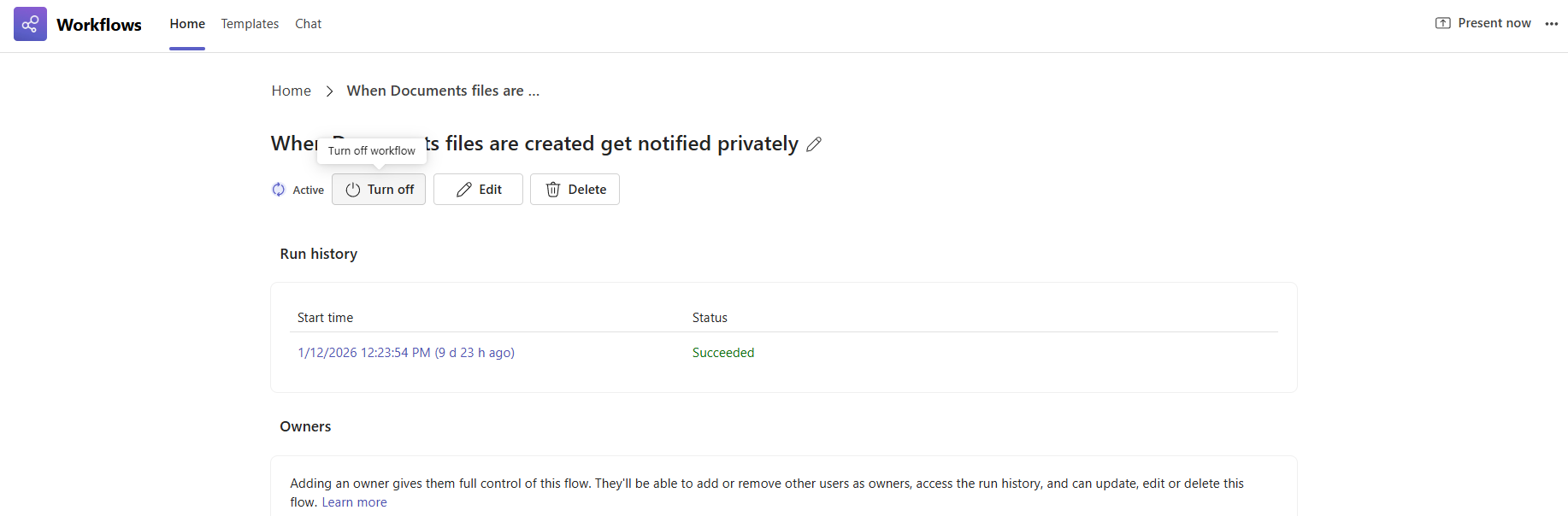
- 在页面上,选择 打开 以启用工作流,或 关闭 以禁用它。
删除工作流
可以随时从列表中删除工作流。
打开 工作流 应用。
向下 滚动主页 以找到您的 工作流 部分。
选择要打开其详细信息页的工作流。 您可以通过选择工作流或转到工作流旁边的 更多操作 (...) 来执行此操作。
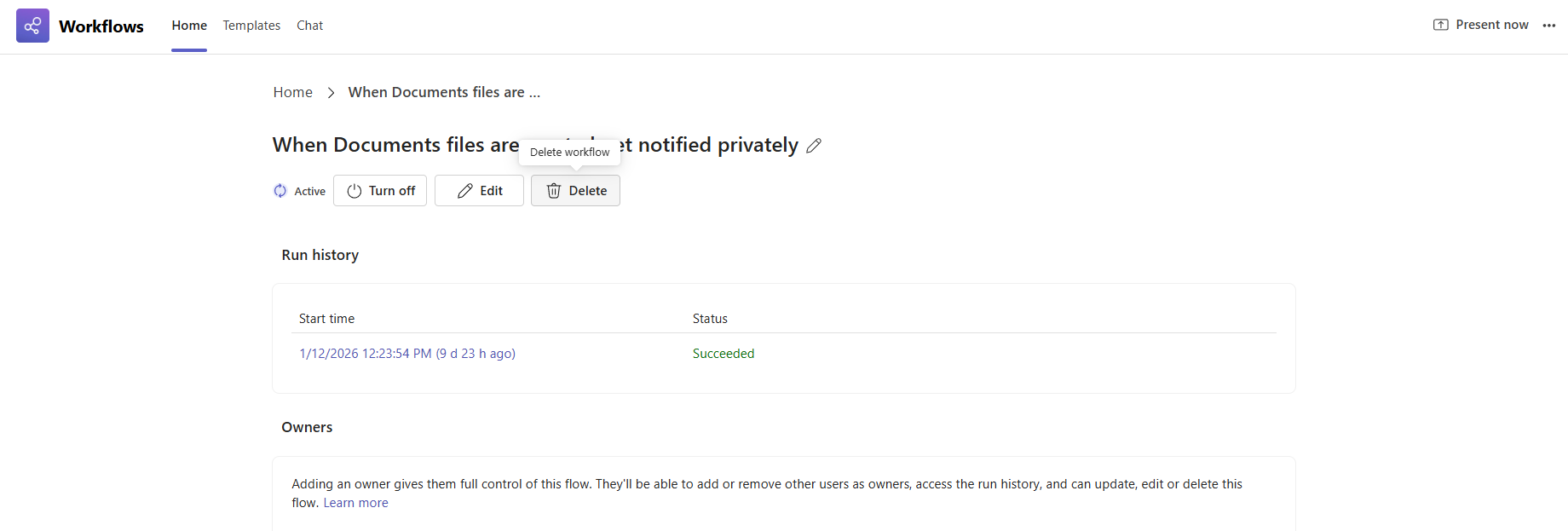
在页面上,选择“ 删除”。
在确认窗口中,再次选择 删除 以永久删除工作流。
