
當您 在 OneNote 中建立課程筆記本時,新增至筆記本的每個學生都會共用其內容庫和共同作業空間的存取權。 每個學生也有自己的筆記本,其中包含只有您和他們共用的私人工作區。
重要
下列步驟僅針對使用 [課程筆記本精靈] 建立的課程筆記本新增學生 aka.ms/ClassNotebook。 如果課程筆記本是在 Microsoft Teams 中建立的,請將 該學生改為新增至課程小組 。 如果它是透過 LMS 中的 Microsoft 365 LTI 建立的,請改為將該學生新增至 LMS 課程名冊。 在 Teams 和 LMS 課程筆記本中,名冊會從這些來源更新。
學生需要在學校擁有 Microsoft 365 帳戶,才能將其新增到您的課程筆記本。
新增學生至 OneNote 課程筆記本
使用學校提供的登入名稱登入 microsoft365.com 。
選取 [課程筆記本],然後在 [課程筆記本精靈] 中 新增或移除學生 。 如果您沒有立即看到課程筆記本應用程式,請移至 aka.ms/classnotebook 或開啟 [應用程式>] [所有應用程式]。
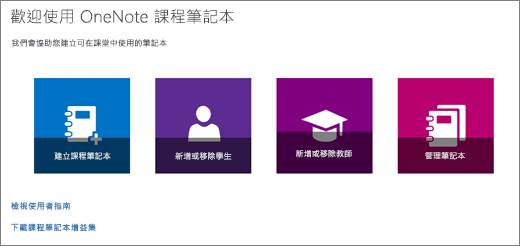
選取您要新增學生的筆記本。
輸入來自您學校的學生名稱、電子郵件地址或群組名稱。
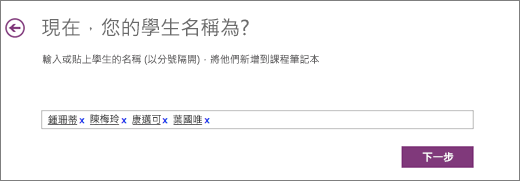
秘訣
使用分號分隔學生清單。
確認哪些學生可以存取您的課程筆記本。
選取 [更新]。
您新增的每個人都會收到一封電子郵件,其中含有其筆記本的連結。 告訴學生預期會發生什麼事: 電子郵件來自 Microsoft 地址,很容易誤認為是行銷訊息。 要求學生檢查收件匣和任何學校郵件雜亂資料夾,並在幾天內開啟連結。 一旦他們接受,筆記本就會同步處理到他們登入的每台裝置上的 OneNote。 每個學生都會自動收到他們的個人筆記本鏈接,因此他們可以立即開始訪問材料。