
鎖定共同作業空間以暫時禁止學生編輯該節中的內容。 當您希望每個人都專注於相同的內容時,這在演示或課程討論期間非常有用。 他們仍然可以檢視內容。
若要鎖定或解除鎖定課程筆記本中的共同作業空間:
使用學校提供的登入資訊登入 microsoft365.com ,然後瀏覽至 App>所有 App。
注意
- 如果您沒有立即看到課程筆記本應用程式,請改為瀏覽至 aka.ms/classnotebook 。
- 如果您的課程筆記本是在 Microsoft Teams 中建立的,請直接在 Teams 中管理。
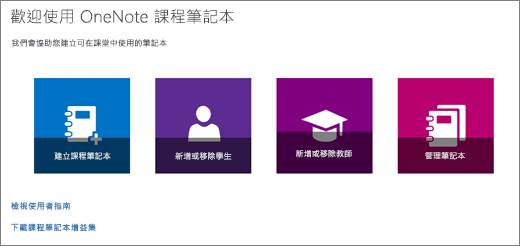
選取 [課程筆記本>] [管理筆記本]。
選擇您要調整的課程筆記本,並將 [鎖定共同作業空間] 切換設為 [鎖定]。
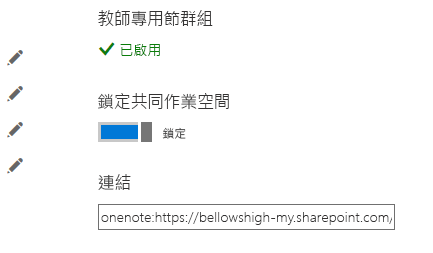
若要解除鎖定共同作業空間,請重複上述步驟,並將 鎖定共同作業空間 切換為 已解除鎖定。