
將頁面發佈給課程中的所有學生
在 OneNote 中開啟您要從中發佈的課程筆記本。
選取您想要在筆記本的 [ 內容庫 ] 或 [共同作業空間] 中散發 (頁面) 。
依序選取 [課程筆記本] 索引標籤,然後選取 [發佈頁面]。
![含有動作下拉式清單的 [發佈頁面] 按鈕。](media/o365-edu-distributepage01.png)
選擇要將頁面) 複製到的筆記本 (節。 例如:[講義]。 所有學生都會在其筆記本的 [講義] 區段中取得該頁面的複本。 學生看到的內容: 下次 OneNote 同步處理時,頁面會出現在課程筆記本中。 學生不會收到通知,如果您想讓他們知道新的講義已準備就緒,請在班級團隊中張貼提醒,或傳送公告給他們。
![在 [散發] 頁面窗格中選擇學生區段。](media/o365-edu-class-notebook-distribute-page-distribute.png)
附註:
選取 [檢視已發佈的頁面 ],以檢視您已發佈給學生之頁面的狀態更新。 您可以隨時關閉發佈視窗,頁面將繼續在背景中發佈。
若要刪除您已散發的頁面, 請遵循下列步驟。
將頁面發佈給個別學生
開啟課程筆記本,並瀏覽至您要散發的頁面。
選取 [課程筆記本 ] 索引標籤,然後選取 [發佈] 頁面 > 個別發佈。
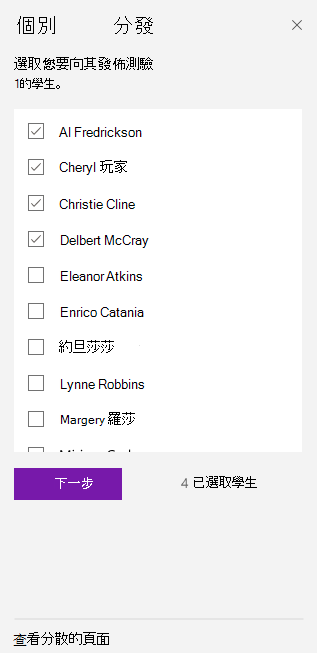
使用學生姓名旁的核取方塊,選取您要發佈頁面給的學生。 選取 [下一步]。
選取您要顯示頁面的學生筆記本區段。 例如: 測驗。
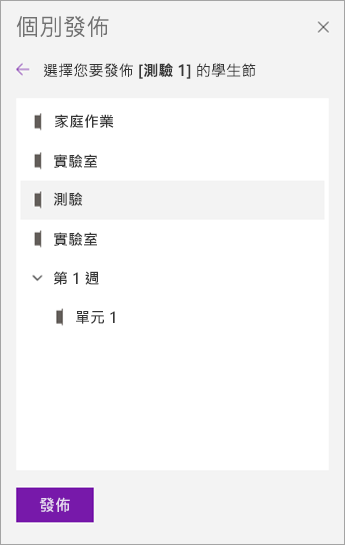
選取 [散發]。
注意: 選取 [檢視已發佈的頁面 ],以檢視您已發佈給學生之頁面的狀態更新。 您可以隨時關閉發佈視窗,頁面將繼續在背景中發佈。
將頁面發佈給學生群組
建立和儲存學生群組,讓您根據學習者的需求或小組專案提供不同的內容。
開啟課程筆記本,並瀏覽至您要散發的頁面。
選取 [課程筆記本 ] 索引標籤,然後選取 [散發] 頁面 > 群組發佈。
如果您尚未建立任何學生群組,請選取 [群組發佈] 窗格中的 [+ 新增群組 ]。
輸入群組的名稱,然後使用學生姓名旁邊的核取方塊來選擇學生。
選取 [儲存]。
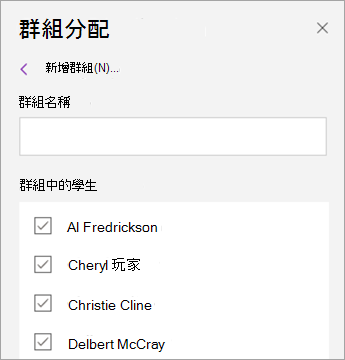
現在您的新群組已建立,請選取 [返回] 箭號。 選取群組旁邊的核取方塊,然後選取 [下一步]。
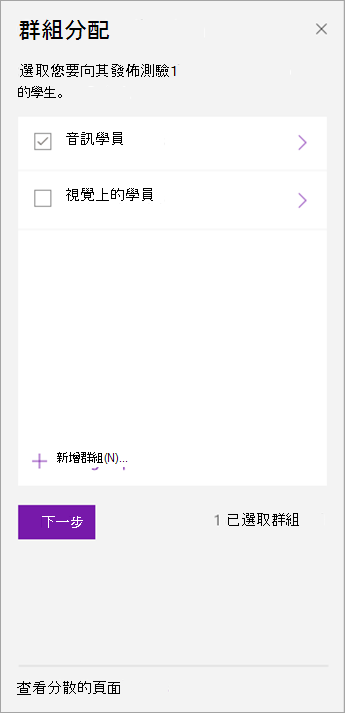
選取您要顯示頁面的學生筆記本區段。 例如: 測驗。
選取 [散發]。
附註:
- 選取 [檢視已發佈的頁面 ],以檢視您已發佈給學生之頁面的狀態更新。 您可以隨時關閉發佈視窗,頁面將繼續在背景中發佈。
-
請參閱圖例:檢視發佈頁面按鈕。
若要建立其他學生群組,請重複上述步驟 2 至 5。 若要編輯群組的名稱或成員,請選取 [分發頁面 > 群組分發]。 選取群組名稱旁的箭頭,然後選取 [編輯群組]。 儲存您的變更,或選取 [刪除] 以刪除群組。
發佈節
在 [課程筆記本] 功能區中選取 [ 發佈新節 > ] [發佈新節 ]。
![含有選項下拉式清單的 [發佈新區段] 按鈕。](media/o365-edu-distributepage03-newsection.png)
為新的節命名。 例如: 實驗室。
如果您已將章節群組新增到學生筆記本,您現在可以選擇一個做為新章節的目的地。 選取 [位置詳細資料] 旁的下拉式清單,然後選擇區段群組。
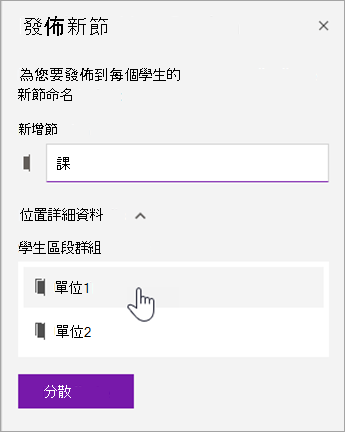
選取 [散發]。 課程筆記本中將會建立新節並發佈給每個學生。
發佈節群組
章節群組是組織具有大量內容的單元或主題的好方法。 建立新的節群組,同時組織成章節,然後發佈給學生。
在 [課程筆記本] 功能區中選取 [ 散發新節 > ] [發佈新節] 群組 。
命名您的新章節群組以及您想要在其中的任何章節。 選取 [+ 區段] 以新增更多區段。
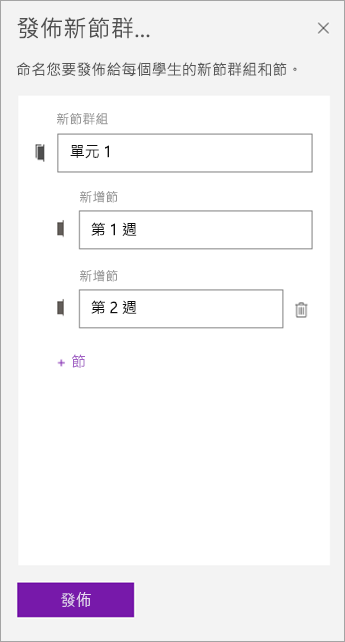
選取 [散發]。 空白節群組及其中的任何節都會建立,並推送給課程筆記本中的每個學生。
將筆記本中的頁面分散到另一個
在課程筆記本中,從任何 OneNote 筆記本將頁面發佈給學生。 您可以同時將相同的頁面發佈到多個筆記本。
開啟任何筆記本,然後瀏覽至您要散發的頁面。
選取 [課程筆記本 ] 索引標籤,然後選取 [跨頁面 > 筆記本發佈]。
選擇您要發佈此頁面的筆記本,然後選取 [下一步]。
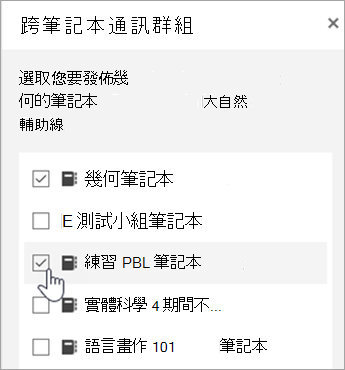
選擇要發佈 () 頁面的學生節,然後選擇 [發佈]。
注意: 選取 [檢視已發佈的頁面 ],以檢視您已發佈給學生之頁面的狀態更新。 您可以隨時關閉發佈視窗,頁面將繼續在背景中發佈。
將頁面和節發佈到課程筆記本
您也可以從 [管理筆記本] 重新命名/管理/新增學生節。 (https://aka.ms/classnotebook)
深入了解 刪除您已發佈給學生的頁面在 Mac 版課程筆記本中檢視學生筆記本在 Mac 版 OneNote 中檢閱學生作業