
課程筆記本的所有頁面和節都會儲存為 OneDrive 中的資料夾。 當您在 OneDrive 中開啟課程筆記本時,根據預設該筆記本會在 OneNote 中開啟。 不過,您也可以在 OneDrive 中檢視課程筆記本的資料夾。
注意
- 本文僅適用於從 microsoft365.com ( 或 aka.ms/classnotebook) 建立的課程筆記本,其位於授課者的 OneDrive 中。
- 如果您的課程筆記本是在 Microsoft Teams 中或透過 LMS (畫布、Schoology 等 ) 內的Microsoft 365 LTI建立的,則它會位於小組的 SharePoint 網站中,尋找對等的 SharePoint 或 Teams 步驟。
您的資料夾結構看起來類似下圖,其中包含共同 作業空間、 內容庫,以及與個別學生相關聯的私人子資料夾。 開啟檔案或資料夾以查看當中的筆記本頁面。 您的 [Open Notebook.onetoc2] 檔案代表目錄。
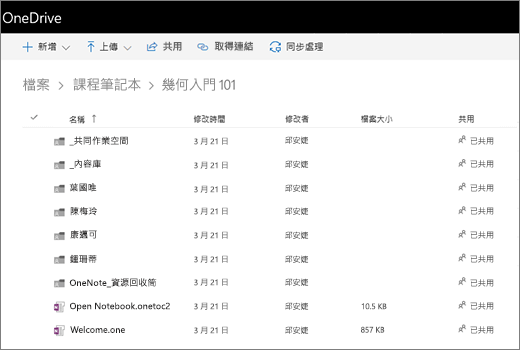
若要在 OneDrive 中檢視您的課程筆記本資料夾結構:
- 登入 microsoft365.com。
- 選取 [OneDrive]。 如果沒有立即出現,請開啟 [應用程式>] [所有應用程式 ] https://bellowshigh-my.sharepoint.com/personal/agnegust_bellowshigh_org2/_layouts/15/onedrive.aspx

- 從網址列複製 URL。 它看起來會與此類似,但包含您自己的名稱和帳戶資訊。 將 URL 貼到記事本等程式中。 您稍後會返回它。

- 現在,複製下列 URL:
?id=/personal/ agnegust_bellowshigh_org2/文件/課程筆記本/幾何 101 - 將 URL 直接貼到記事本中的現有 URL 尾端。 調整以粗體顯示的節,使其與您的個人資訊和課程筆記本名稱相符。 您的新 URL 看起來會類似以下內容:
https://bellowshigh-my.sharepoint.com/personal/agnegust_bellowshigh_org2/_layouts/15/onedrive.aspx?id=/personal/ agnegust_bellowshigh_org2/文件/課程筆記本/幾何 101
- 將這個 URL 複製並貼到瀏覽器,以檢視 OneDrive 中的課程筆記本。