
您可以附加 OneNote 課程筆記本頁面到 Microsoft Teams 的作業中,讓學生完成後可以做為參考。 若在頁面上做了任何編輯,學生都會知道最新的狀態 (不論是在課程筆記本或直接在 Teams 中)。
在刪除課程筆記本頁面之前,請在下方了解這些頁面對您的班級和作業有何影響。
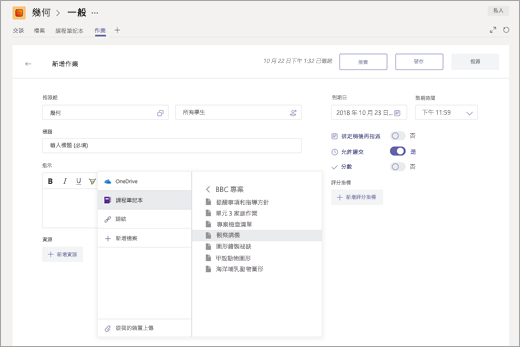
如果您在課程筆記本 (電腦版或線上版中刪除此頁面,) : Teams 應用程式中的版本仍會保留。 不過,一旦刪除頁面,Teams 中與其相關聯的連結就無法再運作。 您和您的學生仍然可以編輯 Teams 內的頁面版本,但此版本不會反映您在課程筆記本中所做的任何變更,例如,如果您在刪除後選擇還原頁面 (請參閱下文) 。
如果您在刪除) 後還原課程筆記本中的頁面 (: 如果您 還原 課程筆記本中的頁面並繼續進行編輯,收到作業的學生將不會看到您的新編輯,因為他們的複本不再連接到還原的頁面。
保持指派收件者看到最新的課程筆記本頁面版本:
- 在 Teams 中建立新作業。
- 附加您還原的課程筆記本頁面。 此為您附加到原始作業的相同頁面,但現在會擁有不同的連結,且收件者都能看到正在編輯的頁面。