

如果您在 Microsoft Excel 中有要重複執行的工作,可以錄製巨集來自動處理這些工作。 巨集是一個動作或一組動作,您可以視需要多次執行。 當您建立巨集時,您會錄製您的滑鼠點擊和鍵盤輸入動作。 建立巨集之後,您可以編輯巨集對運作方式進行微幅變更。
假設您每個月都會為會計主管建立報告。 您想要將逾期帳戶的客戶名稱格式設為紅色,並套用粗體格式設定。 您可以建立並接著執行巨集,將這些格式設定變更快速套用至選定的儲存格。
作法

|
在您錄製巨集之前 您可以在 [開發人員] 索引標籤中找到巨集與 VBA 工具,不過預設為隱藏,所以您必須先將它啟用。 如需詳細資訊,請參閱 [顯示開發人員] 索引標籤。 ![功能區上的 [開發人員] 索引標籤](../media/excel2016-developertab.png)
|
|---|

|
錄製巨集
|
|---|
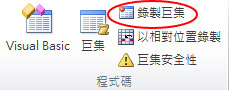
![[開發人員] 索引標籤上 [程式碼] 群組中的 [停止錄製] 命令](../media/xl-14-r-dev-code-stoprec-cir.jpg)

|
仔細觀察巨集 您可以透過編輯巨集,了解一些 Visual Basic 程式設計語言。 若要編輯巨集,請在 [開發人員] 索引標籤的 [程式碼] 群組中,選取 [巨集],選取巨集的名稱,然後按 [編輯]。 這會啟動 Visual Basic 編輯器。 查看您錄製的動作會如何以程式碼顯示。 其中一些程式碼您或許可以很清楚,有些則可能有點神秘。 嘗試使用程式碼、關閉 Visual Basic 編輯器,然後再次執行巨集。 這一次,看看是否有任何不同! |
|---|
後續步驟
需要更多協助嗎?
您隨時都可以詢問 Excel 技術社群 中的專家,或在 社群中取得支援。