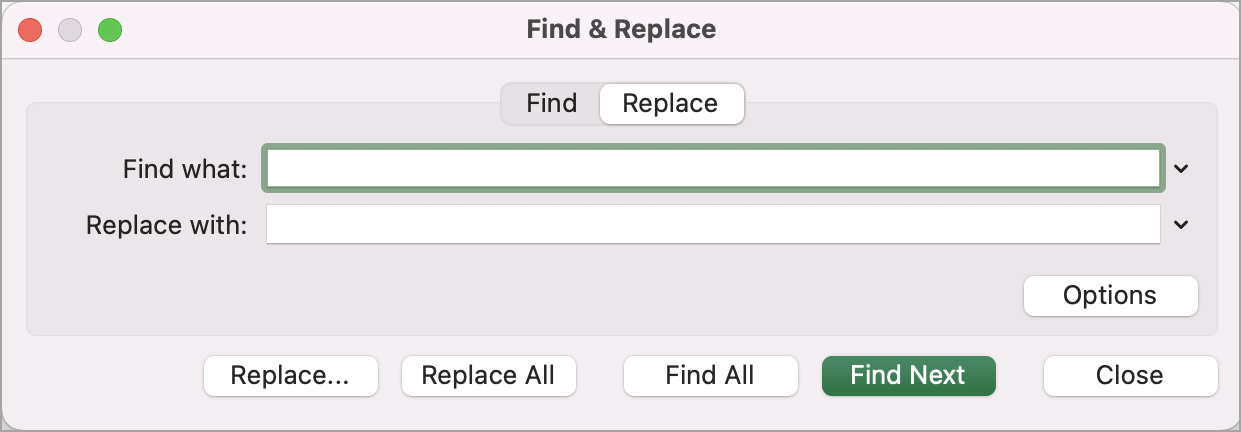
使用 Excel 中的 [尋找及取代] 功能來搜尋活頁簿中的項目,例如特定的數字或文字字串。 您可以找出搜尋項目以供參考,或以其他項目取代。 您可以在搜尋字詞中包含萬用字元,例如問號、波狀符號和星號,或是數字。 您可以循列和循欄搜尋、在註解或值內搜尋,以及在工作表或整個活頁簿中搜尋。
尋找
若要尋找某個項目,請按 Ctrl+F,或移至 [首頁>編輯]> [尋找] & 選取 [>尋找]。
注意
在下列範例中,我們已選取 [選項] >> 以顯示整個 [尋找] 對話方塊。 根據預設,此顯示會隱藏 [選項]。
![按 Ctrl+F 啟動 [尋找] 對話方塊](../media/excel-findreplace-02a.jpg)
在 [尋找目標 ] 方塊中,輸入您要尋找的文字或數字,或選取 [尋找目標 ] 方塊中的箭號,然後從清單中選取最近搜尋的項目。
秘訣
- 您可以在搜尋準則中使用 萬用字元 — 問號 (?) 、星號 (*) 、波狀符號 (~) 。
- 請使用問號 (?) 來尋找任何一個字元,例如,s?t 會找到 “sat” 和 “set”。
- 使用星號 (*) 尋找任何數目的字元,例如,s*d 會找出 “sad” 和 “started”。
- 使用波狀符號 (~) 後面接著 ?、* 或 ~ 來尋找問號、星號或其他波狀符號字元,例如 fy91~? 可以找到 “fy91?”。
選取 [尋找全部] 或 [尋找下一個] 以執行搜尋。
秘訣
當您選取 [全部尋找] 時,會列出您要搜尋的準則的每一個出現項目,而選取清單中的特定項目會選取其儲存格。 您可以選取欄位標題來排序 [ 尋找全部 ] 搜尋結果。
如果需要,請選取 [選項]>> 以進一步定義您的搜尋:
內容: 若要在工作表或整個活頁簿中搜尋資料,請選取 [工作表 ] 或 [ 活頁簿]。
搜尋: 您可以選擇依 列 (預設) 搜尋,或依 欄搜尋。
查看: 若要搜尋具有特定詳細資料的資料,請在方塊中選取 [ 公式]、[ 值]、[ 附註] 或 [註解]。
注意
公式、 值、 附註 和 註解 僅在 [尋找 ] 索引標籤上可用;只有 公式 可在 [ 取代 ] 索引標籤上使用。
大小寫比對 - 如果您想要搜尋區分大小寫的資料,請勾選此選項。
符合整個儲存格內容 - 若要搜尋只包含您在 [尋找目標 ] 方塊中輸入字元的儲存格,請選取此選項。
如果您想要搜尋具有特定格式設定的文字或數字,請選取 [格式],然後在 [ 尋找格式 ] 對話方塊中選取。
秘訣
如果您想要尋找完全符合某特定格式的儲存格,可以刪除 [尋找目標] 方塊中的任何準則,然後選取特定儲存格格式來做為範例。 選取 [格式] 旁的箭號,選取 [選擇儲存格的格式],然後選取具有您想要搜尋的格式設定的儲存格。
取代
若要取代文字或數字,請按 Ctrl+H,或移至 [首頁>編輯>] [尋找] & 選取 [>取代]。
注意
在下列範例中,我們已選取 [選項] >> 以顯示整個 [尋找] 對話方塊。 根據預設,此顯示會隱藏 [選項]。
![按 Ctrl+H 以啟動 [取代] 對話方塊。](../media/excel-findreplace-03a.jpg)
在 [尋找目標 ] 方塊中,輸入您要尋找的文字或數字,或選取 [尋找目標 ] 方塊中的箭號,然後從清單中選取最近搜尋的項目。
秘訣
- 您可以在搜尋準則中使用 萬用字元 — 問號 (?) 、星號 (*) 、波狀符號 (~) 。
- 請使用問號 (?) 來尋找任何一個字元,例如,s?t 會找到 “sat” 和 “set”。
- 使用星號 (*) 尋找任何數目的字元,例如,s*d 會找出 “sad” 和 “started”。
- 使用波狀符號 (~) 後面接著 ?、* 或 ~ 來尋找問號、星號或其他波狀符號字元,例如 fy91~? 可以找到 “fy91?”。
在 [取代為] 方塊中,輸入您要用來取代搜尋文字的文字或數字。
選取 [全部取代] 或 [取代]。
秘訣
當您選取 [全部取代] 時,您要搜尋的準則中每次出現的地方都會被取代,而 [取代] 則一次更新一個出現的項目。
如果需要,請選取 [選項]>> 以進一步定義您的搜尋:
內容: 若要在工作表或整個活頁簿中搜尋資料,請選取 [工作表 ] 或 [ 活頁簿]。
搜尋: 您可以選擇依 列 (預設) 搜尋,或依 欄搜尋。
查看: 若要搜尋具有特定詳細資料的資料,請在方塊中選取 [ 公式]、[ 值]、[ 附註] 或 [註解]。
注意
公式、 值、 附註 和 註解 僅在 [尋找 ] 索引標籤上可用;只有 公式 可在 [ 取代 ] 索引標籤上使用。
大小寫比對 - 如果您想要搜尋區分大小寫的資料,請勾選此選項。
符合整個儲存格內容 - 若要搜尋只包含您在 [尋找目標 ] 方塊中輸入字元的儲存格,請選取此選項。
如果您想要搜尋具有特定格式設定的文字或數字,請選取 [格式],然後在 [ 尋找格式 ] 對話方塊中選取。
秘訣
如果您想要尋找完全符合某特定格式的儲存格,可以刪除 [尋找目標] 方塊中的任何準則,然後選取特定儲存格格式來做為範例。 選取 [格式] 旁的箭號,選取 [選擇儲存格的格式],然後選取具有您想要搜尋的格式設定的儲存格。
在 Mac 上尋找或取代文字或數字有兩種不同的方法。 第一種是使用 [尋找 & 取代 ] 對話方塊。 第二種是使用功能區中的 [搜尋 列]。
使用 [尋找 & 取代] 尋找文字或數字
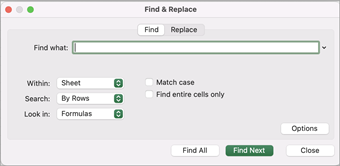
按 Control + F 或前往 [常用>尋找] & 選取 [>尋找]。
在 尋找中 ,輸入您要尋找的文字或數字。
選取 [尋找下一個] 以執行搜尋。
您可以進一步定義搜尋:
-
內容: 若要在工作表或整個活頁簿中搜尋資料,請選取 [工作表 ] 或 [ 活頁簿]。
-
搜尋: 您可以選擇依 列 (預設) 搜尋,或依 欄搜尋。
-
查看: 若要搜尋具有特定詳細資料的資料,請在方塊中選取 [ 公式]、[ 值]、[ 附註] 或 [註解]。
- 大小寫比對 - 如果您想要搜尋區分大小寫的資料,請勾選此選項。
-
符合整個儲存格內容 - 若要搜尋只包含您在 [尋找目標 ] 方塊中輸入字元的儲存格,請選取此選項。
秘訣
- 您可以在搜尋準則中使用 萬用字元 — 問號 (?) 、星號 (*) 、波狀符號 (~) 。
- 請使用問號 (?) 來尋找任何一個字元,例如,s?t 會找到 “sat” 和 “set”。
- 使用星號 (*) 尋找任何數目的字元,例如,s*d 會找出 “sad” 和 “started”。
- 使用波狀符號 (~) 後面接著 ?、* 或 ~ 來尋找問號、星號或其他波狀符號字元,例如 fy91~? 可以找到 “fy91?”。
使用 [尋找全部] 尋找文字或數字
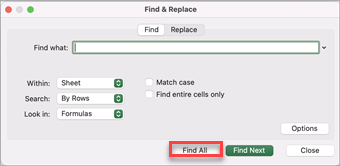
按 Control + F 或前往 [常用>尋找] & 選取 [>尋找]。
在 尋找中 ,輸入您要尋找的文字或數字。
選取 [ 尋找全部] 以執行搜尋所有項目。
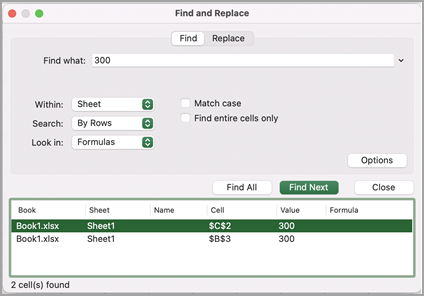
注意
對話方塊隨即展開,以顯示包含搜尋字詞的所有儲存格清單,以及該搜尋字詞出現的儲存格總數。
選取清單中的任何項目以醒目提示工作表中的對應儲存格。
使用 [尋找] & [取代] 取代文字或數字
按 Control + H 或前往 [常用]>、[尋找] & 選取 [>取代]。
在 [尋找項目] 中,輸入您要尋找的文字或數字。
您可以進一步定義搜尋:
內容: 若要在工作表或整個活頁簿中搜尋資料,請選取 [工作表 ] 或 [ 活頁簿]。
搜尋: 您可以選擇依 列 (預設) 搜尋,或依 欄搜尋。
大小寫比對 - 如果您想要搜尋區分大小寫的資料,請勾選此選項。
符合整個儲存格內容 - 若要搜尋只包含您在 [尋找目標 ] 方塊中輸入字元的儲存格,請選取此選項。
秘訣
- 您可以在搜尋準則中使用 萬用字元 — 問號 (?) 、星號 (*) 、波狀符號 (~) 。
- 請使用問號 (?) 來尋找任何一個字元,例如,s?t 會找到 “sat” 和 “set”。
- 使用星號 (*) 尋找任何數目的字元,例如,s*d 會找出 “sad” 和 “started”。
- 使用波狀符號 (~) 後面接著 ?、* 或 ~ 來尋找問號、星號或其他波狀符號字元,例如 fy91~? 可以找到 “fy91?”。
在 [取代為] 方塊中,輸入您要用來取代搜尋文字的文字或數字。
選取 [取代] 或 [全部取代]。
秘訣
- 當您選取 [ 全部取代] 時,將取代您要搜尋的每一個出現的準則。
- 當您選取 [取代] 時,您可以選取 [下一步 ] 以醒目提示下一個執行個體,一次取代一個執行個體。
從搜尋列尋找文字或數字
選取任何儲存格以搜尋整個工作表,或選取特定範圍的儲存格進行搜尋。
按 Command + F 或選取放大鏡以展開搜尋列,然後在搜尋欄位中輸入您要尋找的文字或數字。
秘訣
- 您可以在搜尋準則中使用 萬用字元 — 問號 (?) 、星號 (*) 、波狀符號 (~) 。
- 請使用問號 (?) 來尋找任何一個字元,例如,s?t 會找到 “sat” 和 “set”。
- 使用星號 (*) 尋找任何數目的字元,例如,s*d 會找出 “sad” 和 “started”。
- 使用波狀符號 (~) 後面接著 ?、* 或 ~ 來尋找問號、星號或其他波狀符號字元,例如 fy91~? 可以找到 “fy91?”。
按 Return 鍵。
注意
- 若要尋找您要搜尋之項目的下一個執行個體,請再次按 Return 鍵,或使用 [尋找 ] 對話方塊並選取 [ 尋找下一個]。
- 若要指定其他搜尋選項,請選取放大鏡,然後選取 [ 在工作表中搜尋 ] 或 [ 在活頁簿中搜尋]。 您也可以選取 [ 進階 ] 選項,這會啟動 [尋找 ] 對話方塊。
尋找
若要尋找某個項目,請按 Ctrl+F,或移至 [首頁>編輯]> [尋找] & 選取 [>尋找]。
注意
在下列範例中,我們已選取 > [搜尋選項] 來顯示整個 [尋找 ] 對話方塊。 根據預設,其顯示會隱藏 [搜尋選項]。
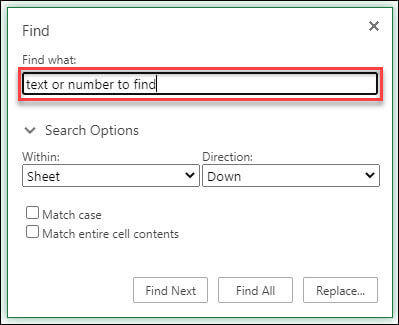
在 [尋找目標] 方塊中,輸入您要尋找的文字或數字。
秘訣
- 您可以在搜尋準則中使用 萬用字元 — 問號 (?) 、星號 (*) 、波狀符號 (~) 。
- 請使用問號 (?) 來尋找任何一個字元,例如,s?t 會找到 “sat” 和 “set”。
- 使用星號 (*) 尋找任何數目的字元,例如,s*d 會找出 “sad” 和 “started”。
- 使用波狀符號 (~) 後面接著 ?、* 或 ~ 來尋找問號、星號或其他波狀符號字元,例如 fy91~? 可以找到 “fy91?”。
選取 [尋找下一個] 或 [尋找全部] 以執行搜尋。
秘訣
當您選取 [ 尋找全部] 時,會列出您要搜尋的每個出現項目,選取清單中的特定項目會選取其儲存格。 您可以選取欄位標題來排序 [ 尋找全部 ] 搜尋結果。
如果需要,請選取 [>搜尋選項] 以進一步定義您的搜尋:
-
內容: 若要搜尋特定選取範圍內的資料,請選擇 [選取範圍]。 若要在工作表或整個活頁簿中搜尋資料,請選取 [工作表 ] 或 [ 活頁簿]。
-
方向: 您可以選擇 向下 搜尋 (預設) ,或 向上搜尋。
- 大小寫比對 - 如果您想要搜尋區分大小寫的資料,請勾選此選項。
-
符合整個儲存格內容 - 若要搜尋只包含您在 [尋找目標 ] 方塊中輸入字元的儲存格,請選取此選項。
取代
若要取代文字或數字,請按 Ctrl+H,或移至 [首頁>編輯>] [尋找] & 選取 [>取代]。
注意
在下列範例中,我們已選取 > [搜尋選項] 來顯示整個 [尋找 ] 對話方塊。 根據預設,其顯示會隱藏 [搜尋選項]。
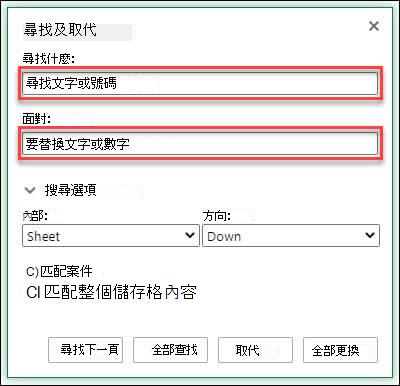
在 [尋找目標] 方塊中,輸入您要尋找的文字或數字。
秘訣
- 您可以在搜尋準則中使用 萬用字元 — 問號 (?) 、星號 (*) 、波狀符號 (~) 。
- 請使用問號 (?) 來尋找任何一個字元,例如,s?t 會找到 “sat” 和 “set”。
- 使用星號 (*) 尋找任何數目的字元,例如,s*d 會找出 “sad” 和 “started”。
- 使用波狀符號 (~) 後面接著 ?、* 或 ~ 來尋找問號、星號或其他波狀符號字元,例如 fy91~? 可以找到 “fy91?”。
在 [取代為] 方塊中,輸入您要用來取代搜尋文字的文字或數字。
選取 [取代] 或 [全部取代]。
秘訣
當您選取 [全部取代] 時,您要搜尋的準則中每次出現的地方都會被取代,而 [取代] 則一次更新一個出現的項目。
如果需要,請選取 [>搜尋選項] 以進一步定義您的搜尋:
-
內容: 若要搜尋特定選取範圍內的資料,請選擇 [選取範圍]。 若要在工作表或整個活頁簿中搜尋資料,請選取 [工作表 ] 或 [ 活頁簿]。
-
方向: 您可以選擇 向下 搜尋 (預設) ,或 向上搜尋。
- 大小寫比對 - 如果您想要搜尋區分大小寫的資料,請勾選此選項。
-
符合整個儲存格內容 - 若要搜尋只包含您在 [ 尋找目標] 方塊中輸入字元的儲存格,請選取此選項。
開始使用免費的 Excel 網頁版。
需要更多協助嗎?
您隨時都可以詢問 Excel 技術社群 中的專家,或在 社群中取得支援。
建議的文章
合併和取消合併儲存格
REPLACE 與 REPLACEB 函數
將資料驗證套用到儲存格