
不要使用計算機,而是使用 Microsoft Excel 進行數學計算!
您可以輸入簡單的公式來加、除、乘及減兩個以上的數值。 或者,使用 [自動加總 ] 功能快速加總一系列值,而不必手動在公式中輸入。 建立公式之後,您可以將公式複製到相鄰的儲存格,無需一再建立相同的公式。
在 Excel 中相減
在 Excel 中相乘
在 Excel 中相除
深入了解簡單公式
所有公式項目都以等號 (=) 開頭。 對於簡單的公式,只要輸入等號,後面接著您要計算的數值,以及要使用的數學運算子 - 加號 (+) 加法、減號 (-) 減法、星號 () * 乘法,斜線 (/) 除法。 然後按下 Enter,Excel 會立即計算並顯示公式的結果。
例如,當您在儲存格 C5 中輸入 =12.99+16.99 並按下 Enter 時,Excel 會計算結果,並在該儲存格中顯示 29.98。
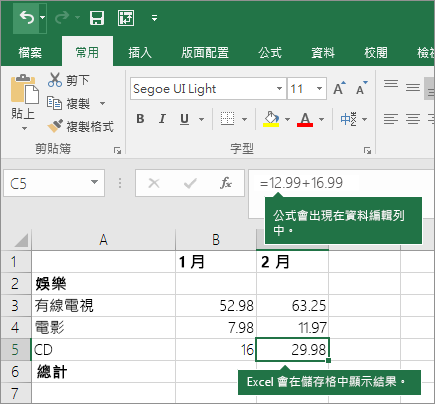
您在儲存格中輸入的公式會在資料編輯列中顯示,您只要選取該儲存格,就可以看見公式。
重要
雖然有 SUM 函數,但沒有 SUBTRACT 函數。 請改用公式中的減號 (-) 運算子;例如, =8-3+2-4+12. 或者,您可以使用減號將數字轉換為其在 SUM 函數中的負值;例如,公式 =SUM(12,5,-3,8,-4) 會加總 12、5、-3、8 及 -4。
使用 [自動加總]
在工作表中新增 SUM 公式最簡單的方法,就是使用 [自動加總]。 選取要加總之範圍正上方或下方的空白儲存格,然後在功能區的 [ 常用 ] 或 [ 公式 ] 索引標籤上選取 [ 自動加總>總總]。 [自動加總] 會自動偵測加總的範圍,並為您建立公式。 如果您選取要加總的範圍左側或右側的儲存格,該功能也能加總水平方向的儲存格。
注意
非連續範圍無法使用 [自動加總]。
![顯示您可以使用 [自動加總] 功能自動建立加總公式的螢幕擷取畫面。選取要加總之範圍的上方/下方或左/右的範圍,然後移至功能區上的 [公式] 索引標籤,然後選取 [自動加總] 和 [加總]。](../media/sum-function-ex1.png)
垂直自動加總
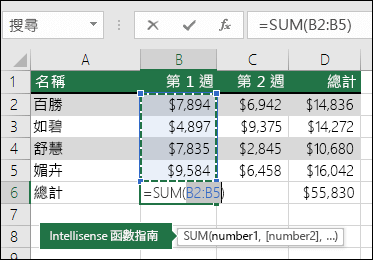
在上圖中,自動加總會自動偵測儲存格 B2:B5 做為要加總的範圍。 您所需要做的就是按 Enter 進行確認。 如果您需要新增/排除更多儲存格,您可以按住 Shift 並按您選擇的方向鍵,直到您的選取範圍符合您想要的為止。 然後按 Enter 以完成工作。
IntelliSense 函數指南: SUM (number1,[number2]...) 函數下方的浮動標記是其 IntelliSense 指南。 如果您選取 SUM 或函數名稱,它會變更為藍色超連結,以連結至該函數的 [說明] 主題。 如果您選取個別功能元素,則會在公式中醒目提示其代表性部分。 在此情況下,只會醒目提示 B2:B5,因為此公式中只有一個數字參照。 IntelliSense 標記會出現在任何函數上。
水平自動加總
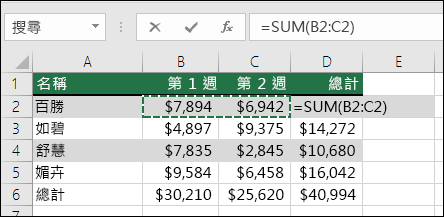
深入了解文件中的 SUM 函數。
避免重寫相同的公式
建立公式之後,你可以將公式複製到其他儲存格,不需要改寫相同的公式。 您可以 貼上公式,或 使用填滿控點![顯示 [填滿控點] 的螢幕擷取畫面。](../media/fillhand.gif) 將公式複製到相鄰的儲存格。
將公式複製到相鄰的儲存格。
例如,當您將 B6 儲存格中的公式複製到 C6 儲存格中,該儲存格中的公式就會自動變更,以更新欄 C 中的儲存格參照。
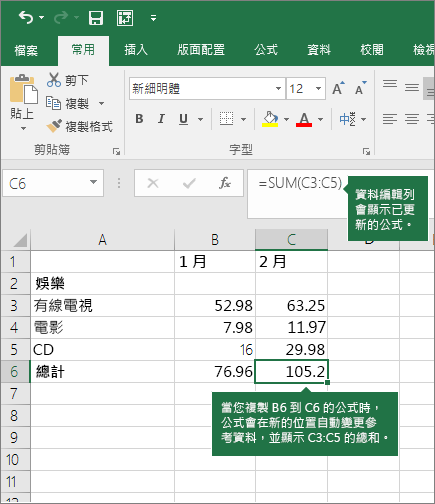
複製公式時,請確認儲存格參照正確無誤。 儲存格參照可能因相對參照而變更。 如需詳細資訊,請參閱 [貼上選項]。
我可以在公式中使用什麼運算子,以達到與計算機按鍵類似的效果?
| 計算機按鍵 | Excel 方法 | 說明與範例 | 結果 |
|---|---|---|---|
| + (加號鍵) | + (加號) | 在公式中用來相加數字。 範例: =4+6+2 |
12 |
| - (減號鍵) | - (減號) | 在公式中用來相減數字,或是表示負數。 範例: =18-12範例: =24*-5 (24 乘以負數 5) |
6 -120 |
| x (乘號鍵) | * (星號;也稱為「米字鍵」) | 在公式中用來相乘數字。 範例: =8*3 |
24 |
| ÷ (除號鍵) | / (斜線) | 在公式中用來將某個數字與其他數字相除。 範例: =45/5 |
9 |
| % (百分比鍵) | % (百分比) | 在公式中搭配 * 使用以相乘百分比。 範例: =15%*20 |
3 |
| √ (平方根) | SQRT (函數) | 在公式中使用 SQRT 函數來算出數字的平方根。 範例: =SQRT(64) |
8 |
| 1/x (倒數) | =1/n |
在公式中使用 =1/n,其中 n 是您要以 1 除的數字。 範例: =1/8 |
0.125 |
需要更多協助嗎?
您隨時都可以詢問 Excel 技術社群 中的專家,或在 社群中取得支援。