

您可以將應用程式新增至網頁版、桌面版或行動裝置版的 Microsoft Teams。 您也可以從您在 Teams 中工作的任何位置新增應用程式,不論是在聊天、頻道或會議中。
從應用程式新增
- 選取 Teams 中的 應用程式
 。 搜索您最喜歡的應用程序或瀏覽類別以發現新應用程序。
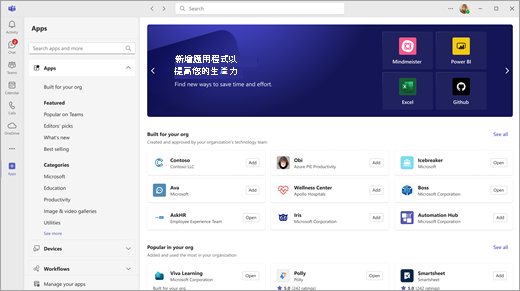
- 選取您想要的應用程式,描述畫面隨即開啟。 應用程式概觀、評論和詳細資料說明應用程式的功能及其顯示在 Teams 中的位置。
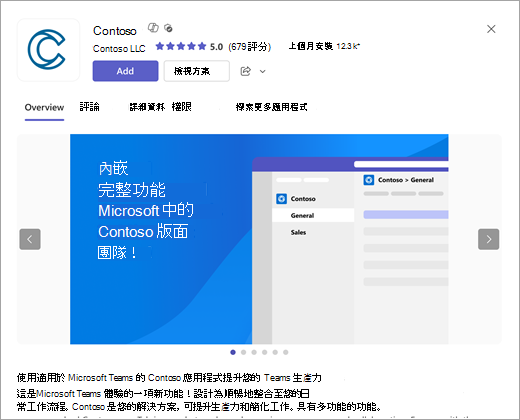
- 若要新增應用程式,請選取 [新增]。
將應用程式新增至聊天或頻道索引標籤
您可以將應用程式新增至索引標籤,以共用內容和協同作業。
- 選取小組頻道或在 Teams 中聊天。
- 選取 [新增索引標籤 ]。
- 選取您要的應用程式。
- 選取 [新增]。
- 返回應用程式,然後選取是否要在聊天或頻道中 張貼關於此索引標籤的內容 。
- 選取 [儲存]。
注意
團隊擁有者可以限制誰可以新增應用程式。 某些應用程式只能由團隊擁有者安裝,因為它們需要額外的權限。
將應用程式新增至會議
會議召集人和簡報者可以在會議之前或會議期間新增應用程式。
- 若要在會議之前新增應用程式,請先傳送會議邀請,然後開啟會議。 選取 [新增索引標籤 ,然後選擇一個應用程式。
- 若要在會議期間新增應用程式,請在會議開始後,選取會議控制項中的 [ 應用程式 。
秘訣
如需詳細資料,請參閱 在 Teams 會議中使用應用程式。
從訊息區域新增應用程式
有些應用程式可讓您將應用程式直接插入 Teams 訊息中。
- 若要將應用程式新增至郵件,請選取 [動作和應用程式]
 ,然後選擇您要使用的應用程式。
新增個人應用程式
有些應用程式具有個人應用程式功能,可讓您在頻道或聊天之外使用它們,但仍可在 Teams 內使用。
例如,OneNote 提供您 Teams 內的私人工作區,而 Planner 和 Wrike 則提供您或您的小組新增為頻道索引標籤的跨面板所有工作的鳥瞰圖。
- 選取 [應用程式] 在 Teams 中。
- 搜尋或瀏覽已列為 [ 個人] 應用程式 的功能。
- 選取該應用程式。
- 選取 [新增]。