

您可以從 [管理您的應用程式] 體驗中從 Teams 移除應用程式。 您也可以從您正在使用的內容中移除應用程式,從小組、聊天,以及您已新增應用程式的其他地方。
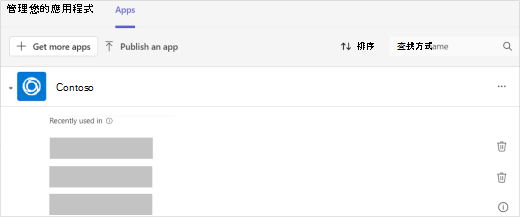
從 [管理您的應用程式]
- 選取 Teams 中的 應用程式
 。
。 - 選取 管理您的應用程式
 。
。 - 尋找您要移除的應用程式。
4. 選取箭號以展開,並查看您最近在 Teams 中使用應用程式的位置。 針對您要從中移除應用程式的每個內容,選取 [移除] [![刪除此狀態訊息] 圖示](../media/teams-delete-this-status-message-icon.png) 。
。
從 Teams 左側
您所有的應用程式都有個人檢視 (這表示您可以在聊天、頻道和會議以外的這些應用程式中工作) 您可以在 Teams 左側的 [檢視更多應用程式 ] 底下找到。
- 選取 [檢視更多應用程式] [
![Microsoft Teams 更多選項] 圖示](../media/microsoft-teams-more-options-icon-001.png) ,然後搜尋您要移除的應用程式。
,然後搜尋您要移除的應用程式。 - 以滑鼠右鍵按一下應用程式,然後選取 [解除安裝>[移除]。
從小組
- 前往您想要移除應用程式的團隊。
- 在團隊頂端,以滑鼠右鍵按一下您要移除的應用程式。
- 選取 [ 移除 。
從聊天
- 移至您要從中移除應用程式的聊天。
- 在聊天頂端,以滑鼠右鍵按一下您要移除的應用程式。
- 選取 [ 移除 。
想要深入了解嗎? 請參閱關於 Microsoft Teams 中應用程式的首要須知。