
聲音隔離幫助語音存取者專注於你的聲音,即使周圍有背景噪音或其他人在說話。 所有語音處理都在你的裝置上進行,因此你的語音資料保持私密,永遠不會被傳送到雲端。
語音存取提供三種語音辨識選項,幫助您在不同環境中獲得最佳體驗:
- 聲音隔離: 透過過濾其他喇叭和背景噪音,幫助語音存取專注於你的聲音。 非常適合共用辦公空間、開放式格局,或在家中有人在附近交談時使用。
- 只移除背景噪音: 過濾掉非語音聲音,如關門聲、鍵盤敲擊聲或敲桌聲,無需額外設定。
- 無濾波: 使用預設麥克風輸入,未加其他濾波。
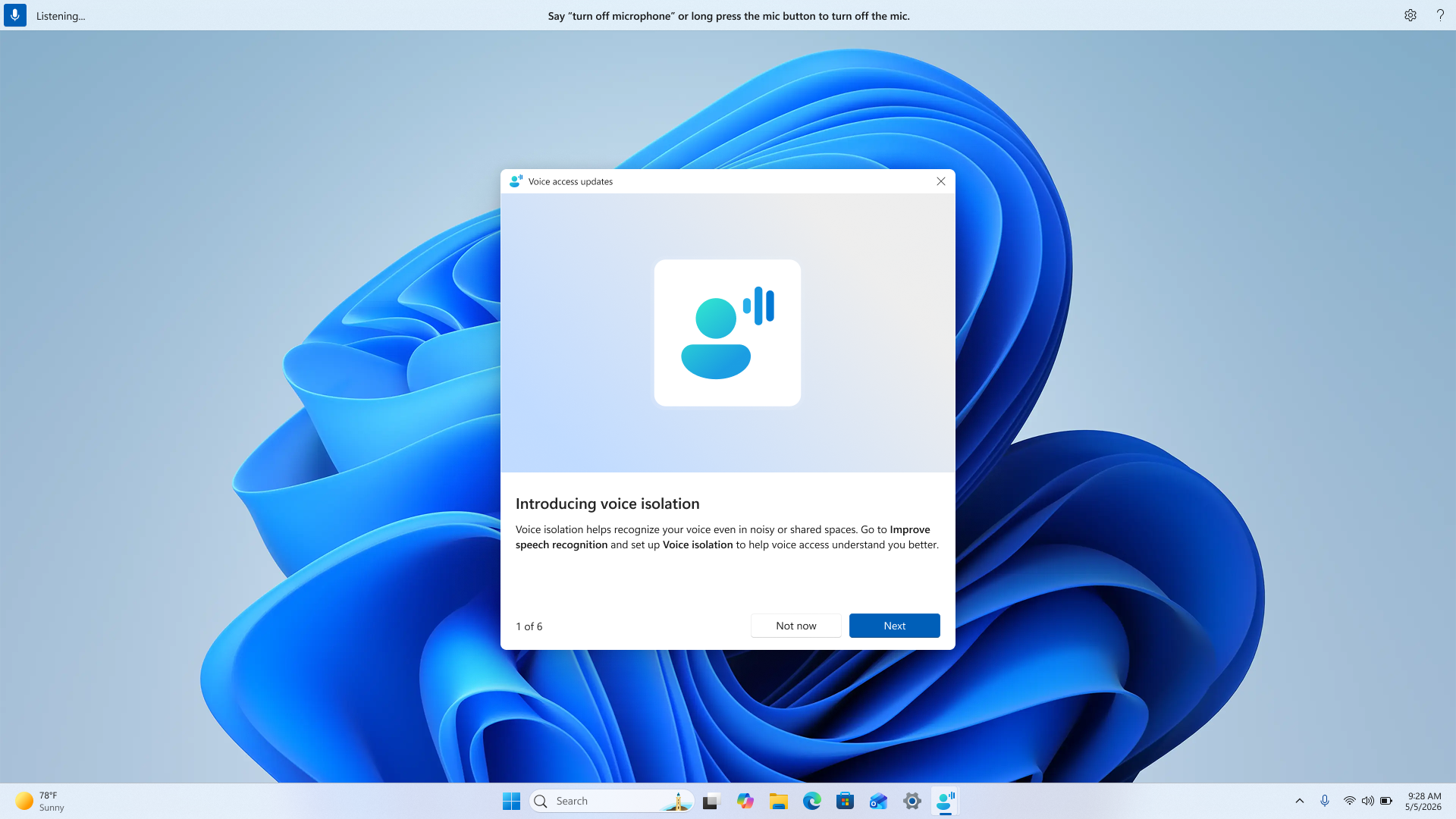
設定背景噪音移除
背景噪音移除立刻生效,無需額外設置。 若要開啟:
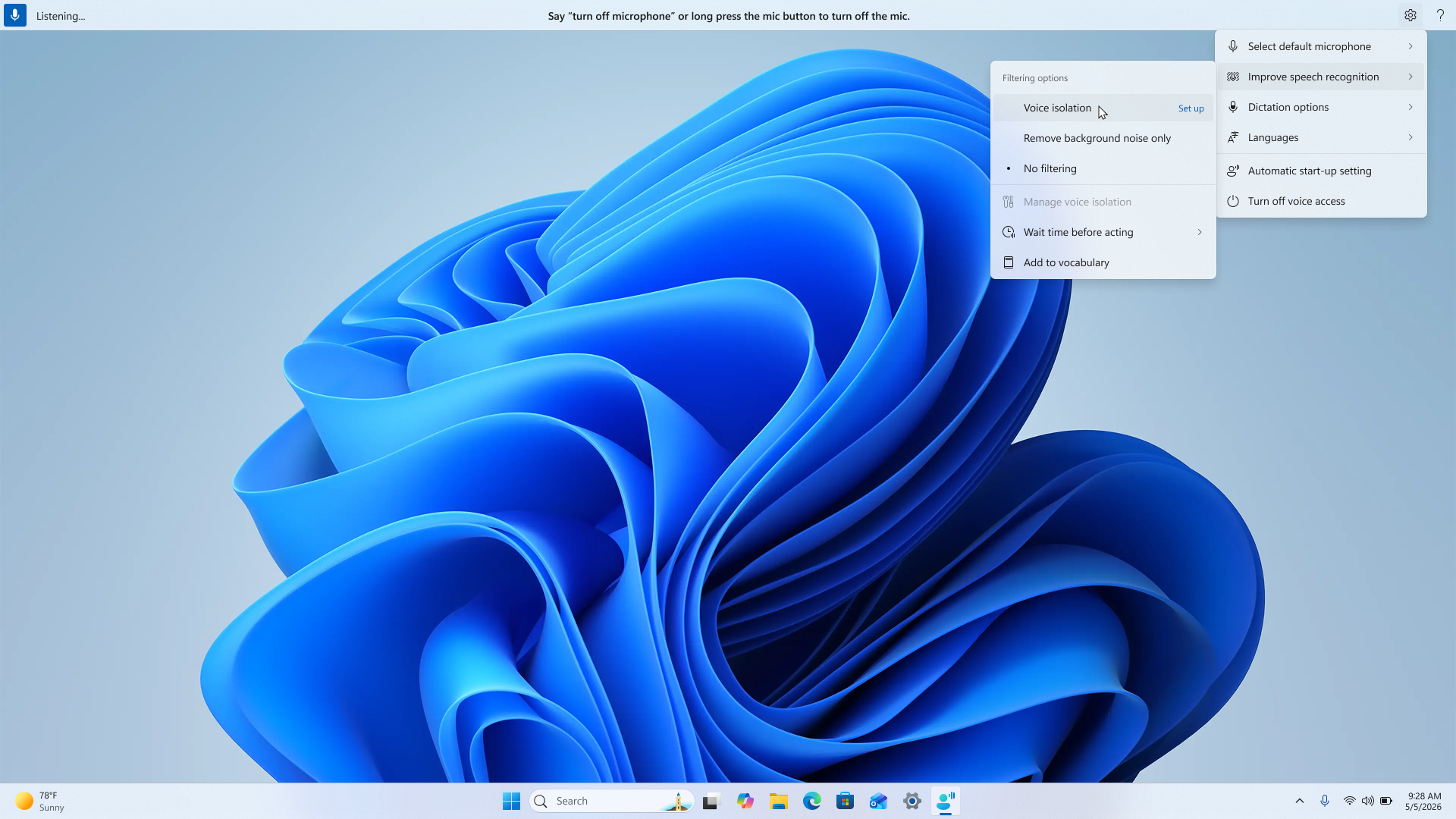
- 在語音存取欄開啟語音 存取設定選 單。
- 導航以 提升語音辨識。
- 選擇 只移除背景噪音。
開啟後,常見的背景聲音如敲擊聲、敲擊聲及其他環境噪音會自動被過濾掉。
設置語音隔離
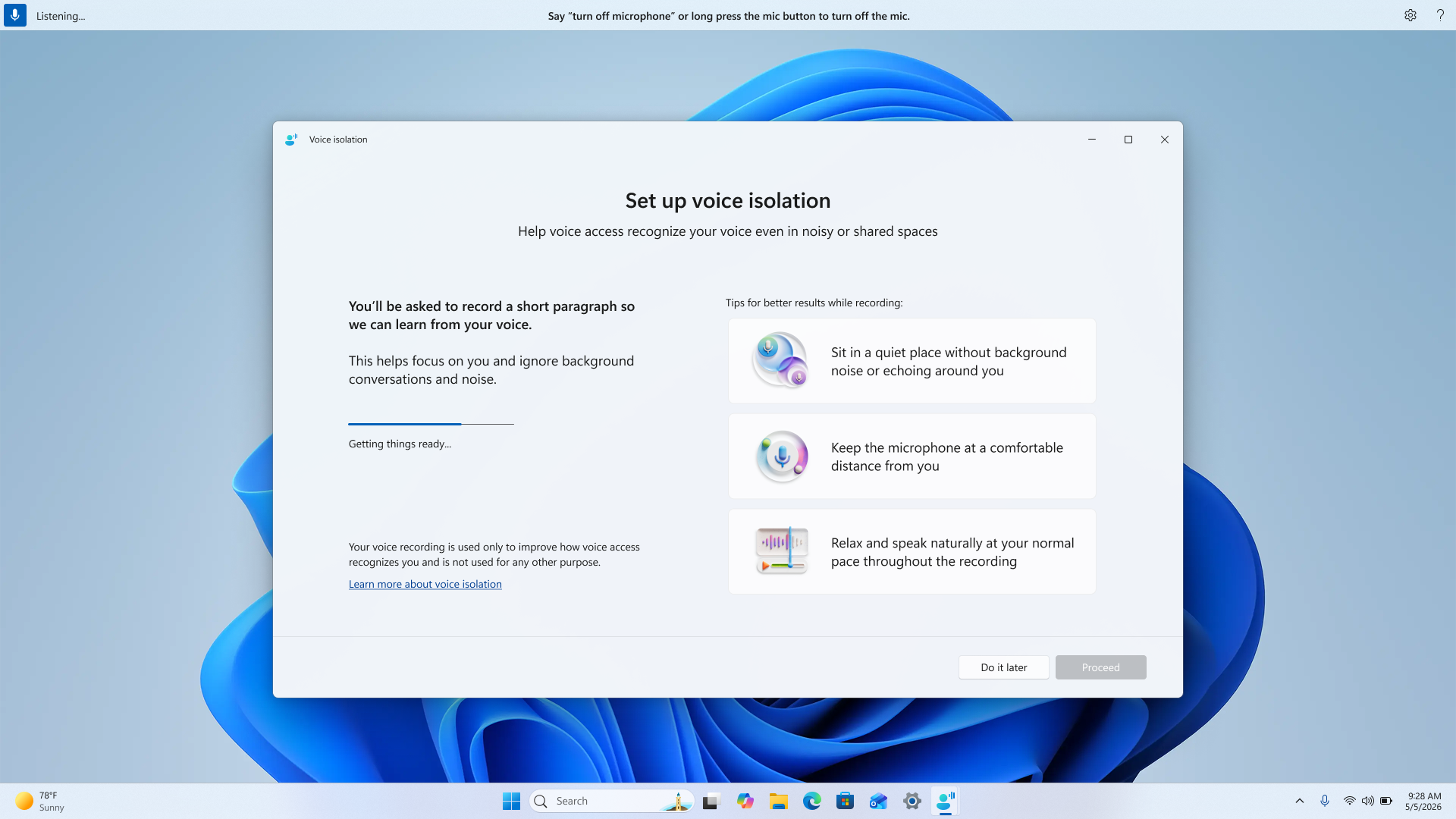
語音隔離需要快速一次性設定,讓語音接入者能學會辨識你的聲音。 以下是如何開始使用的方式:
- 在語音存取欄開啟語音 存取設定選 單。
- 導航以 提升語音辨識。
- 選擇 聲音隔離。
選擇語音隔離後,會開啟一個新視窗,簡短介紹設定流程。 準備好後,選擇 繼續 。
下載語音模型
錄影開始前,會先進行小規模下載。 這步驟你需要網路連線。 此下載可將一個模型帶到你的裝置,允許 Voice Access 將你的錄音轉換成語音簽名。 這個簽名幫助 Voice Access 將你的聲音與周圍的人區分開來。
您的隱私受到保護。 這是一次性下載。 這個模型完全在你的裝置上運行,且不會儲存原始的語音錄音。 只會在本地建立並儲存語音簽名。
請閱讀這段
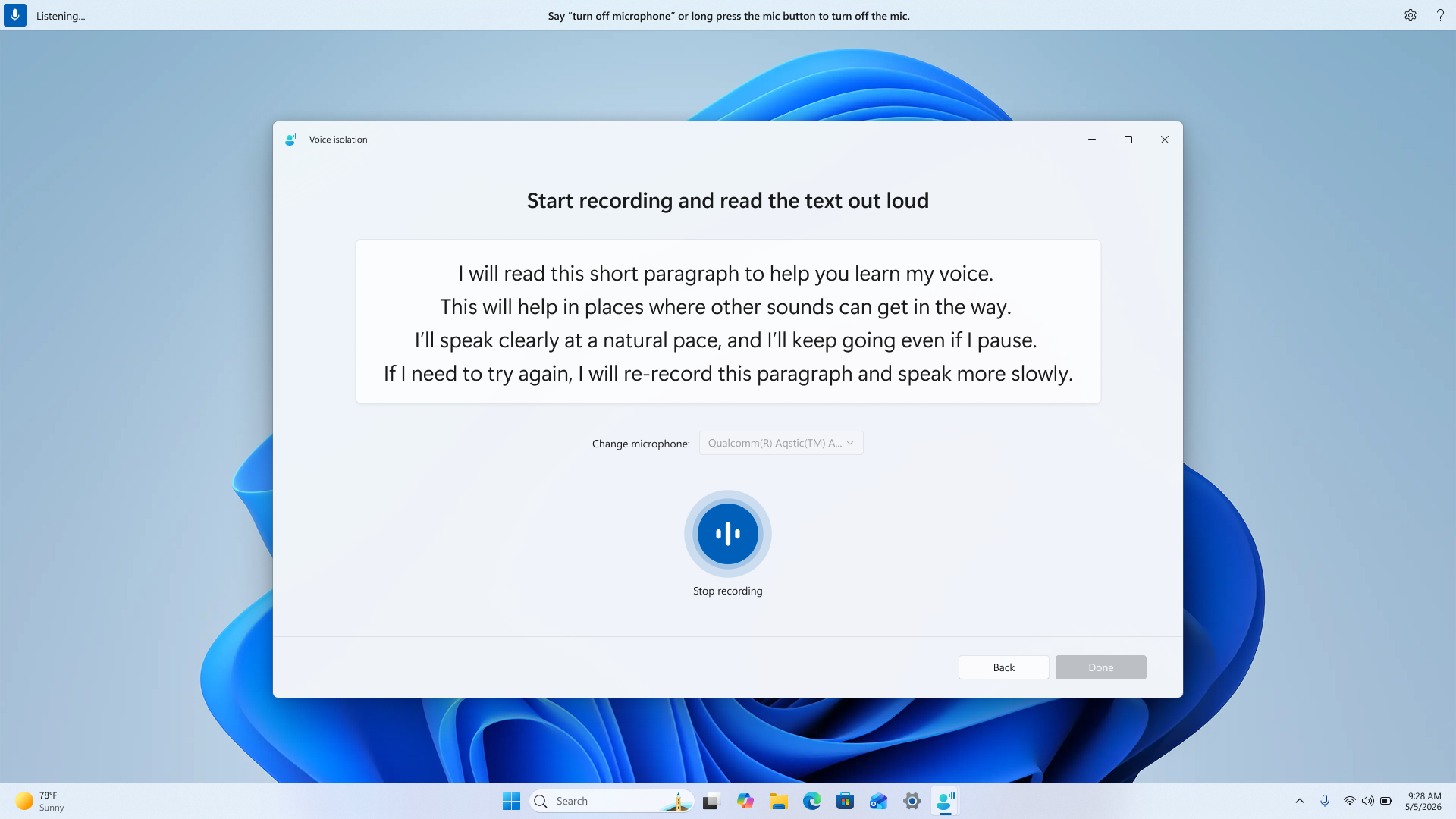
下載完成後,你會在螢幕上看到一段簡短的文字。 選擇你喜歡的麥克風,開始朗讀段落。
在開始錄影前,這裡有幾個最佳效果的建議:
- 坐在一個安靜的地方,沒有背景噪音或回音。
- 保持麥克風與你保持舒適的距離 。
- 在錄音過程中放鬆,以平常節奏自然地說話。
說話自然一點——停頓和自然的語速完全沒問題。 目標是讓語音存取者了解你平常的講話方式。
完整配置
錄音結束後,你會看到成功訊息,確認裝置已啟用語音隔離。 一切就緒——語音接入現在會聚焦於你的聲音,並過濾掉周圍其他喇叭和噪音。
管理語音隔離
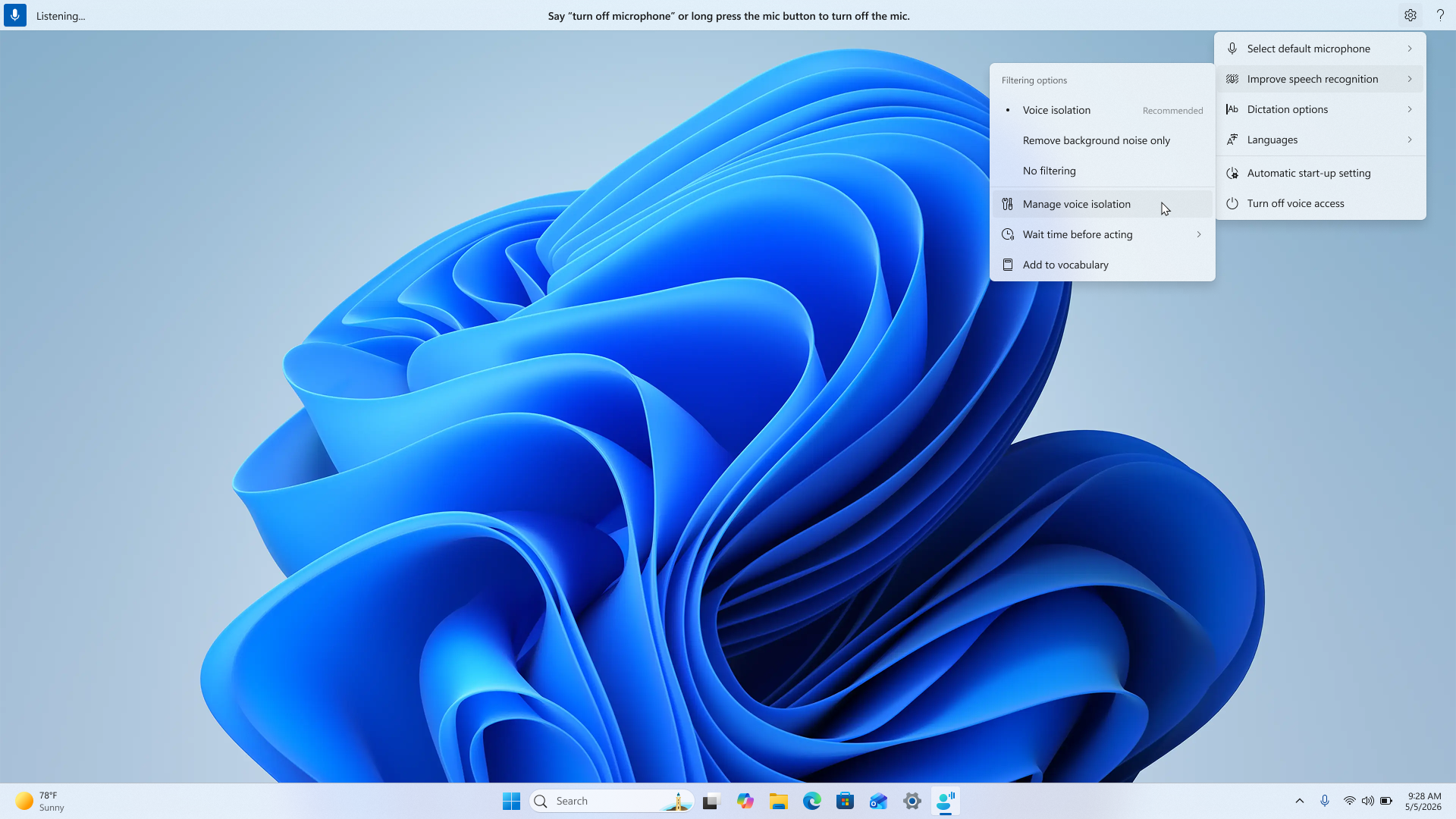
設定完成後,您可以隨時管理語音隔離:
- 在語音存取欄開啟語音 存取設定選 單。
- 導航以 提升語音辨識。
- 選擇 管理語音隔離。
您可以在這裡執行下列動作:
- 重新錄製你的聲音: 如果你覺得《Voice Isolation》表現不如預期,可以錄製新的語音樣本來提升體驗。
- 刪除你的語音錄音: 這會移除你的語音簽名。 如果你刪除後想再次使用語音隔離,就需要再次完成錄音設定。
切換過濾選項
你可以隨時透過語音存取設定中的「改善語音辨識」選單,切換「無過濾」、「僅移除背景噪音」和「語音隔離」。 選擇最適合你當前環境的選項。
常見問題集
語音隔離在所有環境下都有效嗎?
聲音隔離在你是環境中主要講者,且周圍有適度背景噪音或對話時效果最佳。 在非常嘈雜的環境中,你仍可能遇到一些辨識錯誤。
語音隔離能讓我的聲音與多個喇叭分開嗎?
聲音隔離可以幫忙過濾掉其他喇叭,但當背景喇叭音量比你的聲音低時效果最好。 有幾件事需要注意:
- 如果有人和 你同時說話 , (語音) 重疊,語音存取有時仍可能同時接收到他們的聲音。
- 如果有人在你 (連續語音) 前後說話 ,他們的聲音可能會被語音存取短暫捕捉。
- 聽 起來和你相似 的聲音——例如同性別的說話者——對 Voice Isolation 來說可能比較難過濾掉。
在安靜的房間裡,語音隔離會提升準確度嗎?
在安靜的環境中,因為需要過濾的噪音很少,你可能不會注意到明顯的差異。 聲音隔離在有背景噪音或其他喇叭的環境中最為有效。
如果我說的語言和設定時用的不同語言,語音隔離還能用嗎?
是。 聲音隔離學習的是你聲音的特性,而非特定語言。 你可以用一種語言設定,同時用另一種語言使用語音連線,完全沒問題。
我的語音資料有被傳送到哪裡嗎?
否。 一切都發生在你的裝置上。 一次性下載會將模型帶到你的電腦,你的語音簽名會被建立並儲存在本地。 不會上傳或分享任何語音錄音。