

本文適用於想要使用其語音利用 Windows 控制其電腦並撰寫文字的人員。 本文是 Windows 協助工具支援 內容集的一部分,您可以在此找到有關 Windows 協助工具功能的詳細資訊。 如需一般協助,請造訪 Microsoft 支援服務主頁。
現在可以使用語音存取來設定新的 Windows 電腦,並透過 OOBE) (Out-of-Box 體驗進行導航。 在設定過程中,你只需要網路連線。 如需語音存取指令清單,請前往 語音存取指令清單。
語音存取是 Windows 11 中的一項功能,讓每個人都能僅用語音控制電腦並撰寫文字,且無需網路連線。 例如,您可以使用語音在應用程式之間開啟和切換、瀏覽網頁,以及閱讀和撰寫電子郵件。 如需詳細資訊,請移至 使用您的語音存取控制您的電腦及使用語音撰寫文字。
語音存取可在 Windows 11、22H2 及更新版本中提供。 欲了解更多關於 Windows 11 22H2 新功能及如何取得更新,請參閱「近期 Windows 更新的新內容」。 不確定擁有的是哪個 Windows 版本? 請參閱:尋找 Windows 版本。
本主題內容
設定一台新的 Windows 電腦,並具備語音存取權限
你可以設定新的 Windows 電腦,並透過語音存取 (OOBE) 畫面的開箱即用體驗(Out-of-Experience)導航。
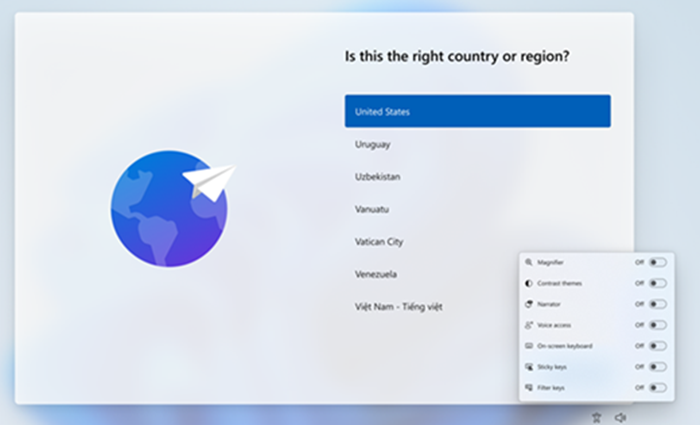
- 在 OOBE) 畫面 (Out-of-Box Experience 啟動無障礙飛出視窗,並選擇語音存取以啟用。
注意
在設定電腦時,務必確保你連上網路,以啟用語言模型下載和語音存取。
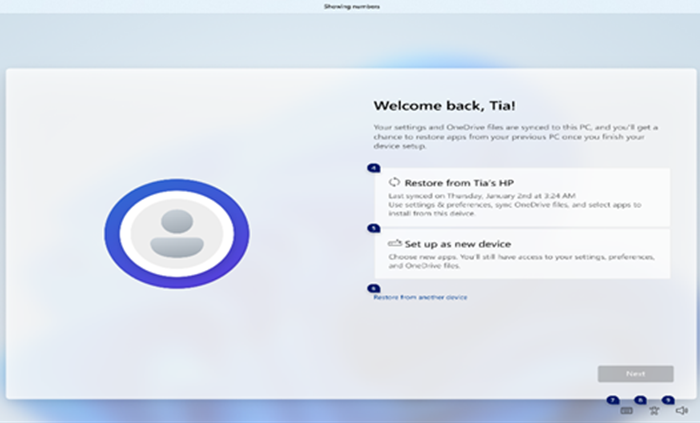
- 用觸控鍵盤操作 OOBE 並輸入密碼。 說「顯示鍵盤」即可打開帶有數字標籤的觸控鍵盤。 欲了解更多觸控鍵盤資訊,請參閱語音輸入中的「使用觸控鍵盤」章節。
- 用數字和格子疊加來控制滑鼠和焦點。 想了解更多關於使用疊加層的資訊,請參考「使用數字疊加層互動 UI 項目」的章節,特別是在 「使用語音與螢幕上的物件互動」中。
用語音登入你的電腦
請依照以下步驟登入電腦,並透過語音存取鎖定畫面的其他區域。
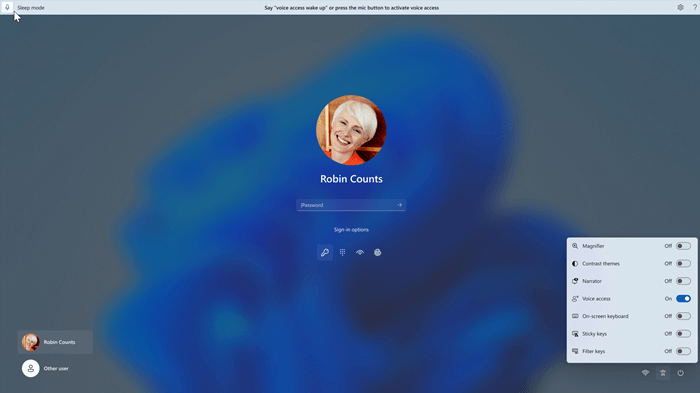
- 在鎖定畫面中開啟從無障礙跳出視窗開啟語音存取。
 開啟
開啟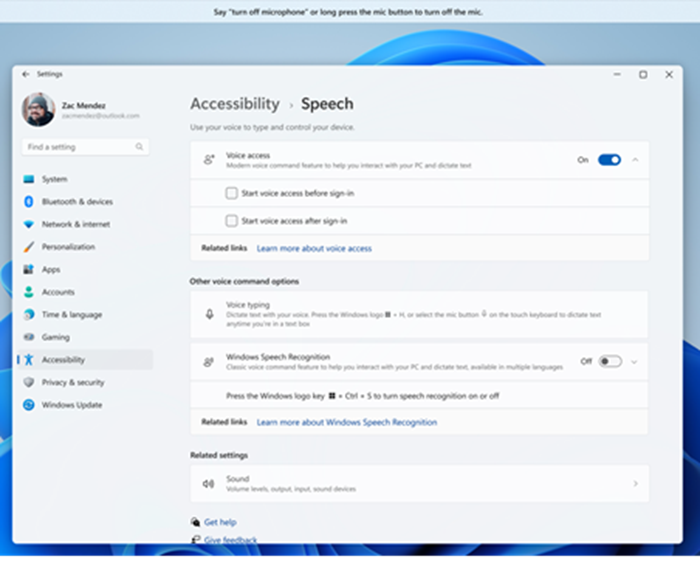
注意
- 如果你從未嘗試過語音存取,建議先在工作列的 搜尋 中搜尋語音存取,並完成初步設定,再在鎖定畫面第一次嘗試。
- 要自動開啟語音存取,請在開始選單中選擇設定>的無障礙>語音,並在登入前勾選開始語音存取。
- 請依照語音存取欄上的指示,將焦點移到密碼欄位,並用語音輸入密碼或密碼。
- 或者,你也可以說「顯示鍵盤」來開啟帶有數字標籤的觸控鍵盤。
- 你可以說出按鍵上的數字,輸入與之相關的字母。 這樣可以遮蔽你輸入的密碼,避免被附近任何人聽到。 欲了解更多觸控鍵盤使用資訊,請參閱語音口述文字中的「使用觸控鍵盤」章節。
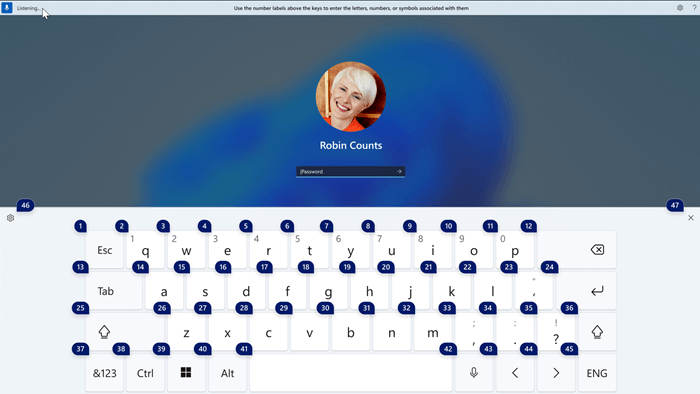
- 你也可以使用其他指令,如「顯示數字」或「點擊 <元素名稱>」來存取鎖定畫面上的其他元素。
另請參閱
針對身心障礙使用者提供的客戶技術支援
Microsoft 盡最大的努力為所有客戶提供最佳的體驗。 如果您有身心障礙或無障礙相關問題,請聯絡 Microsoft 殘障服務 台尋求技術協助。 殘疾人士 Answer Desk 支援小組受過許多常用輔助技術的訓練,並可提供英文、西班牙文、法文和美國手語的協助。 請移至 Microsoft 殘疾人士 Answer Desk 網站,了解您所在地區的連絡人詳細資料。
如果您是政府、商業或企業用戶,請聯絡 企業殘障諮詢台。