

本文適用於想要使用其語音利用 Windows 控制其電腦並撰寫文字的人員。 本文是 Windows 協助工具支援 內容集的一部分,您可以在此找到有關 Windows 協助工具功能的詳細資訊。 如需一般協助,請造訪 Microsoft 支援服務主頁。
本文將協助你熟悉語音存取的使用者介面、設定與模式。 你也會學會如何開啟語音存取指南。 如需語音存取指令清單,請前往 語音存取指令清單。
語音存取是 Windows 11 中的一項功能,讓每個人都能僅用語音控制電腦並撰寫文字,且無需網路連線。 例如,您可以使用語音在應用程式之間開啟和切換、瀏覽網頁,以及閱讀和撰寫電子郵件。 如需詳細資訊,請移至 使用您的語音存取控制您的電腦及使用語音撰寫文字。
語音存取可在 Windows 11、22H2 及更新版本中提供。 欲了解更多關於 Windows 11 22H2 新功能及如何取得更新,請參閱「近期 Windows 更新的新內容」。 不確定擁有的是哪個 Windows 版本? 請參閱:尋找 Windows 版本。
本主題內容
語音接取指南
語音存取指南幫助你學習並練習基本的語音存取指令,幫助你開始使用語音存取。 指南的每一頁左側都有各種指示,右側則是練習區域。 你可以按照左側的指示學習語音指令,操作不同選單和選項,使用滑鼠指標,以及口述文字。
完成語音連線設定後,我們建議你開始看指南並熟悉指令。 你也可以在語音輔助選單中稍後進入該指南。
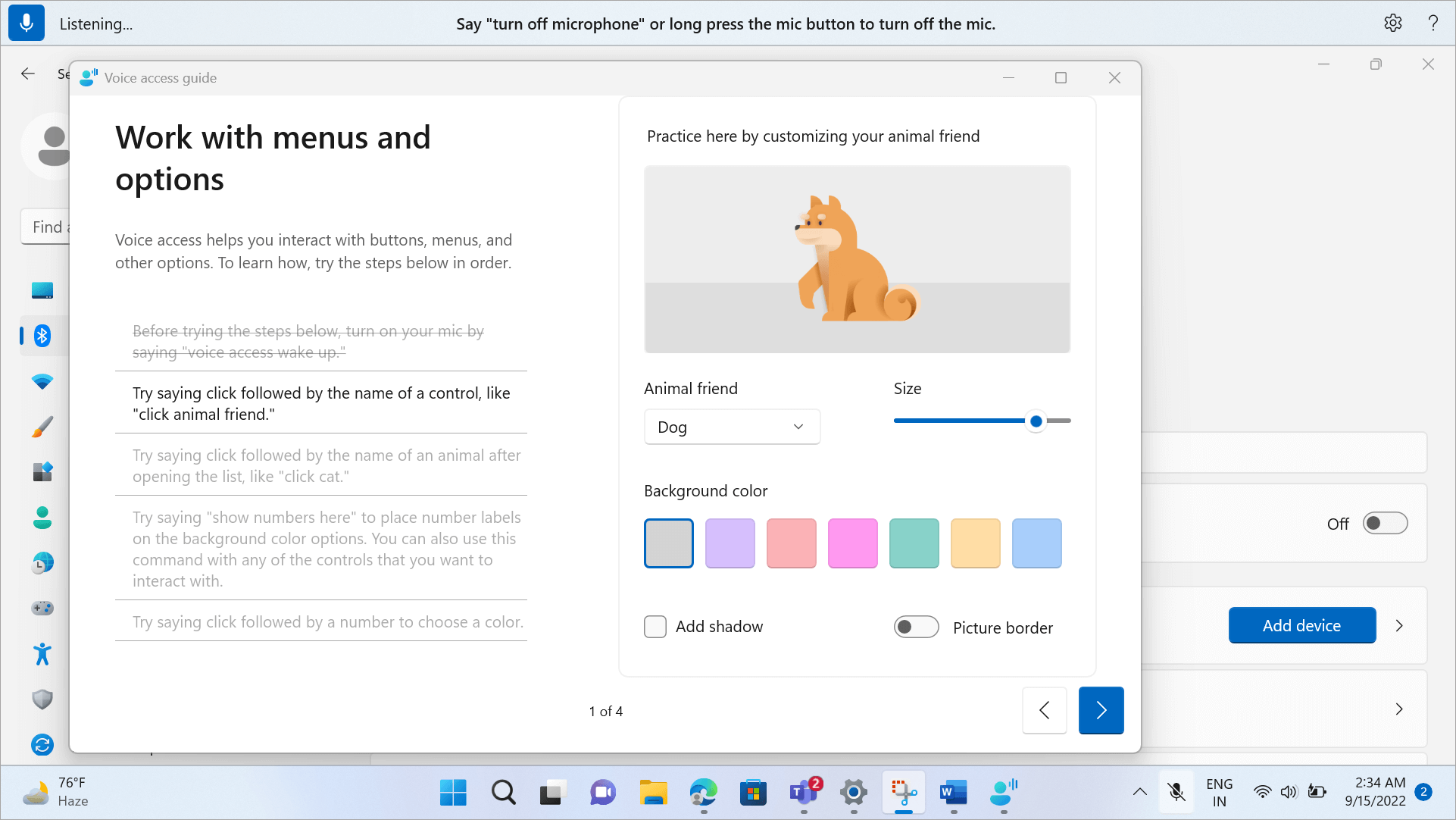
要快速開啟語音接入指南,請執行以下其中一項:
- 設定好麥克風後,你可以立刻開始使用語音存取,或是先打開教學指南。 欲了解更多資訊,請參閱 「設定語音存取」。
- 在語音接取介面中選擇「幫助」按鈕,然後選擇 「開始互動指南」。
- 當語音存取正在聆聽時,請說「開啟語音存取指南」。
認識語音存取介面
語音存取介面是你成功啟動語音存取後,會停放在螢幕上方的列。 這個條讓你控制麥克風,邊說邊查看指令,並獲得指令進度和執行狀態的通知。 你也可以從設定選單進入不同的語音存取設定,並從說明選單中取得語音存取所提供的各種幫助資源。
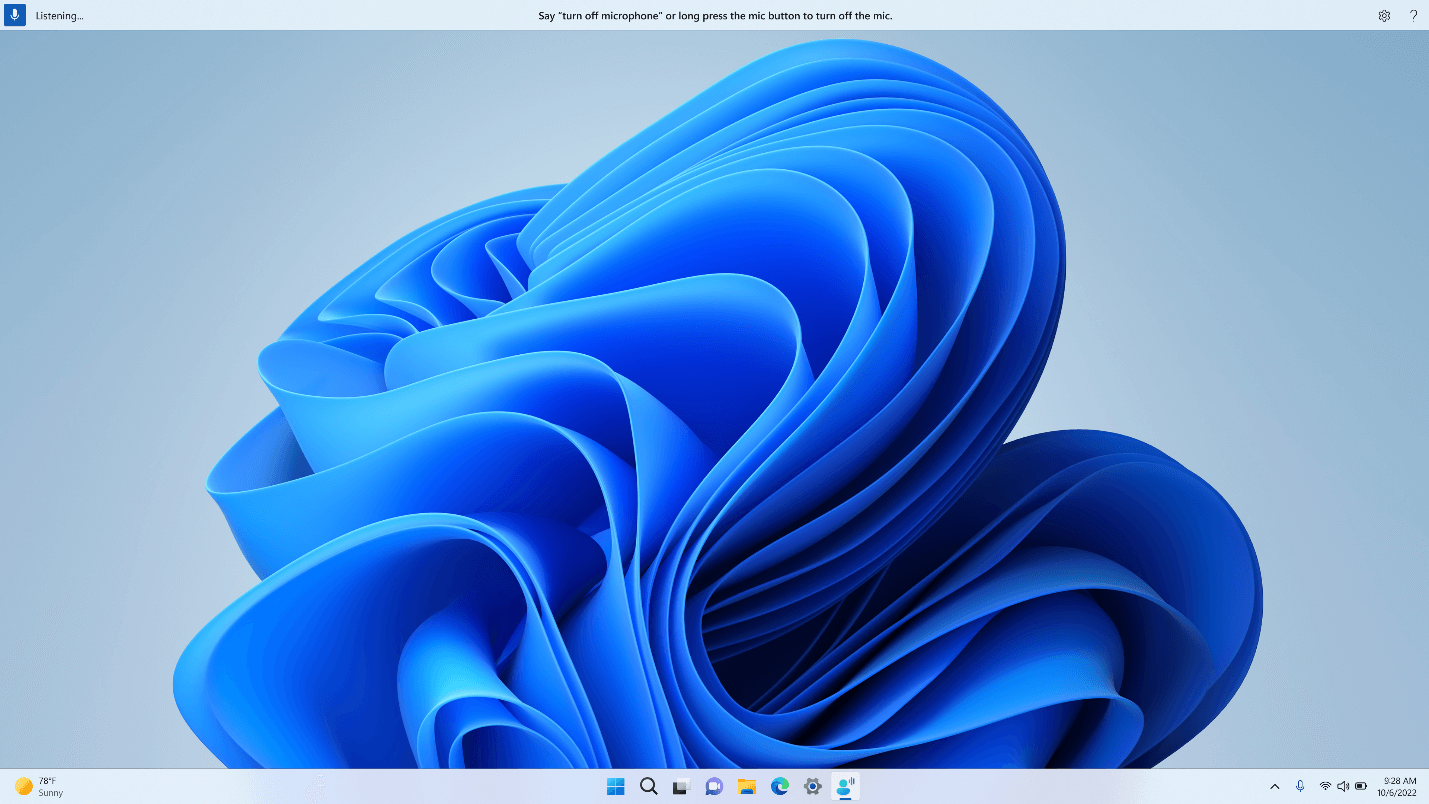
本節描述語音接取介面的控制按鈕。
麥克風按鈕與狀態
語音接取有三種麥克風狀態:
- 睡眠狀態:語音存取對你說的任何話都沒有反應,除了切換到聆聽狀態的指令。 要切換到聆聽狀態,請說語音存取喚醒詞「語音存取喚醒」,或點擊麥克風按鈕。
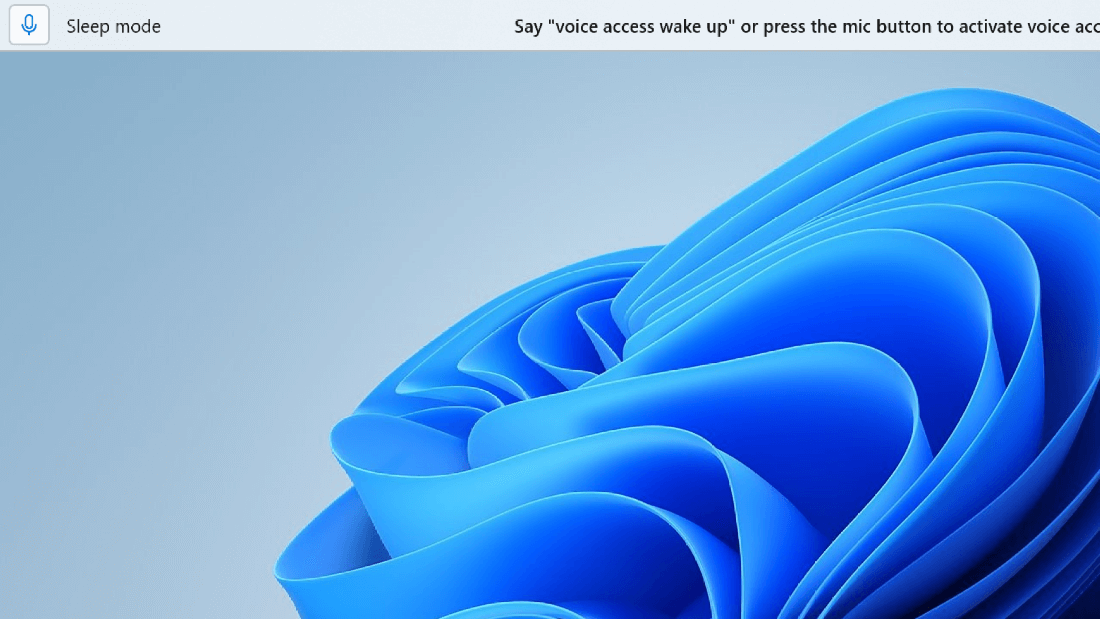
- 監聽狀態:語音存取會監聽你說的所有話,並在辨識有效指令時執行你的指令。 否則,會顯示錯誤訊息。

- 麥克風關閉狀態:此時語音連線完全關閉,且不會聽任何語音。 要切換到聆聽狀態,你必須點擊麥克風按鈕。
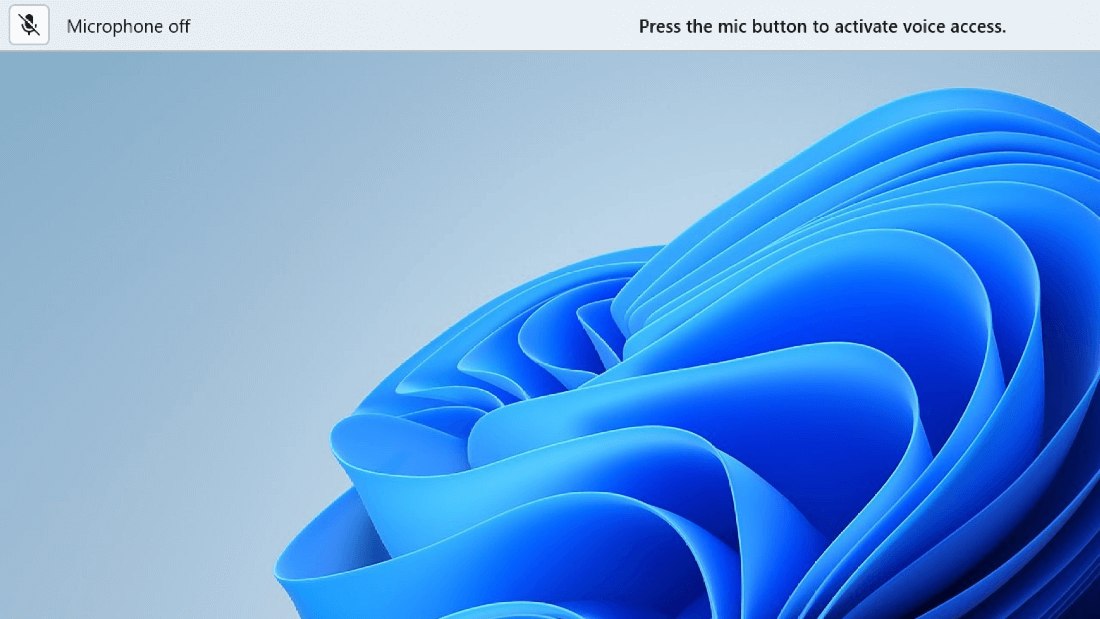
你可以透過三種方式在州間切換:
- 透過語音指令
- 鍵盤快速鍵
- 透過滑鼠點擊
| 若要這麼做 | 請說出 | 鍵盤快速鍵 | 滑鼠點擊 (麥克風按鈕) |
|---|---|---|---|
| 喚醒語音存取。 | 「語音存取,醒醒」 「解除靜音」 |
Alt+Shift+B | 從睡眠狀態:左鍵點擊 麥克風關閉狀態:長按 |
| 讓語音存取進入睡眠。 | 「語音存取睡眠」 「靜音」 |
Alt+Shift+B | 從聆聽狀態:左鍵點擊 |
| 關掉麥克風。 | 「關閉麥克風」 | Alt+Shift+C | 從聆聽狀態:長按 |
| 打開麥克風。 | 不適用 | Alt+Shift+C | 按一下滑鼠左鍵 |
注意
如果你需要協助設定和測試麥克風,請參考 Windows 中如何設定和測試麥克風。
視覺回饋
語音存取擁有強大的回饋系統,幫助你了解從你說話到語音存取處理並執行的過程。
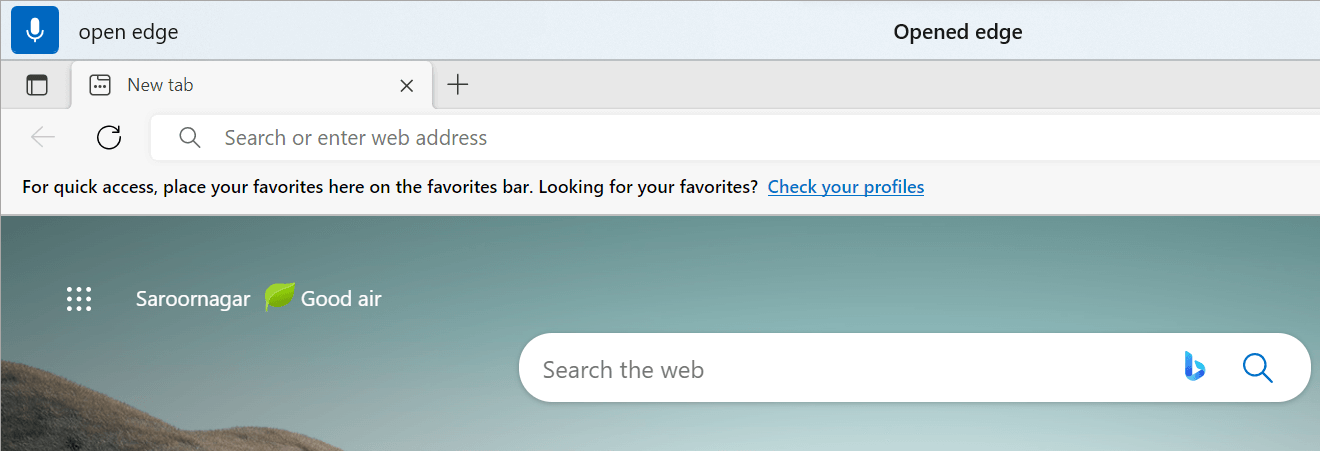
- 即時回饋:當語音存取處於聆聽狀態時,你所說的內容會顯示在語音存取介面的左側。 它是你語音轉成文字的轉錄。 請參考此資料,了解聽到的語音存取。
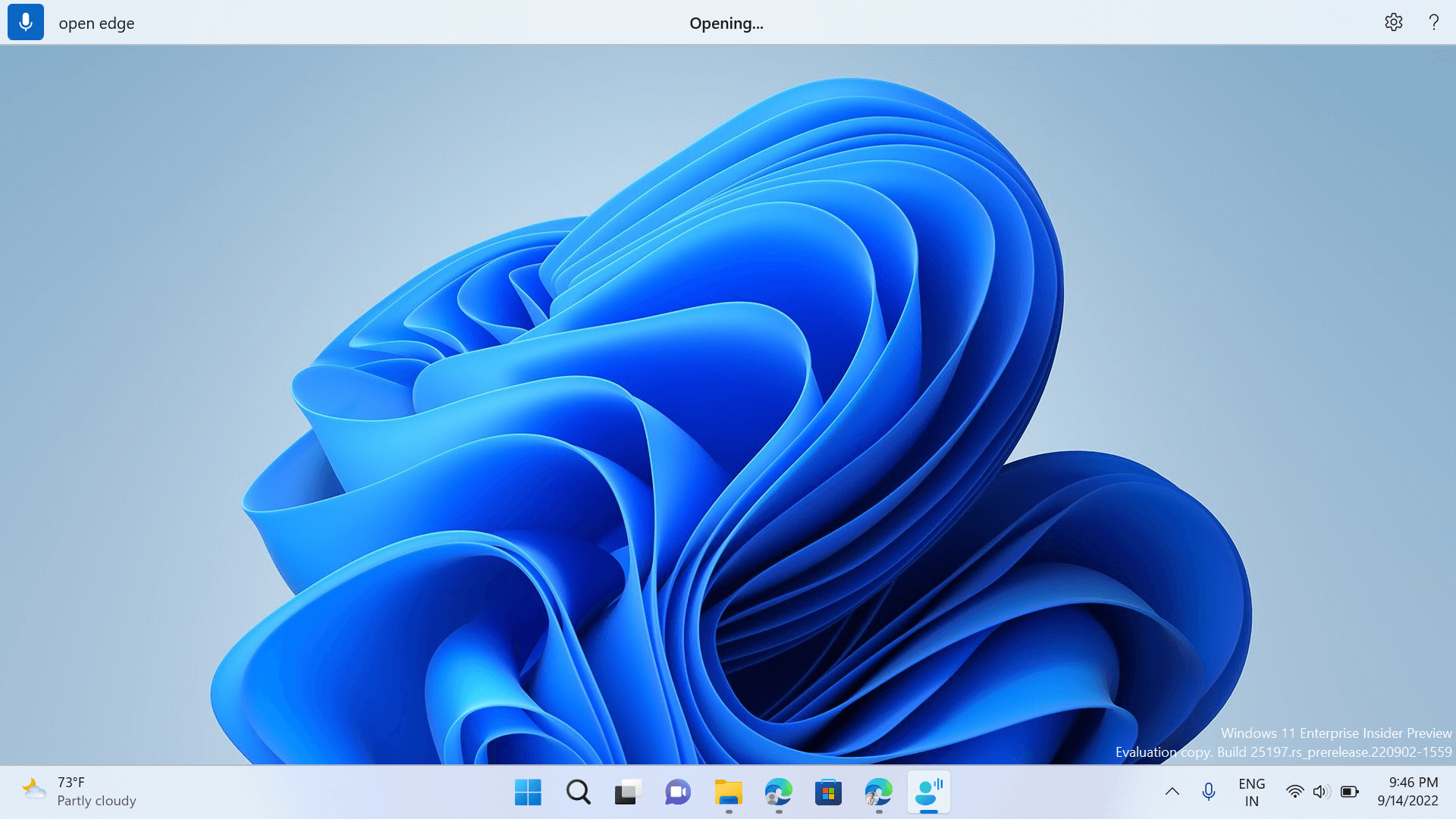
- 指令執行狀態:這是語音存取介面中央顯示的回饋。 當你說出指令後,語音存取會告訴你它正在處理你的語音。
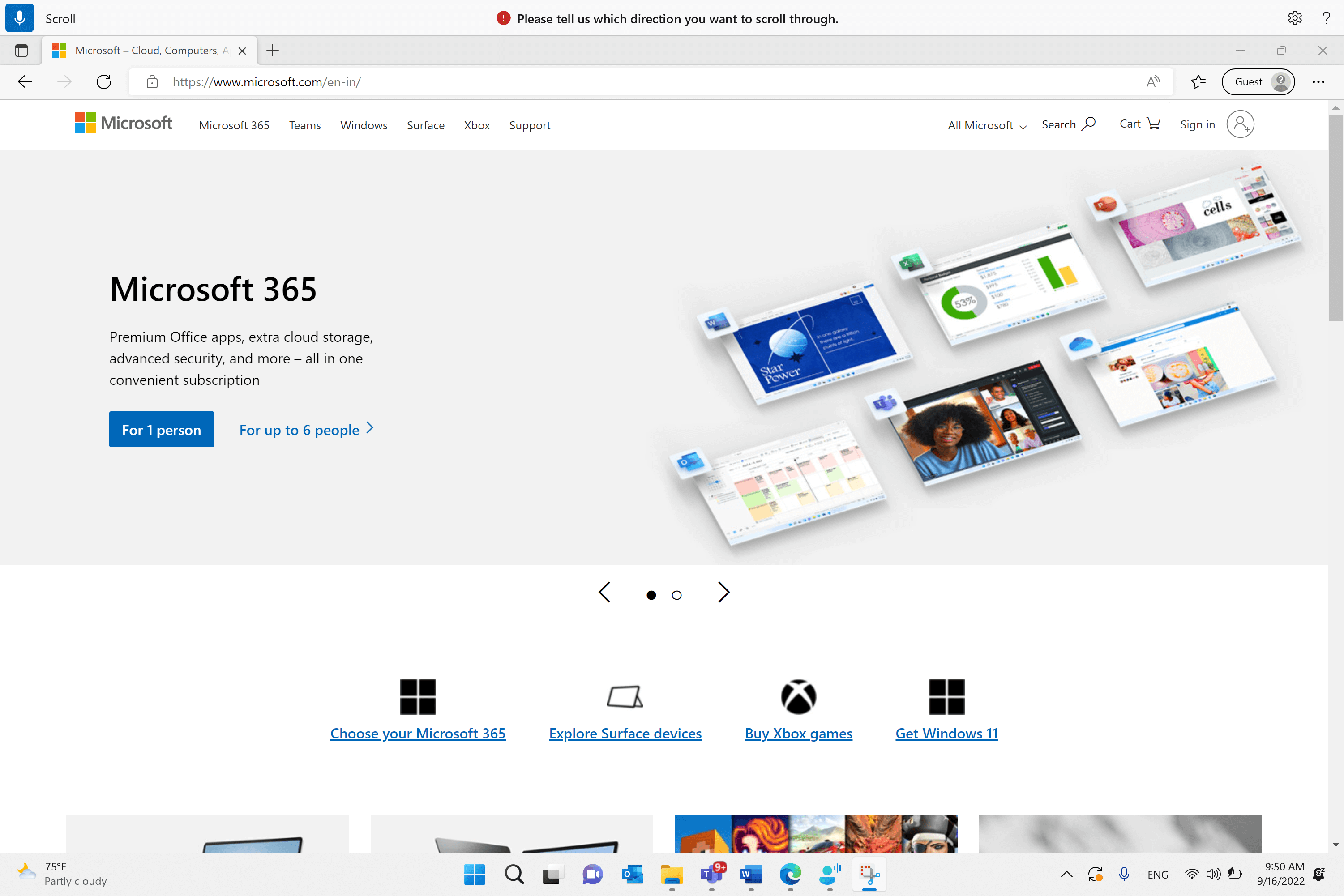
- 指令執行回饋:語音存取處理你的語音後,如果是有效的指令,就會執行該動作。 否則,會顯示錯誤訊息。 當執行動作或語音存取無法執行特定動作時,會顯示此反饋。
語音存取設定
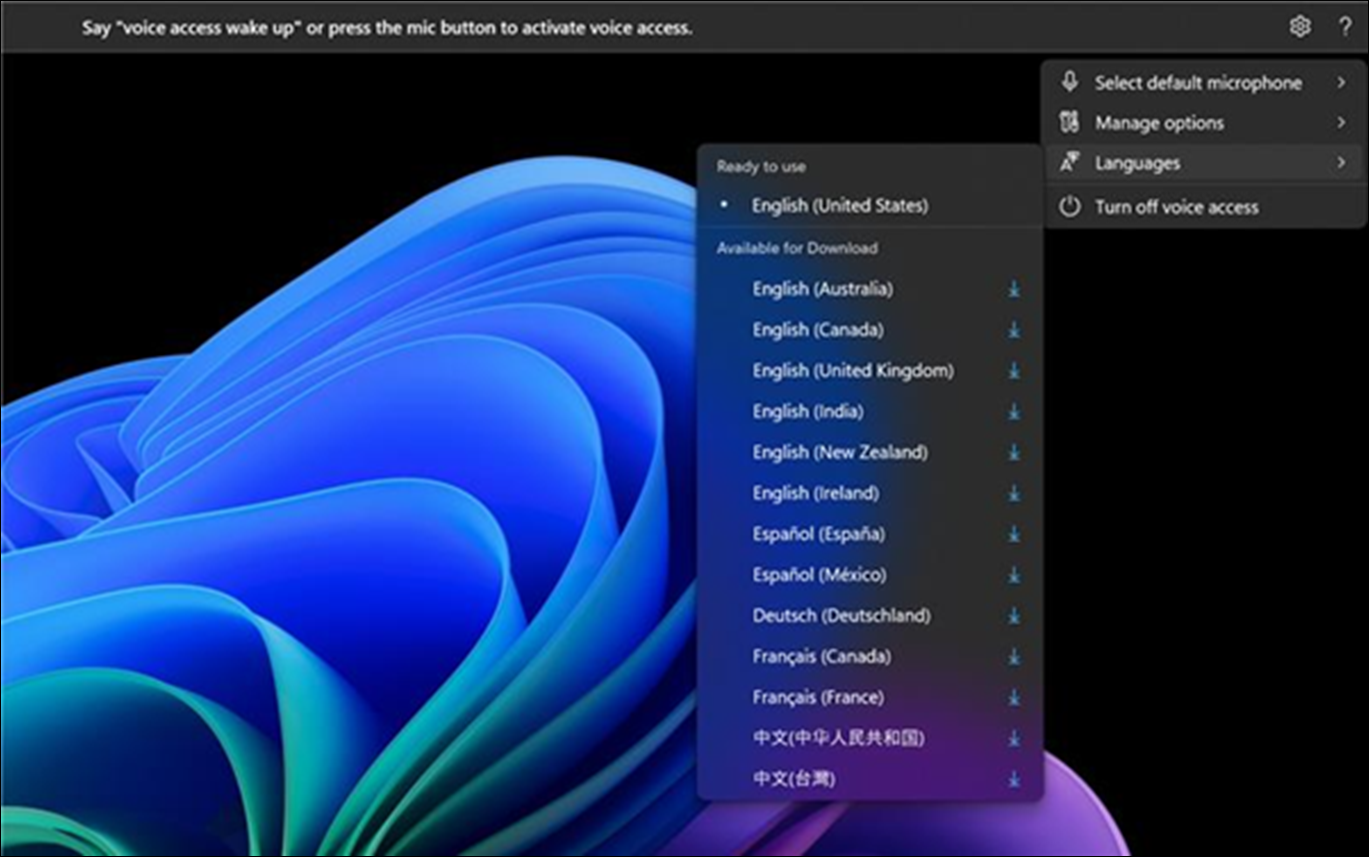
點擊設定按鈕後,以下選項可用:
選擇預設麥克風:此選單讓你切換到與原本不同的麥克風,或在找不到理想麥克風時新增。 你也可以從這個選單快速進入 Windows 音效 設定。
管理選項:此選單包含以下選項:
語言:此選單包含可用於語音存取的語言列表。 有些語言是「即用」的,可以立即切換,有些則是「可下載」的語言,需要先下載語音包才能開始使用。
行動前的等待時間: 從不同選項中選擇符合你發言節奏的等待時間。 語音存取會在等待你設定的時間後開始處理你的指令或輸入。 預設時會設定為 中等 (0.5秒) 。
增加詞彙量: 在語音存取中加入你自己的單字,包括難以發音的單字,以提升語音輸入的準確度。 它透過產生偏見,幫助語音接取者更能感知語境並主動理解你的特定詞彙,從而提高辨識這些單字的機率。 你也可以直接用語音指令「Add to Vocabulary」來完成這件事。
關閉語音存取:這會移除螢幕頂端的語音存取介面並關閉語音存取。 要重新啟動語音存取,請到 設定>中的無障礙>語音。
語音接取幫助
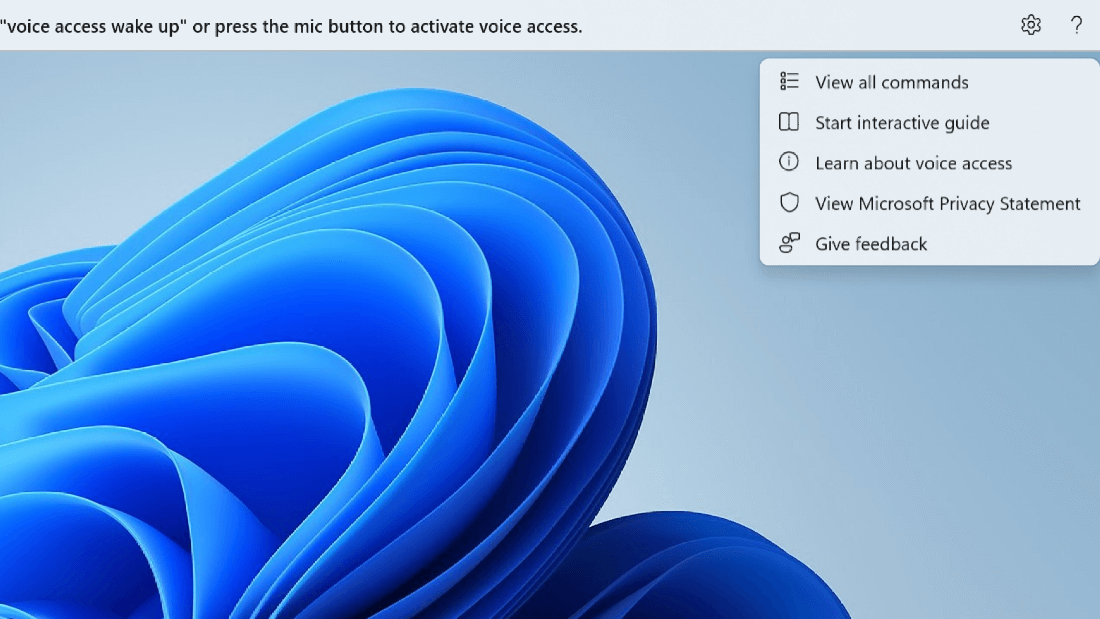
點擊說明按鈕後,以下選項可用:
查看所有指令:這會帶你到所有語音存取指令的清單,幫助你在使用語音存取執行不同任務時使用。 你可以在左側的指令類別列表中查找任何需要的指令,或使用搜尋欄快速輸入所需指令。
秘訣
你也可以透過說「我能說什麼」或「顯示所有指令」來調出指令幫助清單。
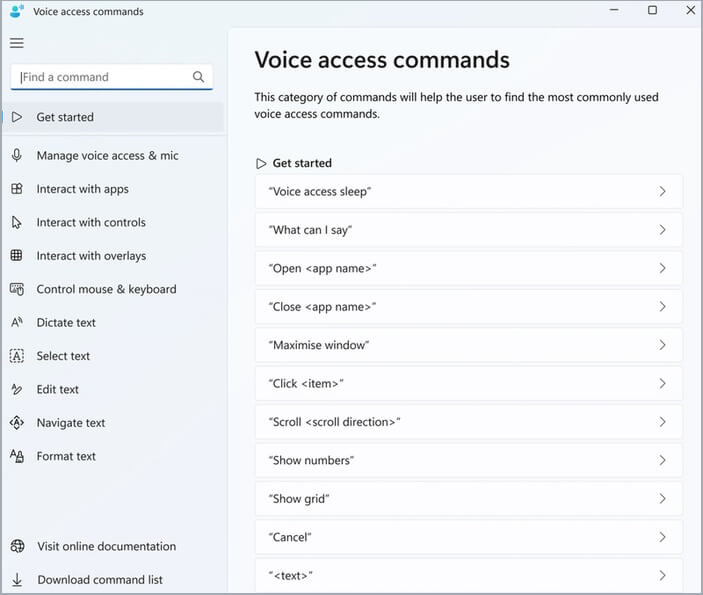
想了解更多特定指令的意義、使用方式及範例,請點擊說明頁面上的指令。開始互動指南:這會拉出和你第一次啟動並設定語音連線時開啟的指南一樣。 你可以用這個方法練習使用不同的語音指令。
秘訣
你也可以透過「開啟語音存取指南」來調出該指南。
了解更多語音存取資訊:透過此選項,您可以快速存取語音存取文件。
查看 Microsoft 隱私聲明:透過此選項,您可以存取並查看 Microsoft 隱私聲明。
給予回饋:這會帶你進入回饋中心,你可以記錄使用語音存取時遇到的任何問題,或是寄送任何產品改進建議給我們。
注意
當你關閉語音存取後,語音存取介面就會被移除。 這可以在設定選單中操作,或使用語音指令「關閉語音存取」或「停止語音存取」來完成。
語音接取的不同模式
你可以根據想執行的任務,在三種不同的模式中工作。 在預設模式下,你可以無縫切換指令與撰寫文字。 如果你只想發出指令來執行所有任務,而不想要語音輸入,請使用指令模式。 如果你想口述文字而不發出任何指令,可以使用語音輸入模式,它會把每個輸入都當作可編輯欄位輸入。
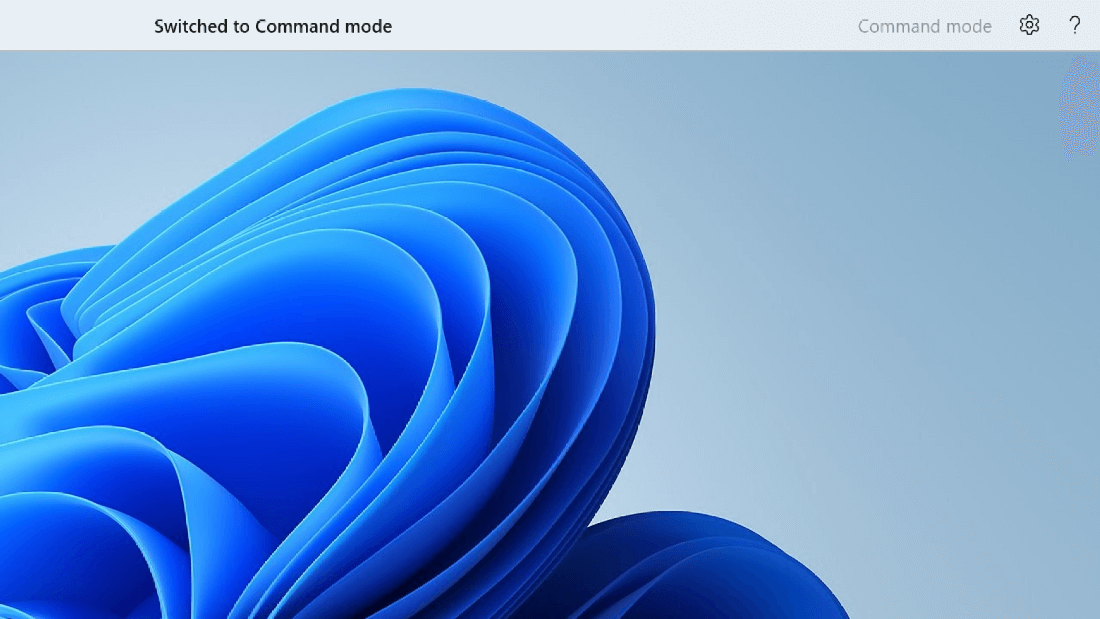
| 功能 | 命令 |
|---|---|
| 切換至僅限命令模式。 | 「指令模式」 |
| 切換到僅限聽寫模式。 | 「語音輸入模式」 |
| 切換到預設模式 (指令 & 語音輸入) 。 | 「預設模式」 |
注意
語音存取也能讓你視覺上知道它處於哪個模式。 如果是指令模式或語音輸入模式,你會在介面上看到這個模式。 如果是預設模式,介面上不會有特定訊息。
另請參閱
針對身心障礙使用者提供的客戶技術支援
Microsoft 盡最大的努力為所有客戶提供最佳的體驗。 如果您有身心障礙或無障礙相關問題,請聯絡 Microsoft 殘障服務 台尋求技術協助。 殘疾人士 Answer Desk 支援小組受過許多常用輔助技術的訓練,並可提供英文、西班牙文、法文和美國手語的協助。 請移至 Microsoft 殘疾人士 Answer Desk 網站,了解您所在地區的連絡人詳細資料。
如果您是政府、商業或企業用戶,請聯絡 企業殘障諮詢台。