
探索
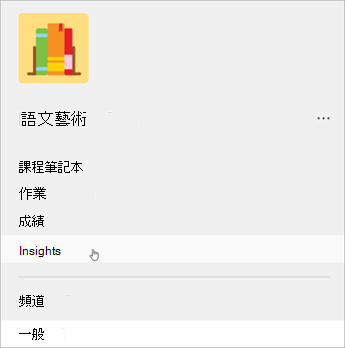
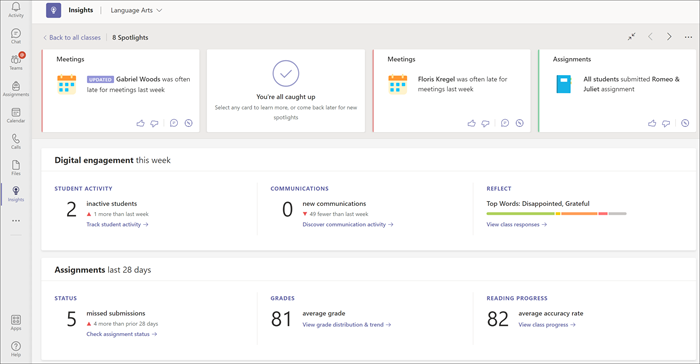
每個班級團隊都會有自己的班級概觀頁面。 從任何班級中選取 [深入解析 ] 索引標籤以進入其概觀儀表板。
注意
根據活動層級的預設時間範圍會顯示在班級概觀頁面上。 若要調整時間範圍,請選取任何資料以進一步向下切入並存取其他篩選。
![螢幕擷取畫面,顯示 [非作用中學生資料] 磚。](media/inactive-students-data-tile-001.png)

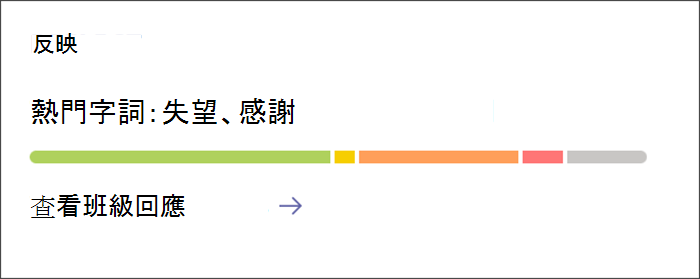
每個班級團隊都會有自己的班級概觀頁面。 從任何班級中選取 [深入解析 ] 索引標籤以進入其概觀儀表板。
注意
根據活動層級的預設時間範圍會顯示在班級概觀頁面上。 若要調整時間範圍,請選取任何資料以進一步向下切入並存取其他篩選。
 以取得該主題的更具體資料。
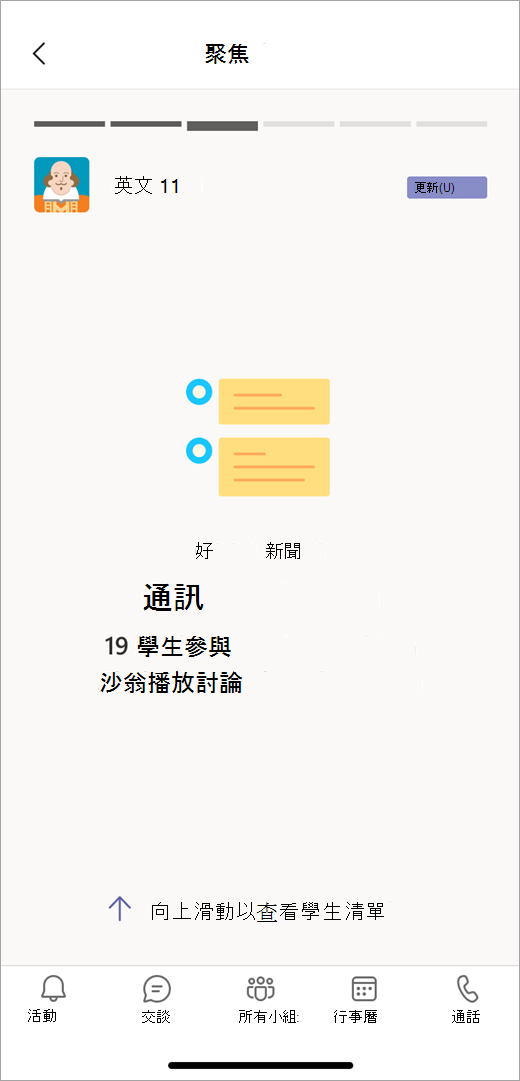
![顯示 [焦點] 磚的螢幕擷取畫面](media/spotlights-side-view.png)
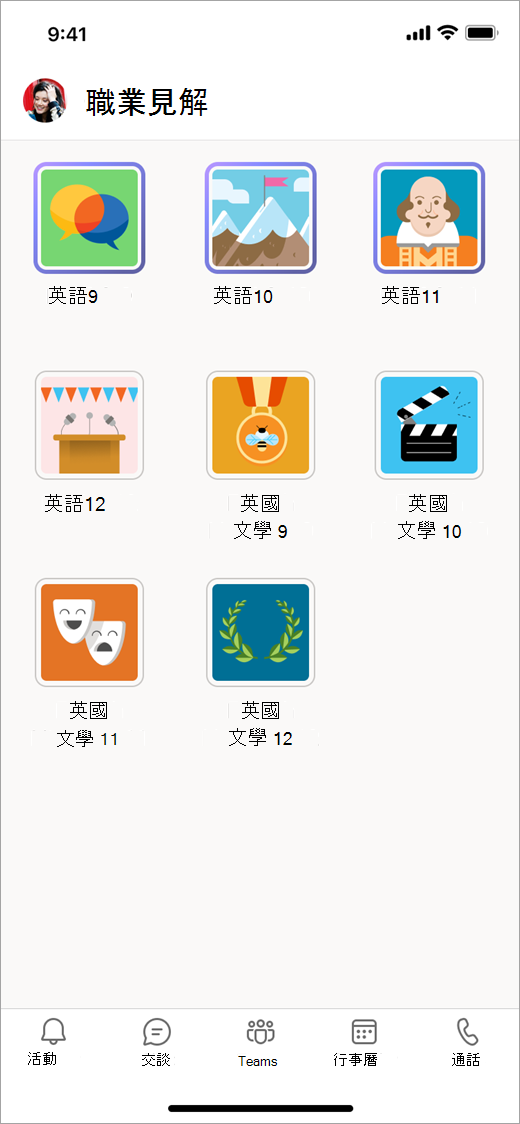
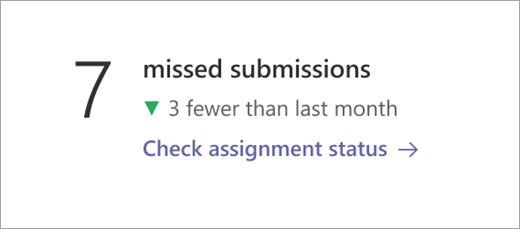
![螢幕擷取畫面,顯示 [深入解析概覽] 頁面上的資料類別磚。](media/data-category-tile-on-insights-overview-page-001.png)
![螢幕擷取畫面,顯示在 [深入解析] 中檢視詳細 [朗讀進展] 資料的進入點。列出平均正確率,並附有可讓您深入瞭解的連結。](media/readingprogressclassoverviewcard.png)