
Microsoft Reflect 可協助您建立具影響力的簽到,以深入瞭解學習者的健康狀況,並建立一個更快樂且健康的學習社群,這一切全都透過一個易於使用的應用程式。
注意
本文將協助您開始在 Microsoft Teams 教育版中使用 Reflect。 Reflect 也可作為 Web 應用程式使用,讓您透過瀏覽器在任何裝置 (例如桌上型電腦、平板電腦或行動裝置) 輕鬆地使用它,而無需下載個別的應用程式。 深入了解使用 Reflect 做為 Web 應用程式。
Teams 中的 Reflect 已預先安裝,可供每個班級和教職員團隊免費使用,讓您以簡單的方式與學生和同事進行簽到。
在課堂環境中利用 Reflect,透過提供定期分享和聆聽的機會,幫助學生識別和駕馭他們的情緒。 Reflect 可增強學習者的情緒詞彙,並加深對同儕的同理心,同時為授課者提供寶貴的意見反應,以培養健康的課堂社群。
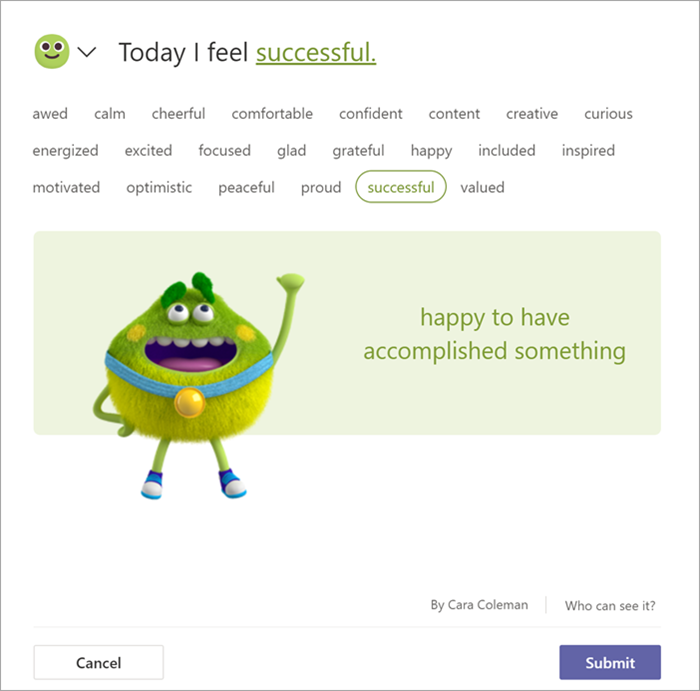
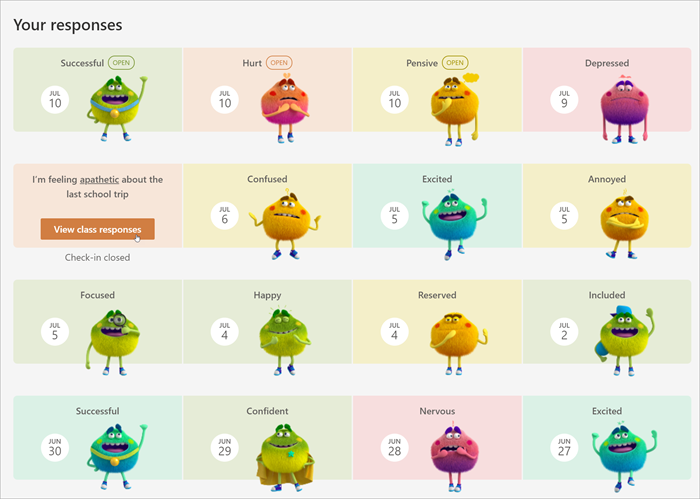
在 Reflect 中,學習者會使用表情圖示和 Feelings Monster 來回應簽到,這是一個適合所有年齡層的研究支援角色,以引人入勝且有趣的方式展示 60 種不同的情緒。 這種方法可以幫助學習者真實地識別和命名他們的情緒,從而促進情緒粒度的增長。
研究表明,明確教授社交和情感技能可以提高學生的學業和行為表現,並產生終生的積極影響。
建立 Reflect 簽入
透過將社交情緒學習作為您日常生活的一部分,建立強大的課堂社群。
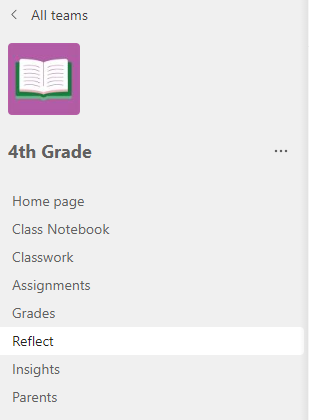
1. 瀏覽至您想要的班級,然後選取 [反思 ] 索引標籤。
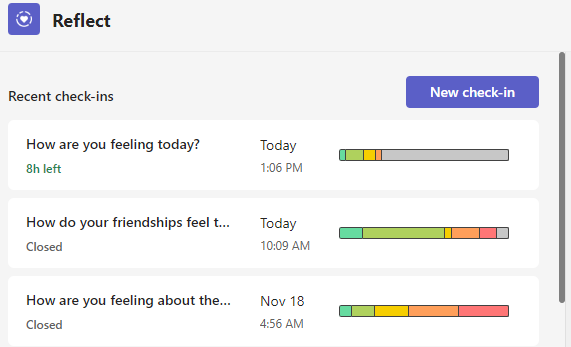
- 您可以在這裡查看最近的簽到。選取任何簽入以查看學生的回應。
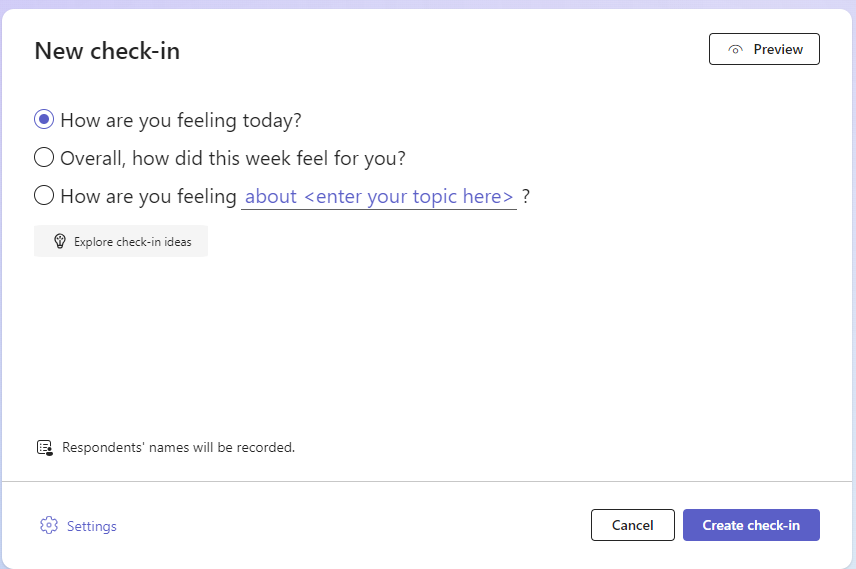
2. 選取 [新增簽入]。
3. 在 [新增簽入] 畫面中,從可用的問題中選擇、使用句幹建立您自己的問題,或探索圖庫以取得想法。
秘訣
當您創建自己的問題時,請選擇那些在回答中引起全方位情緒的問題,因為它會使負面體驗正常化並增強真正的興趣。
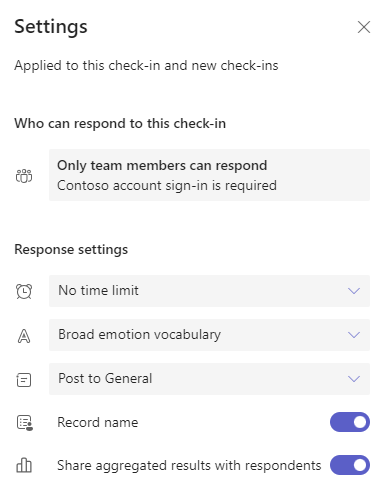
4. 您可以從底部選取 [ 設定 ] 來自訂簽入。
注意
為了簡化您的簽入建立,設定會自動儲存以供下次簽入時使用,但您可以隨時更新。
在 [設定] 窗格中,您可以:
決定簽到應開放多久以取得回應。
決定哪種詞彙集最適合您的班級。
廣泛的情緒詞彙 包括 50 多種不同的情緒詞彙,可以幫助學生擴大詞彙量。
簡化的情緒詞彙 側重於更少、更基本的情緒,以減少不知所措。
決定您要在哪個頻道張貼有關此簽入的通知。
決定是否要記錄簽到回應者的名稱。
注意
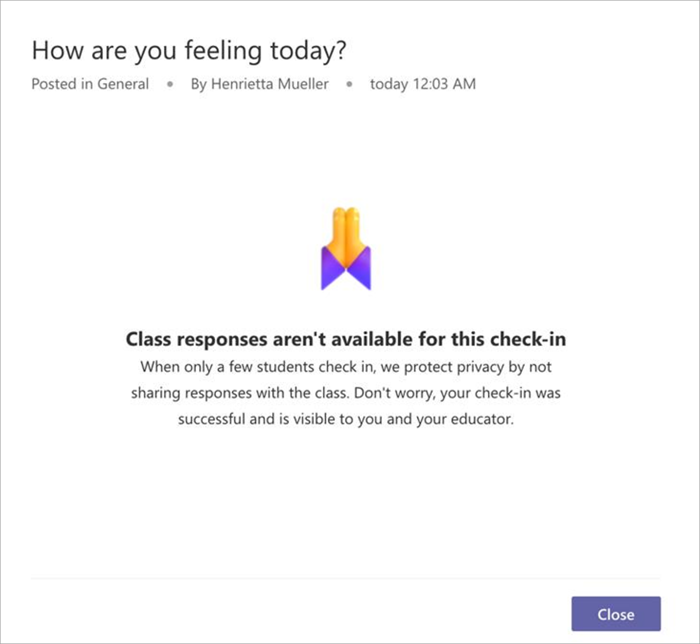
如果您記錄回應者名稱,無論如何都會顯示結果。 如果您決定不記錄姓名,則只有在至少有 3 個回應時才會顯示結果,以防止回應者被意外識別。
- 決定是否要與回應者共用彙總結果。
注意
如果您啟用此選項,只有在關閉回應簽到且至少有 3 個回應時,才會與回應者共用彙總結果,以防止回應者被意外識別。
7. 選取 建立簽入。
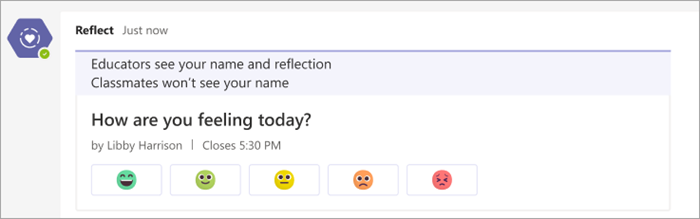
您將看到已張貼的 Reflect 簽入,而學生會收到有機會分享其感受的通知。
秘訣
建立簽入之前,您可以選取 [預覽] 以查看回應者體驗。
檢視學生反省
若要檢視特定 Reflect 簽入的詳細資料,請遵循下列步驟。
- 瀏覽至 [反思 ] 索引標籤。
- 從清單中選取任何簽入。
秘訣
您不需要等到簽入關閉。 當學生回應時,您將會看到他們的反省。
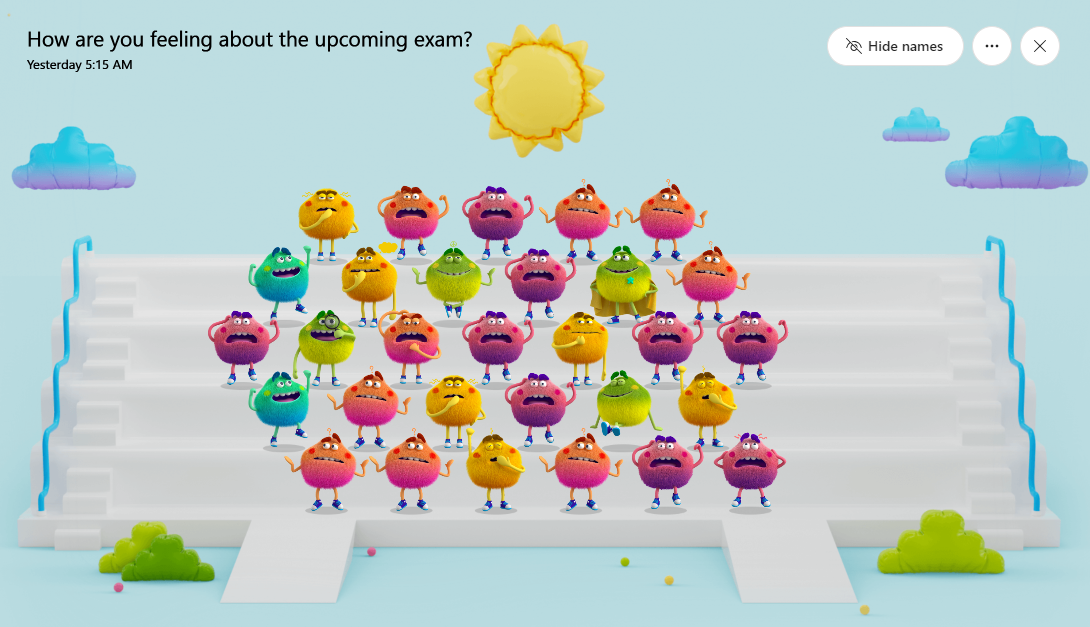
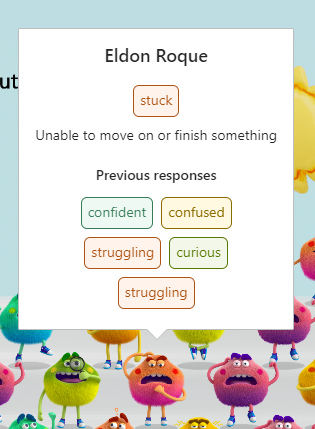
- 將游標停留在任何感覺怪獸上,以查看學生的名字和情緒詳細資料。
- 選取 [隱藏名稱 ],以讓檢視在一起檢視安全,以投影為培養同理心的工具。
- 您可以按一下右上角的 [...] 按鈕,找到其他選項來管理此簽入並追蹤回應。
您會看到下列選項:
如果您想要與沒有回應者詳細資料的對等方共用檢視,請選取 [另存成影像]。
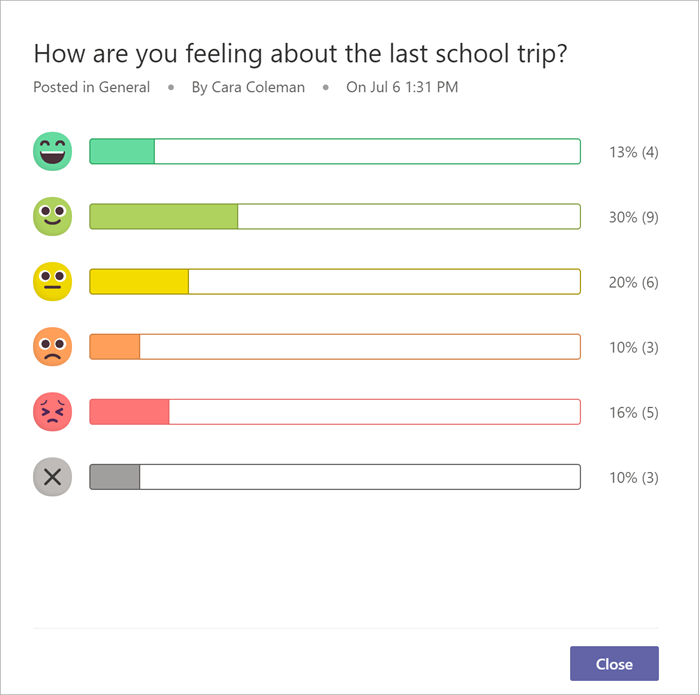
選取 [回應發佈] ,以根據選取的表情圖示回應者來查看回應。 在發佈檢視中,選取任何表情圖示索引標籤以查看:
哪個使用者選取了該表情圖示。
他們如何命名自己的情緒。
他們如何回應先前的反省。 將游標停留在他們先前的任何表情圖示上,以查看他們如何定義該表情圖示和日期。
選取任何學生的名字,然後選取 [ 開始交談 ],以直接從 Reflect 傳送訊息給學生。
Reflect 中的隱私權
學生只會在應用程序中看到他們自己的完整反射。 如果授課者選取 [與受訪者共用彙總結果],他們可以看到回應的分佈,但將此選項關閉將建立更匿名的體驗。
Reflect 做為 Microsoft 365 的一部分,遵守資料收集和使用的區域和產業特定法規,包括 GDPR 和 FERPA。
![[您的回應] 頁面上呼吸練習進入點的螢幕擷取畫面。文字閱讀我們有時都會感到壓力,但專注於呼吸可以幫助我們感覺更有控制力。花一分鐘練習用呼吸來管理不舒服的情緒。搭配 [播放] 按鈕。](media/breathing-exercises.png)