使用 [教育深入解析] 以快速了解您班級的情緒狀態。 反映簽入可讓學生有機會命名並與您分享他們的情緒,您可以在 [深入解析] 中檢視,以協助識別模式並建立目標支援。 定期 [反映] 使用情況可以是班級中社交和情緒學習機會的絕佳起點。
瀏覽至所需班級的 Insights 索引標籤。
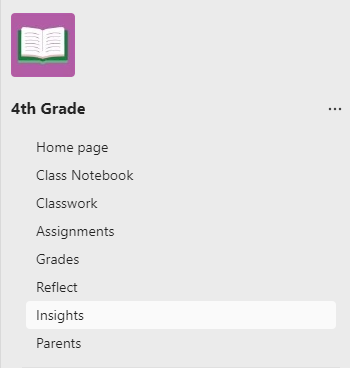
從 [深入解析] 概觀儀表板選取 [反思 ] 面板。

深入解析會將簽入回應排序為 Teams 頻道中張貼的回應和 課程筆記本內嵌的回應。 選取 [在課程筆記本] 或 [在 Teams] 中 ,選擇您要檢閱的問題。
篩選您的資料
根據預設,您的報告會反映過去 28 天的所有學生、所有反映,與所有情緒。 選取 ![[下拉式] 按鈕](media/down-chevron-001.png) 以查看每個篩選條件的其他選項。
以查看每個篩選條件的其他選項。
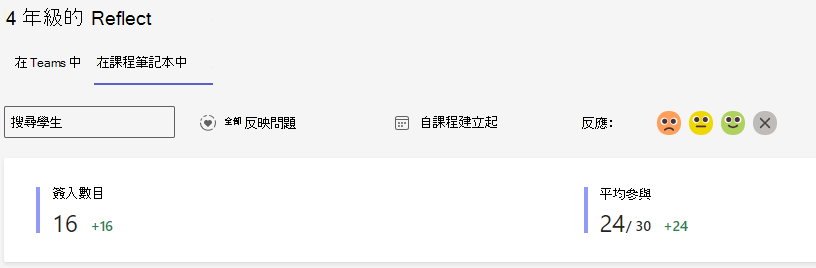
學生篩選:在「 搜尋學生 」方塊中輸入學生的名字,將資料範圍縮小到該個別學生。
問題篩選:選取任何問題以查看學生在一段時間內對該問題的回應,或選擇 [所有反射] 以查看他們對每個問題的回應。
時間篩選:選取其他時間範圍選項。
選擇 [自訂範圍] 以輸入您自己的日期,其時間範圍可以追溯到班級建立時開始。
情緒濾鏡: 點一下任何表情符號以取消選取它們,將其從可見資料中移除,並更輕鬆地採取有針對性的行動。
讀取您的資料
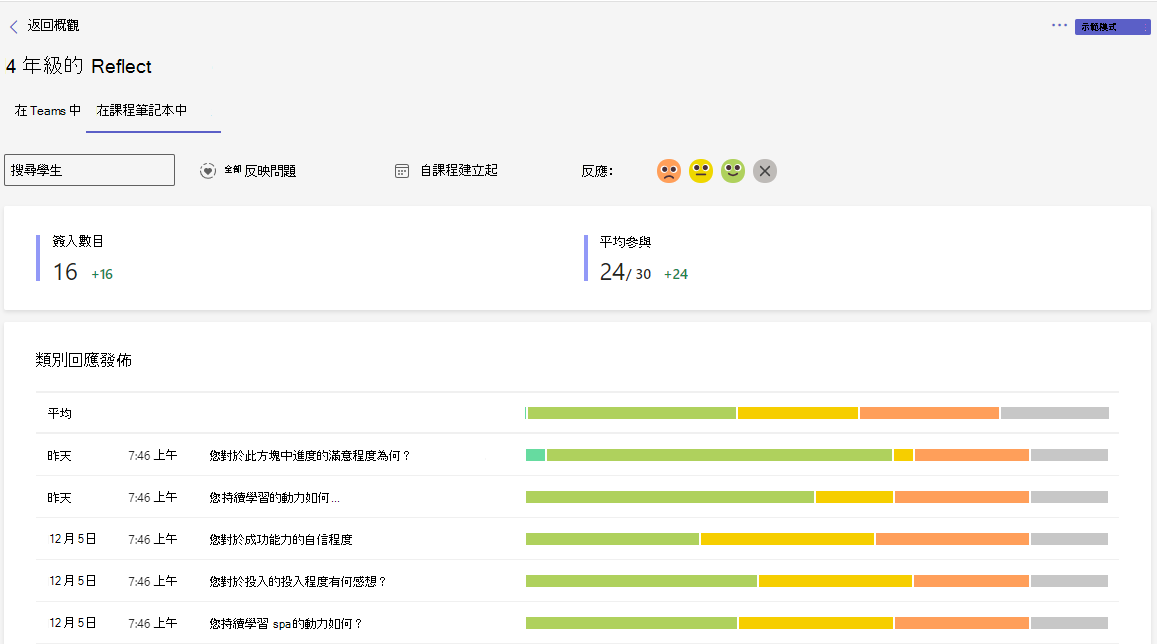
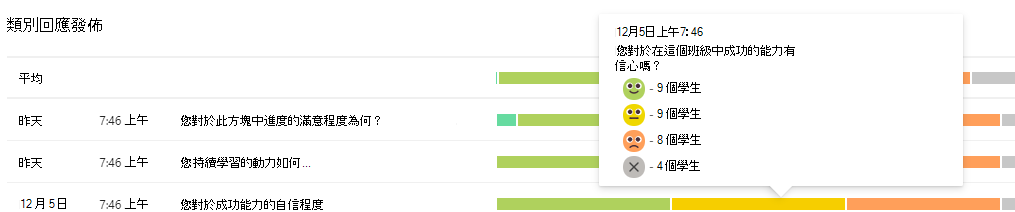
班級表情發佈
查看任何日期的學生回復詳細資料。 將游標停留在直條圖上,以查看問題以及回應的確切分佈狀態。
學生清單
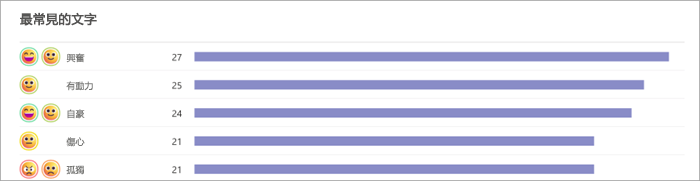
文字:
選取 文字 標籤,以在選取的時間範圍中,查看學生選取用於簽入日期的字詞。 將游標停留在任何區段上,以查看學生回應了哪些問題。
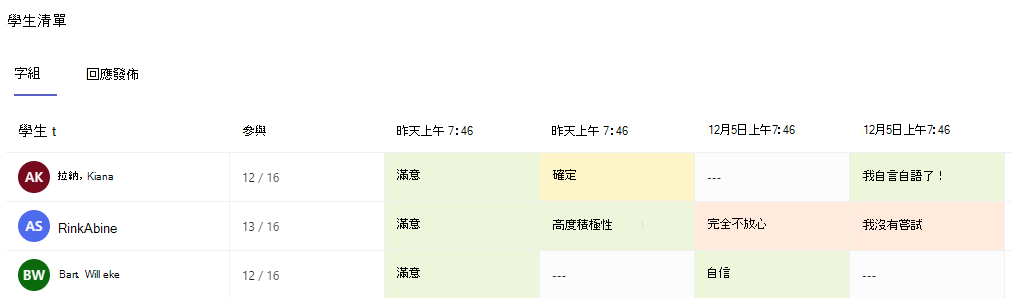
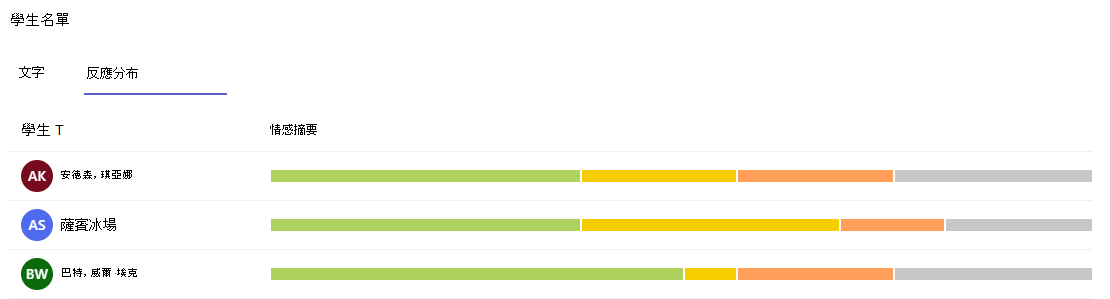
回應分佈:
選取 [回應分配 ] 索引標籤,以一目了然地查看顯示每個學生對 Reflect 簽入的回復資料。將游標暫留在橫條圖上,以取得他們所報告感受的更詳細細分。