
透過個人化功能,你可以在 Excel 中自訂 Copilot,根據你的偏好回傳結果。 當你設定個人化偏好時,偏好會儲存在你的帳號,並套用到你所有的工作簿和 Excel 裡的 Copilot 工作階段。
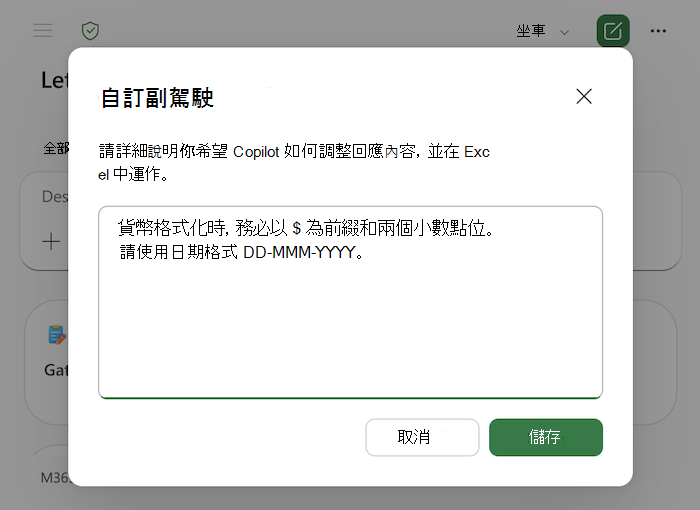
設定個人化
- 在副駕駛面板中,選擇右上角) (設定選單。
- 選取個人化。
- 在個人化對話框中輸入您的偏好設定。 你可以加入多種偏好。 每條都保持簡短且具體。
- 選取 [儲存]。 你的偏好設定會在下一個提示時生效。
個人化指引
個人化在設定你想要 的 成果時效果最佳,而不是針對單一任務只做一次性指示。 有用的設定包括:
- 數字與貨幣格式。 你希望 Excel 中的 Copilot 顯示貨幣符號、小數位、數千分隔符、負數和百分比。
- 日期與單位慣例。 你偏好的日期格式,以及你工作的單位。
- 桌子的風格與佈局。 無論你想要條狀列、全列、凍結標頭,或預設套用特定的標頭樣式。
- 配方偏好。 例如,你偏好結構化參考和命名範圍,或是想讓公式保持簡單。
- 圖表與樞紐分析表。 預設的圖表類型、色彩調色盤,或你喜歡的樞紐分析表標籤方式。
- 條件格式。 預設的高亮、資料條或色彩縮放樣式。
- 細節程度。 無論你偏好先看簡短摘要,還是預設完整表格和拆解。
- 語氣和措辭。 說明的措辭,或是你希望 Copilot 的修改同時有多少評論。
個人化範例
這些範例展示了各種推薦的偏好。 調整它們以符合你實際的工作方式,或以它們作為起點。
 貨幣格式化時,務必以 $ 為前綴和兩個小數點位。
以紅色和括號顯示負數。
請使用日期格式 DD-MMM-YYYY。
在你建立的每張表格上套用帶狀行和粗體標頭。
在報告的頂端放一列總數,而不是底部。
偏好結構化參考和公式中的命名範圍。
使用藍色、灰色和橘色作為預設的圖表色彩調色盤。
除非我要求其他東西,否則預設是叢集欄狀圖。
每次分析都先以簡短摘要摘要重點開始,再看詳細表格。
說明時請使用清晰、淺顯的語言,並保持評論簡潔。
除非我要求小數,否則所有結果都用整數。
將樞紐分析表的值欄位標籤為友善名稱,而非「Sum of...」。
個人化技巧
保持偏好簡短且具體。 幾句清楚的行比一長段落更有效。 如果 Excel 中的 Copilot 結果與你設定的偏好不符,請在該任務的提示中重新說明,並考慮重新表述或澄清儲存的偏好。
個人化偏好僅適用於您的副駕駛課程。 它們不會與其他人分享,也不會被加入工作簿檔案。
預期的情況
儲存偏好後,Copilot 會自動將偏好設定套用到你開啟的任何工作簿中的新提示。 個人化會影響 Copilot 的輸出,但提示中的特定指示會凌駕於個人化設定之上。 個人化功能會儲存在你的帳號中,並且在你在任何登入該帳號的裝置上使用 Excel 的 Copilot 時都會生效。
更改或移除個人化功能
要更改偏好設定,請回到) ( 副駕駛面板右上角的 設定 選單,選擇 個人化,編輯對話框中的文字,然後選擇 儲存。
要停止使用個人化,請打開個人化對話框,移除偏好設定,然後選擇 儲存。