
在 Excel 中使用 Copilot 規則來標準化特定工作簿的外觀與行為。 規則則是教 Copilot 在 Excel 裡如何處理特定的工作簿。 這建立了格式慣例、自訂函式及版面需求。 一旦定義好,Excel 中的 Copilot 結果會遵循該工作簿的規則。
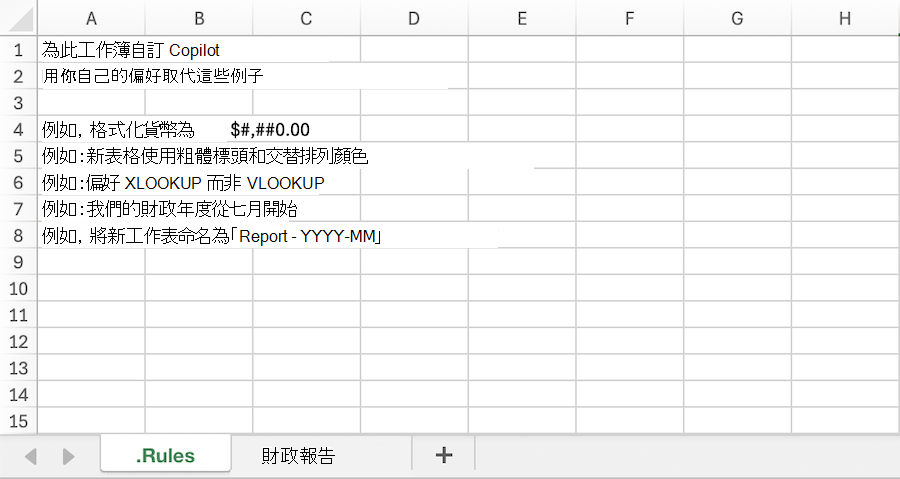
Excel 裡的 Copilot 規則在工作簿的專用工作表裡。 這份規則工作表會保留在工作簿中,因此規則會由 Excel 中的 Copilot 套用。 當你分享練習簿時,你也分享了規則。 你分享的人不需要另外做任何設定。
重要
Excel 中的 Copilot 以及現有的模型正在快速演進。 隨著 Excel 中的 Copilot 功能擴展,規則可能會因模型與時間而有所不同。
如何建立規則
有多種方法可以為你的工作簿製作規則工作表。 要開始,請在 Excel 中開啟 Copilot 面板,並在提示欄中開啟 「新增工作內容 」選單。 選擇 建立工作簿規則。 這會產生一份名為 . 的工作表 。規則 和一個包含建議規則的範本。
你也可以手動建立一個標題為 的工作表。規則 並新增你自己的內容,複製規則工作表到工作簿,或請 Copilot 建立規則工作表。
規則工作表的要求
規則必須列在A欄,規則工作表的標題必須為 。規則。 Copilot 必須在工作簿中看到規則工作表。 隱藏 。 Copilot 在 Excel 裡不會使用規則工作表。
規則的最佳實務
訂立明確的規則
Excel 中的 Copilot 規則在指令簡短、具體且有條理時效果最佳。 幾個小建議:
- 每個單元列出一條規則或想法。
- 使用標題儲存格,如 ## NUMBERS 或 ## CHARTS,將相關規則分組,方便掃描與編輯。
- 請附上簡短的例子。 展示想要的結果比描述更有效。
- 讓規則聚焦於目前的工作簿。
讓規則用公式來調整
規則可以由公式驅動。 這樣你的規則就能根據工作簿的狀態做出反應。
- 用下拉選單切換行為。 下拉選單儲存格可以改變哪條規則是啟用的。 例如:
=IF(B1="Executive","Show KPI summary only","Include full drill-down tables")。 - React 對你的資料。 規則可能會根據是否已輸入資料而改變:
=IF(COUNTA(Actuals!A:A)>1,"Compare forecast to actuals","Build forecast only")。
當作業簿重新計算時,Copilot 會在下一個提示中讀取公式輸出。
嘗試的提示
一旦你有了規則,Excel裡的Copilot提示會自動遵循這些指引。 你也可以請 Copilot 直接處理規則工作表。
    Create a .Rules worksheet based on the formatting already used in this workbook.

    Add a rule to my .Rules worksheet that all charts should use the company color palette.
授權與可取得性
Excel 中 Copilot 的規則要求 Microsoft 365 個人版 或 Family 訂閱 (,並附有 AI 點數方案) 、Microsoft 365 進階版 訂閱、商業 Microsoft 365 Copilot 訂閱,或符合 Copilot Chat 資格的 Microsoft 365 或Office 365 商業或企業訂閱。
如果你對授權或存取有疑問,請聯絡你的 IT 管理員或 Microsoft 帳戶代表。