
在活頁簿中記錄工作,以使用 Excel 中的 Copilot 建立可重複使用的自訂技能。 Copilot 會記錄您的活頁簿變更、詢問任何不清楚的問題,並建立您可以用於類似活頁簿的技能。
記錄技能類似於使用 Excel 中的 巨集錄製器 。 Copilot 會建立指令,擷取步驟背後的目的和方法,而非程式碼。 該技能可以適應新數據,而不是對錄音中的確切儲存格重複更改。
注意
錄製技能正在推出至生產環境。 如果您沒有看到 錄製技能,您可能還無法使用該功能。
重要
Excel 中的 Copilot 和可用模型正快速演進。 記錄的技能可能會因模型而異,且隨時間而異。 在儲存技能之前先檢閱技能,並在每次使用時驗證結果。
記錄技能
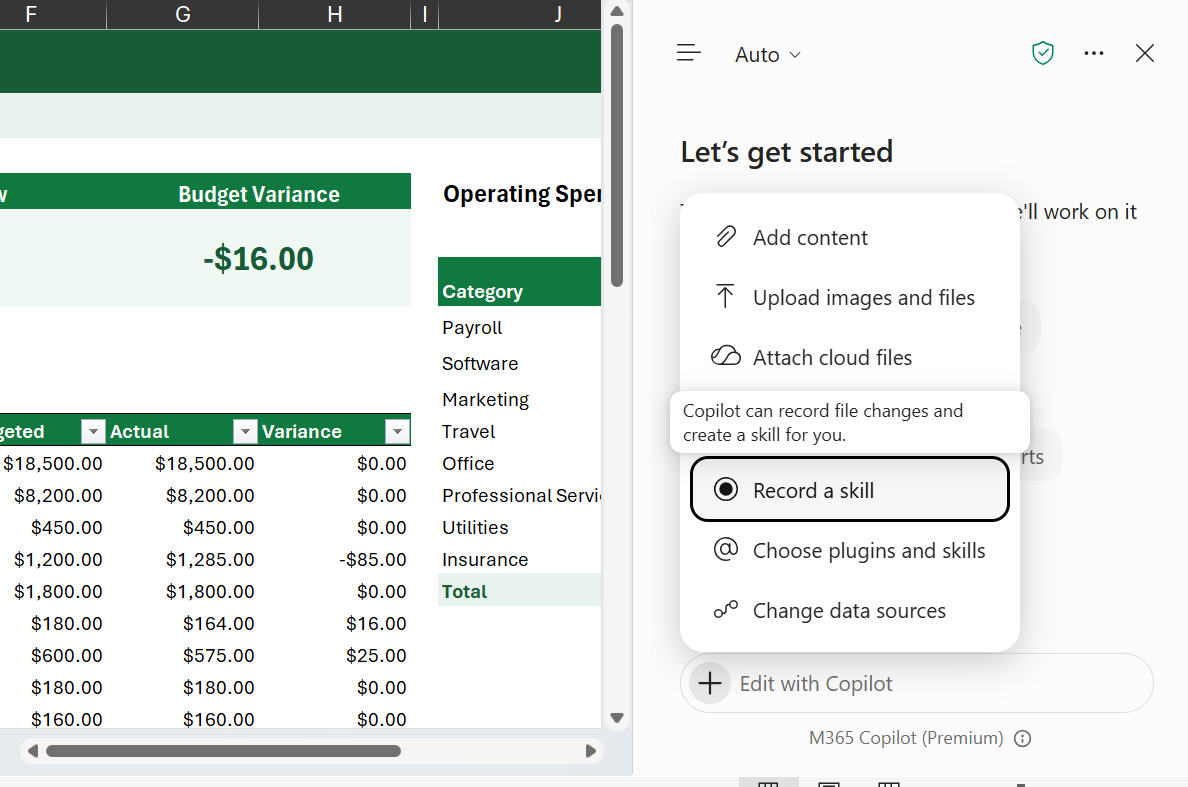
- 開啟您要示範工作的活頁簿,然後選取 Excel 右下角的 Copilot 圖示。
- 在 [Copilot] 窗格中,選取提示欄位中的 新增 功能表,然後選取 記錄技能。
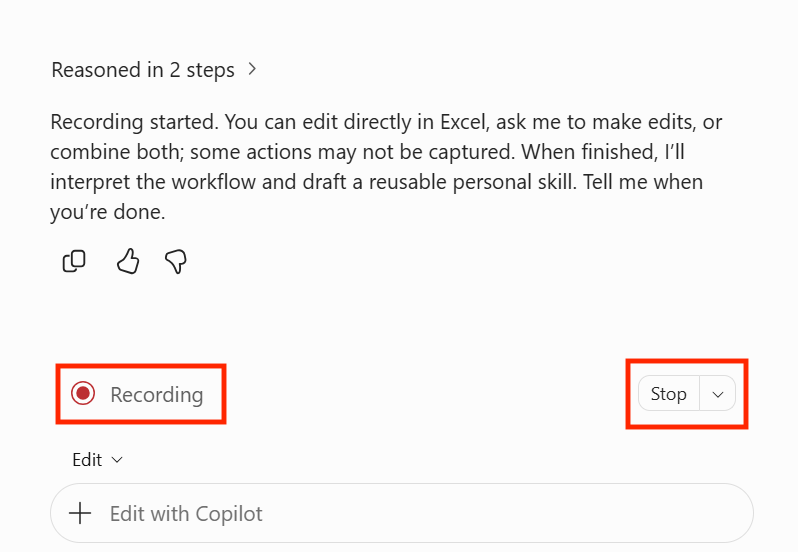
- 等待 Copilot 確認其已準備就緒。 錄製在作用中時, [錄製] 列會出現在提示欄位上方。
- 在活頁簿中完成您的工作。 例如,新增工作表、輸入公式、建立表格或建立圖表。
- 完成後,選取右下角的 [停止 ]。 您也可以在提示欄位中輸入 [停止錄製 ]。
檢閱並儲存您的技能
停止錄製之後,Copilot 會檢閱變更,並找出每次應該維持不變的項目,以及應該變更的項目。 系統會將錄製中的值、儲存格位址和工作表名稱視為範例,而非固定需求,除非您另有告知 Copilot。
- 如果 Copilot 詢問有關錄製內容的問題,請選擇一個選項,然後選取 [下一步]。 例如,Copilot 可能會詢問技能應如何在未來執行中選擇資料,或您如何檢查結果是否正確。 若要讓 Copilot 選擇任何剩餘問題的答案,請選取 [開始建立]。
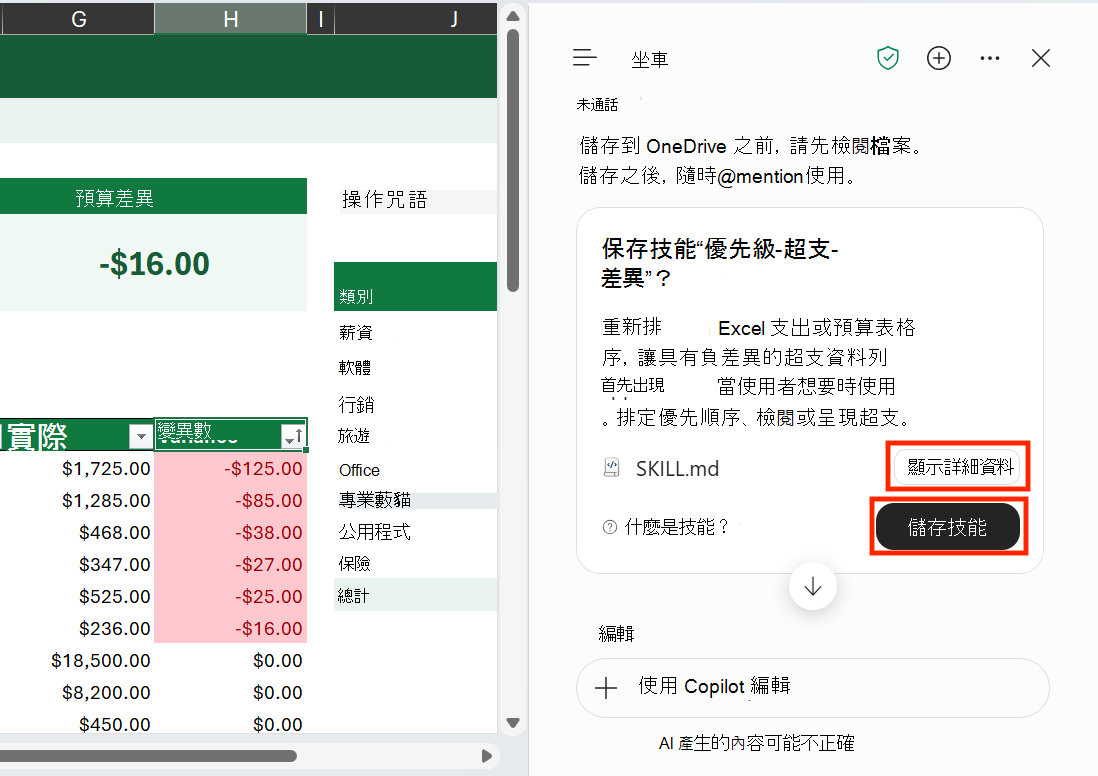
- 當技能準備就緒時,Copilot 會顯示含有技能名稱和描述的 [儲存] 技能 卡片。 選取 [顯示詳細資料 ] 以檢閱技能中的檔案。
- 若要在儲存技能之前變更技能,請告訴 Copilot 要變更的內容。 Copilot 會使用您的更新來準備新的 [儲存] 技能 卡片。
- 當您準備好時,請選取 [儲存技能]。 Copilot 會將技能儲存到 OneDrive 中的 技能 資料夾。
重要
在選取 [ 儲存技能] 之前,系統不會儲存您的技能。
使用您錄製的技能
記錄的技能如同其他自訂技能一樣運作。 若要使用其中一個,請在提示中輸入後面接著技能名稱,或在提示欄位中選取 @[新增 ] 功能表,選取 [選擇外掛程式和技能],然後選擇您的技能。 然後描述要使用的活頁簿或資料。
若要開啟或關閉錄製的技能、重新命名或移除錄製的技能,請參閱 管理技能 和 編輯或移除自訂技能。 您也可以要求 Copilot 更新技能。
 更新我的每月預算檢查技能,也以紅色醒目提示超支。
取消錄製
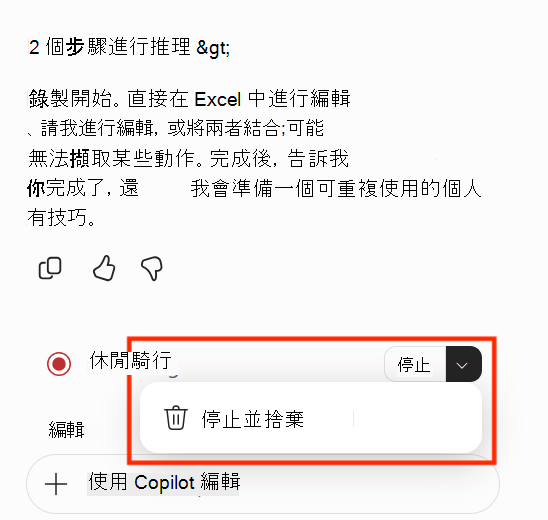
若要在不建立技能的情況下停止錄製,請選取右下角 [停止] 旁的箭號,然後選取 [停止並捨棄]。 Copilot 會捨棄錄製內容。 錄製時對活頁簿所做的變更不會復原。
將錄製內容儲存為活頁簿規則
如果您希望錄製的工作僅適用於目前的活頁簿,請要求 Copilot 將其儲存為規則而非技能。 在您停止錄製之前,或當 Copilot 詢問您的錄製內容時,請要求 Copilot 建立 。規則工作 表。
Copilot 會將指引新增至活頁簿的 。規則工作 表,如果不存在,請建立一個。 規則會與活頁簿同在,因此您與之共用的任何人都會獲得相同的指引。 如需詳細資訊,請參閱 使用 Excel 中的 Copilot 規則建立活頁簿指導方針。
| 另存新檔 | 儲存位置 | 最適用於 |
|---|---|---|
| 技能 (預設) | OneDrive 中的 技能 資料夾 | 在多個活頁簿中重複的工作。 |
| 規則 | 一個 。 目前活頁簿中的規則工作表 | 一個您想要與其他人共用的活頁簿的指導方針。 |
記錄技能的提示
- 一次示範一項工作。 有針對性的記錄,例如準備每月摘要,比記錄幾個不相關的任務產生更清晰的技能。
- 在具有代表性的活頁簿中工作。 使用與您稍後將要使用該技能的活頁簿類似的活頁簿。
- 使用有意義的名稱和標頭。 清除的資料表名稱、標題和工作表名稱,有助於 Copilot 瞭解您的意圖。
- 告訴 Copilot 每次變更的內容。 如果每次執行時的值、日期或來源檔案不同,請在 Copilot 詢問時說出。
- 描述您如何檢查您的工作。 說明您如何知道結果正確,例如檢查總計是否相符,以協助 Copilot 驗證未來的執行。
限制
- 一次一個錄製。 如果錄製已在進行中,Copilot 會詢問您是否要繼續該錄製。
- 不會記錄某些動作。 Copilot 會記錄支援的活頁簿變更,例如儲存格值、公式和格式設定。 不會擷取某些 Excel 動作。 如果缺少步驟,請在 Copilot 詢問您的錄製內容時描述。
- 錄製不會復原活頁簿變更。 停止或取消錄製不會恢復您的活頁簿變更。 若要還原變更,請使用 [復原] 或檢視先前的版本。