注意
如果您在 Word、Excel、PowerPoint 或 OneNote 中找不到 Copilot,代表它可能不包含在你的 Microsoft 365 訂閱中,或根據貴組織的設定無法使用。 了解您擁有哪個 Copilot 授權。
Microsoft 365 系統管理員可以上傳及部署自訂技能,以與 PowerPoint 中的 Copilot 搭配使用。 您可以將技能提供給組織中的每個人或特定使用者和群組。
為您的組織上傳及部署自訂技能
在左側瀏覽窗格中,選取 [代理程式>] 所有代理程式。 選取 [ 其他動作] (...) 功能表,然後選取 [新增代理程式]。
![螢幕擷取畫面,顯示從 Microsoft 365 系統管理中心的 [所有代理程式] 頁面選取 [新增代理程式]。](../media/copilot-org-skills-add-agent.png)
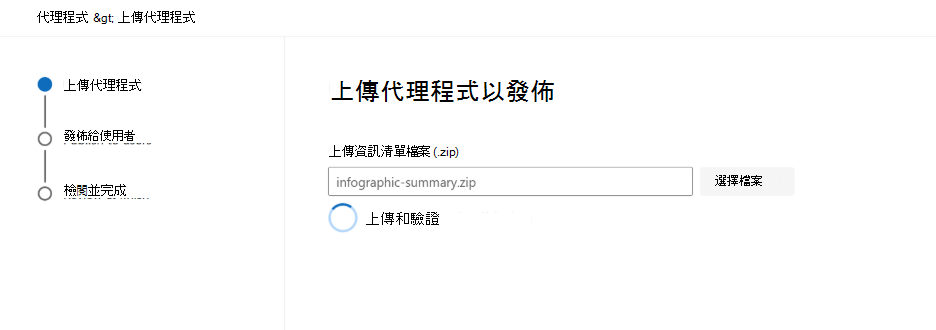
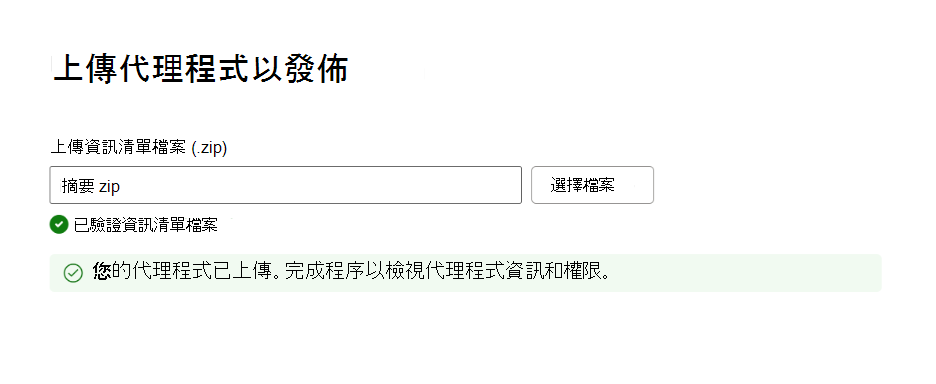
在 上傳代理程式以發佈 頁面上,選取選擇 檔案,然後上傳技能套件 (.zip) 。
![螢幕擷取畫面,顯示在 [上傳代理程式以發佈] 頁面上傳技能套件。](../media/copilot-org-skills-upload-package.png)
檢閱驗證結果。 如果驗證失敗,請更正套件結構或資訊清單,然後再次上傳套件。 如需需求,請參閱本文稍後的 封裝自訂技能以進行部署 。
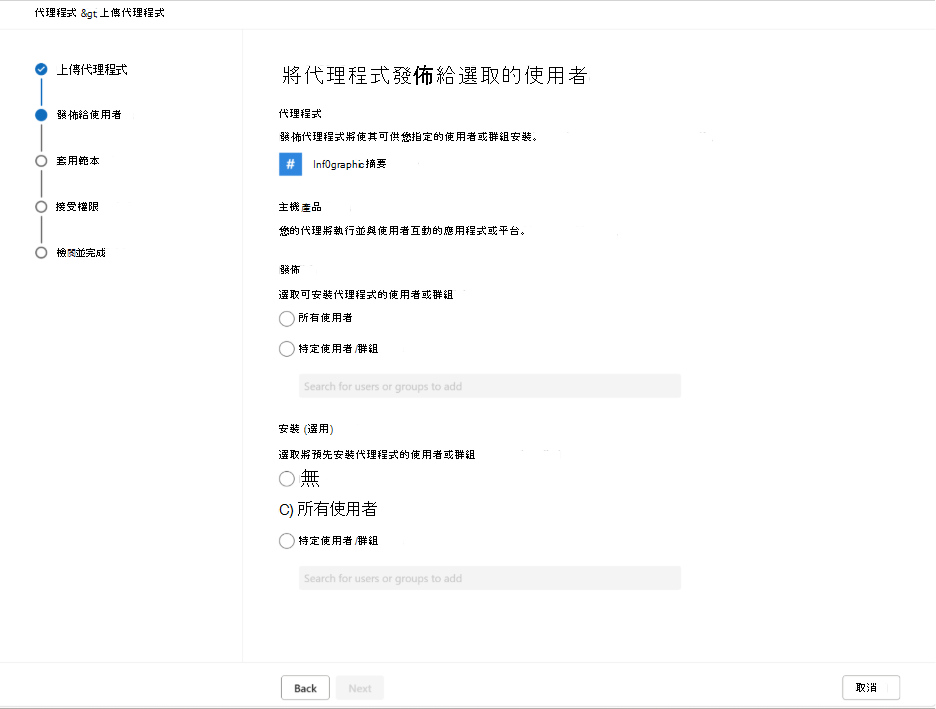
選擇可以使用技能的人員。 選取所有使用者或特定使用者和群組,設定可用的部署選項,然後完成發佈流程。
若要驗證部署,請移至 Microsoft 365 系統管理中心中的 [代理程式>工具]。 選取技能以檢閱其詳細資料、使用者、版本和部署狀態。
![螢幕擷取畫面,顯示 Microsoft 365 系統管理中心 [工具] 頁面上已部署的技能。](../media/copilot-org-skills-verify-tools.png)
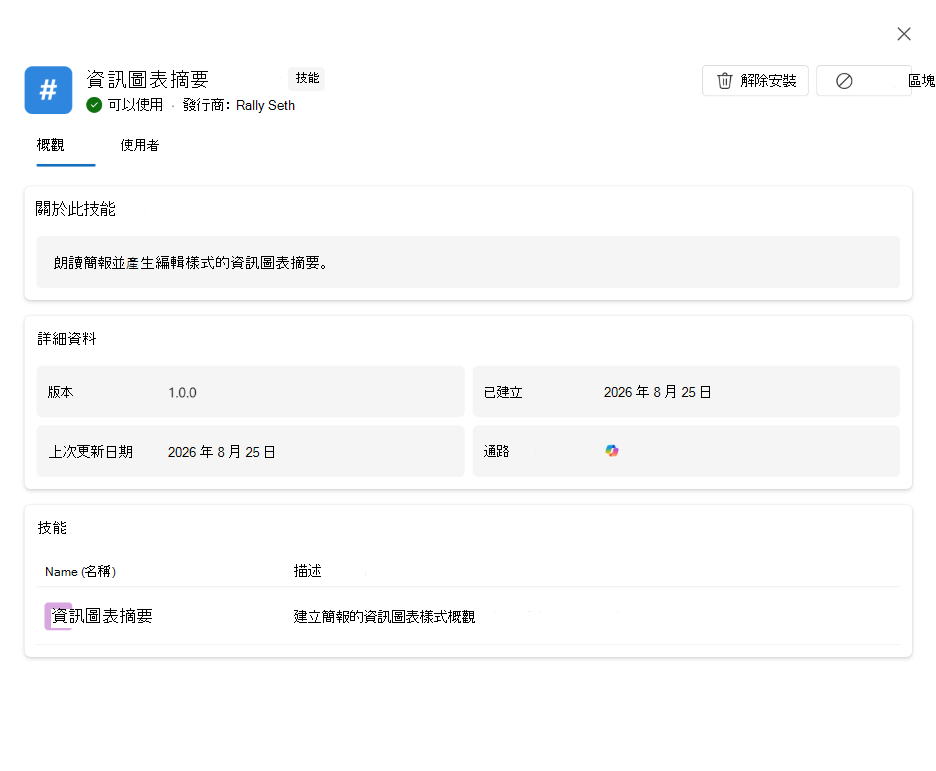
發佈並安裝技能之後,使用部署中包含的帳戶開啟 PowerPoint。 開啟 Copilot 聊天窗格,選取 + 提示方塊中的功能表,然後選取選擇 技能。
![顯示從 [Copilot] 窗格的加號功能表選取 [選擇技能] 的螢幕擷取畫面。](../media/copilot-org-skills-choose-skills.png)
在技能清單中尋找貴組織共用的自訂技能。 只有部署中包含的使用者才能看到該技能。
![螢幕擷取畫面,顯示 [選擇技能] 清單中的自訂組織技能。](../media/copilot-org-skills-skill-in-list.png)
封裝自訂技能以進行部署
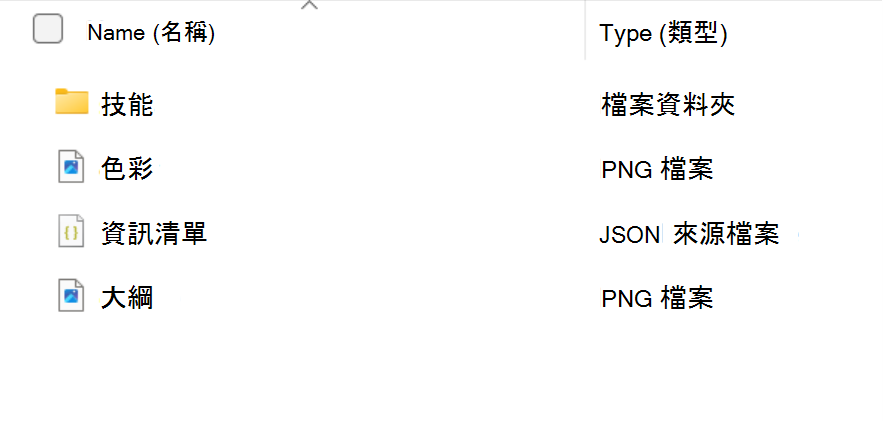
準備好部署的自訂技能必須封裝為包含技能檔案、應用程式資訊清單和圖示的 .zip 檔案。 Microsoft 365 系統管理中心會在您上傳套件時驗證套件。
上傳套件之前,請確認套件使用下列結構。
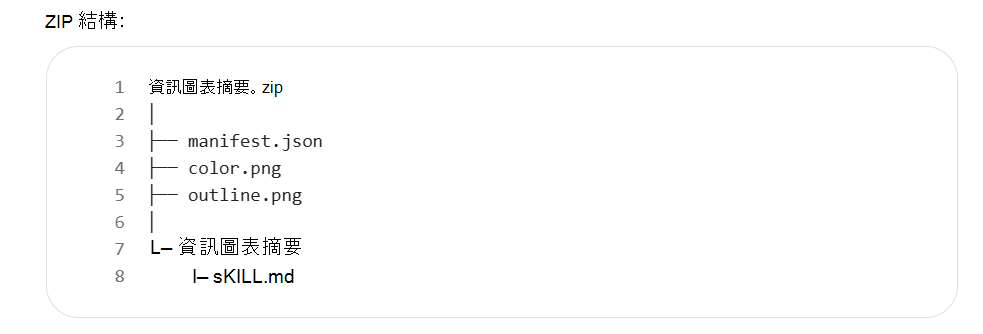
manifest.json檔案會向Microsoft 365 系統管理中心描述套件。 如需最新的資訊清單結構描述指引,請參閱 Microsoft 365 應用程式資訊清單結構描述參考。
以 GUID) 形式對屬性使用唯一識別碼 (id ,提供簡潔的名稱和描述,並確保路徑與套件中的檔案相符。 下列範例顯示基本資訊清單。
{
  "$schema": "https://developer.microsoft.com/json-schemas/teams/v1.30/MicrosoftTeams.schema.json",
  "manifestVersion": "1.30",
  "version": "1.0.0",
  "id": "xxxxxxxx-xxxx-xxxx-xxxx-xxxxxxxxxxxx",
  "developer": {
    "name": "Rolly Seth",
    "websiteUrl": "https://localhost",
    "privacyUrl": "https://localhost/privacy",
    "termsOfUseUrl": "https://localhost/terms"
  },
  "name": {
    "short": "Infographic Summary",
    "full": "Presentation Infographic Summary"
  },
  "description": {
    "short": "Creates an infographic overview of a presentation.",
    "full": "Reads a presentation and generates an editorial-style infographic summary."
  },
  "icons": {
    "color": "color.png",
    "outline": "outline.png"
  },
  "accentColor": "#2E86DE",
  "agentSkills": [
    {
      "folder": "./skills/infographic-summary"
    }
  ]
}
同時包含manifest.json所參照的圖示檔案:color.png 圖示和 outline.png 圖示。 如需圖示需求,請參閱 圖示設計需求。 圖示可識別 Microsoft 365 系統管理中心中的技能。
您也可以使用 Agent 365 CLI 來準備和發佈套件,或擷取資訊清單所需的值,例如代理藍圖 ID。 如需詳細資訊,請參閱將代理程式發佈至 Microsoft 管理員中心和 Agent 365 CLI 設定命令參考。