
注意
如果您在 Word、Excel、PowerPoint 或 OneNote 中找不到 Copilot,代表它可能不包含在你的 Microsoft 365 訂閱中,或根據貴組織的設定無法使用。 了解您擁有哪個 Copilot 授權。
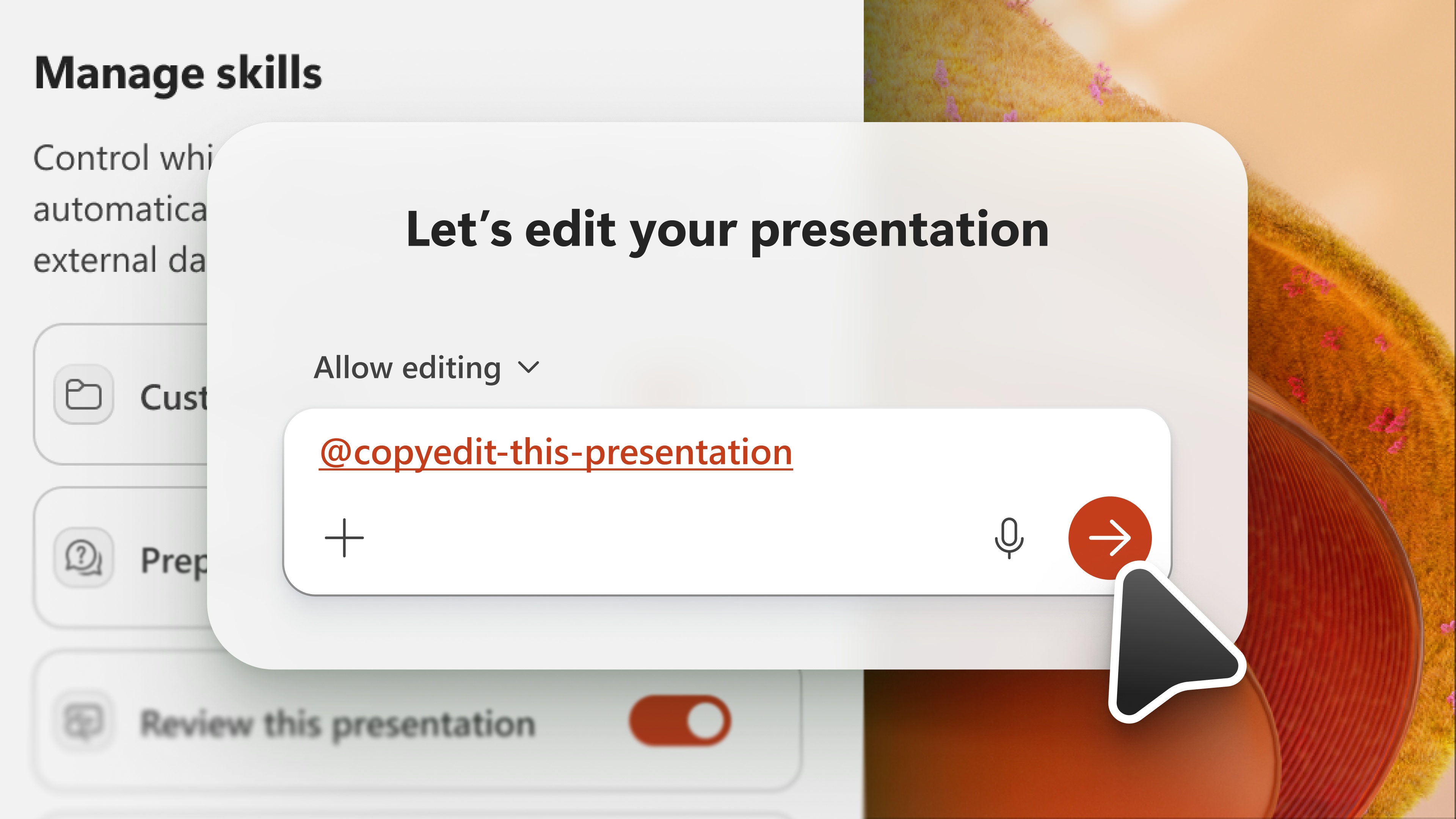
技能可擴充 AI 模型的功能。 技能是可重複使用的、基於指令的功能,可為客服專員提供領域專業知識、工作流程和特定任務的指導。 技能可為 PowerPoint 中的 Copilot 提供完成可重複工作的資訊。 使用 PowerPoint 中的 Copilot,您可以從 [Copilot] 窗格上可用的技能中選擇,或建立自己的自訂技能。
選擇技能
若要使用技能,請開啟 Copilot in PowerPoint,在提示欄位中選取 + 簽署 功能表,然後選取選擇 技能。 選擇 技能 清單會顯示 PowerPoint 中 Copilot 提供的技能,以及您上傳的自訂技能。 若要深入瞭解如何建立您自己的自訂技能,請參閱 建立技能。
![顯示在 PowerPoint Copilot 中開啟 [技能] 功能表的螢幕擷取畫面。](../media/copilot-skills-choose-skill.jpg)
若要在請求中叫用特定技能,您可以從選擇技能功能表中選取該技能,或直接使用 @mention。 例如,若要呼叫名為「copyedit-this-presentation」的技能, @copyedit-this-presentation 請輸入您的提示給 Copilot。
管理技能
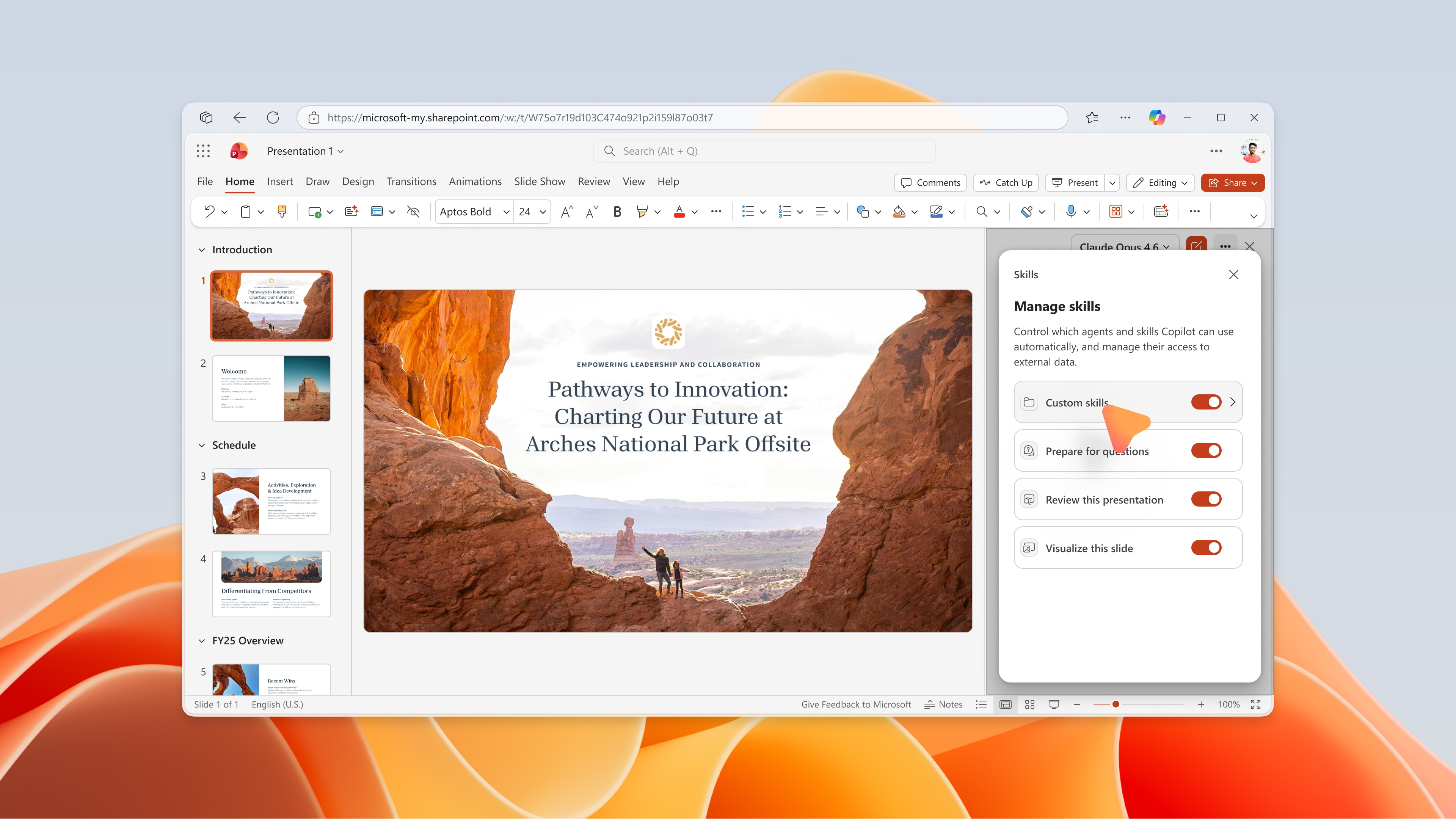
切換技能時,可以控制 PowerPoint 中的 Copilot 預設使用哪些技能。 若要管理您的技能,請選取 [ 設定 ] 功能表 (查看「...」) 右上角,然後選取 [管理技能]。
重要
在 [管理技能] 對話方塊中關閉技能會停止 Copilot 自動使用該技能,且該技能不會顯示在技能下拉式功能表中。
技能的建立
有數種方法可將自訂技能新增至 PowerPoint 中的 Copilot。
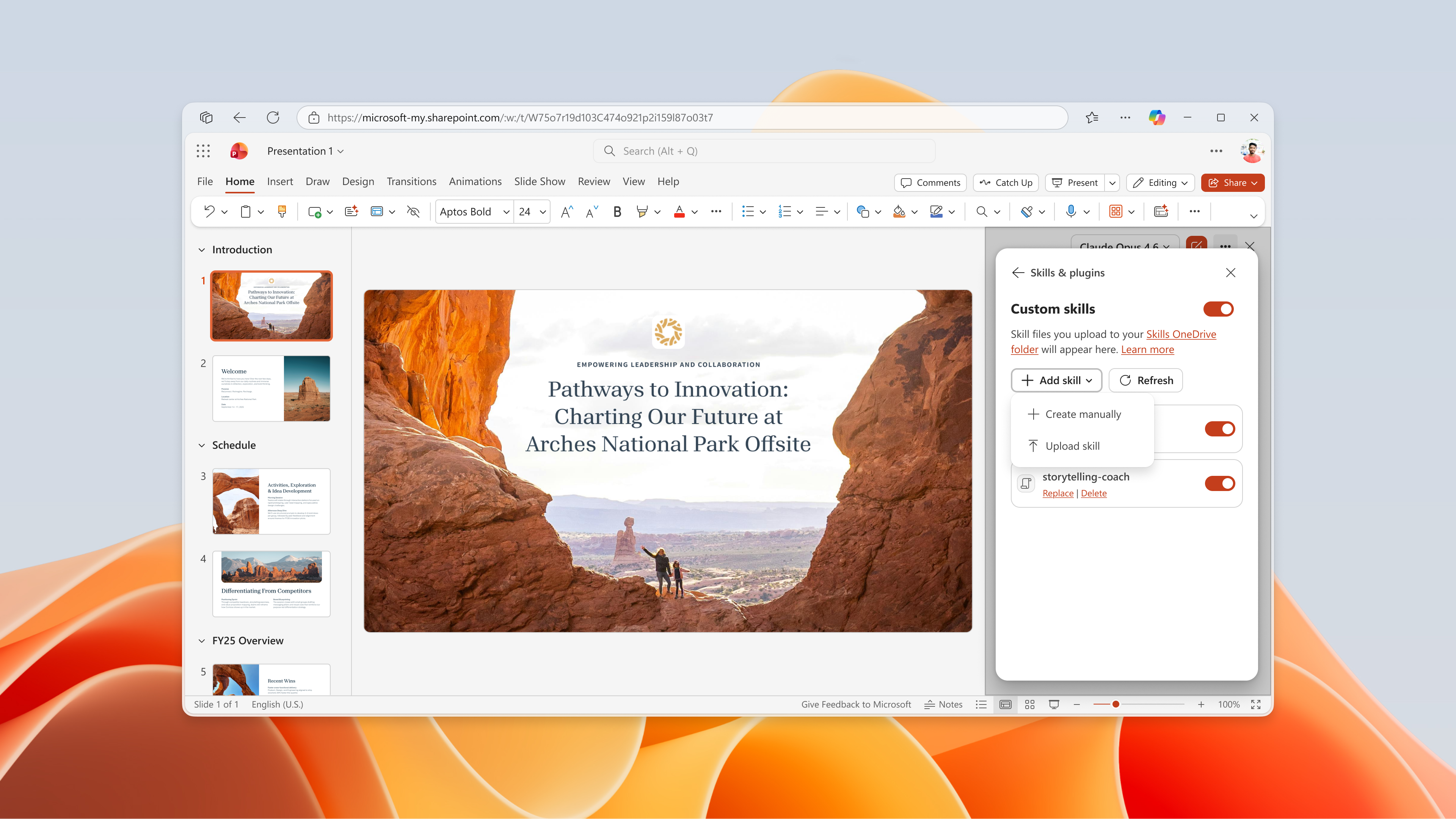
選項 1: 在 PowerPoint 的 Copilot 內上傳技能
在 [Copilot 聊天] 窗格中,選取符號,然後選擇+技能。 捲動到技能清單的結尾,然後從下拉式清單中選取 [管理技能 ]。 然後選取 [ 新增技能]。
您可以直接從 PowerPoint 中的 Copilot 內上傳或拖放一或多個技能檔案。 這會自動將技能儲存在 OneDrive 上的 [技能] 資料夾中,並使其立即出現在技能下拉式功能表中,以與 PowerPoint 中的 Copilot 搭配使用。 如果您在上傳後沒有看到該技能,請嘗試在 [管理技能] 窗格中重新整理它。
注意
此技能僅供您個人使用。 如果您在技能功能表中沒有看到上傳的技能,請確認您符合下一節所述的自訂技能格式需求。
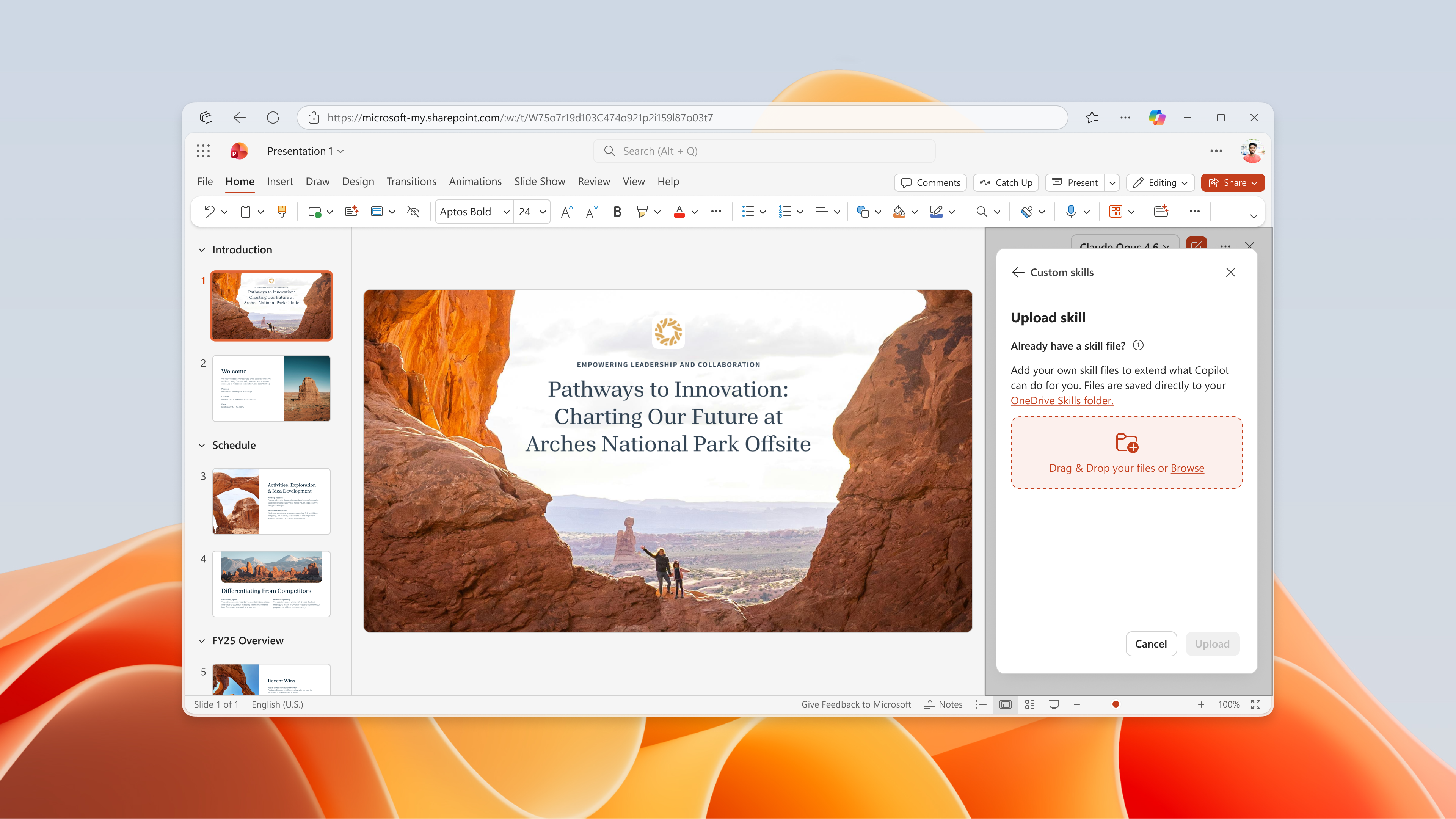
選項 2:使用 PowerPoint 中的 Copilot 中的新增技能
在 [Copilot] 窗格的 [新增技能 ] 功能表中,使用表單複製並貼上您的技能。 選取 [ 新增] 之後,這也會自動將技能儲存到 OneDrive 上的 [技能] 資料夾。
選項 3:直接在 OneDrive 中複製您的技能
自訂技能是由您上傳並儲存到特定資料夾中的 OneDrive 帳戶。 如果您經常要求 Copilot 做同樣的事情,請將該要求轉換成技能。 您可以編輯自訂技能,並隨時將其關閉或開啟。 若要建立自訂技能,請採取下列步驟。
- 在 [Copilot] 窗格中,選取 [ 設定 ] 功能表, (右上角的 [... ]) 。
- 選取 管理技能。
- 選取 自訂技能。
- 選取 [建立 OneDrive 資料夾]。 Copilot 會建立 OneDrive 技能資料夾。
- 選取 [開啟技能] 資料夾。 Copilot 隨即在您的 OneDrive 中開啟新技能資料夾。
- 將您的技能新增至此資料夾。 使用自訂技能由貴組織建立,或建立您自己的技能。 如需如何建立您自己的技能的詳細資訊,請參閱 自訂技能格式需求 。
自訂技能格式需求
自訂技能必須遵循業界標準格式,才能被 PowerPoint 中的 Copilot 辨識。 每個技能都需要一個單獨的資料夾,並且該資料夾必須具有定義該技能的 SKILL.md 檔案。 SKILL.md 有兩個區段:
- 中繼資料區段位於三個虛線分隔符號 (---) 之間的頂端,稱為 frontmatter。 它包含 名稱 和 描述 ,告知 Copilot 何時使用技能。 此章節為必要項目。
- 本文區段是您的指示,告訴 Copilot 如何執行工作。 沒有格式限制。 以下是名為 create-executive-summary-slide 的技能的簡單 SKILL.md 範例。 此 SKILL.md 檔案必須位於名為 create-executive-summary-slide 的資料夾中,PowerPoint 中的 Copilot 才能辨識。
---
name: create-executive-summary-slide
description: Use when I ask Copilot to create executive summary slide of a given deck. After the summary is created, add it to a new slide.
---
# Create Executive Summary
When Copilot creates executive summary content, add it to a new slide and follow the design style of existing presentation.
## Steps
1. Create the summary as requested.
2. Analyze design style of existing deck.
3. Add summary in new slide but following existing presentation design style
如需標準技能格式設定的詳細資訊,請參閱 代理程式技能:規格。
編輯或移除技能
若要編輯或刪除自訂技能,請在 PowerPoint 中的 Copilot 中開啟 [ 管理技能 ] 窗格。 在每個自訂技能下方選取 [編輯 ] 或 [刪除 ]。
![螢幕擷取畫面,顯示在 PowerPoint 中的 Copilot 的 [管理技能] 窗格中編輯和刪除技能。](../media/copilot-skills-edit-delete.png)
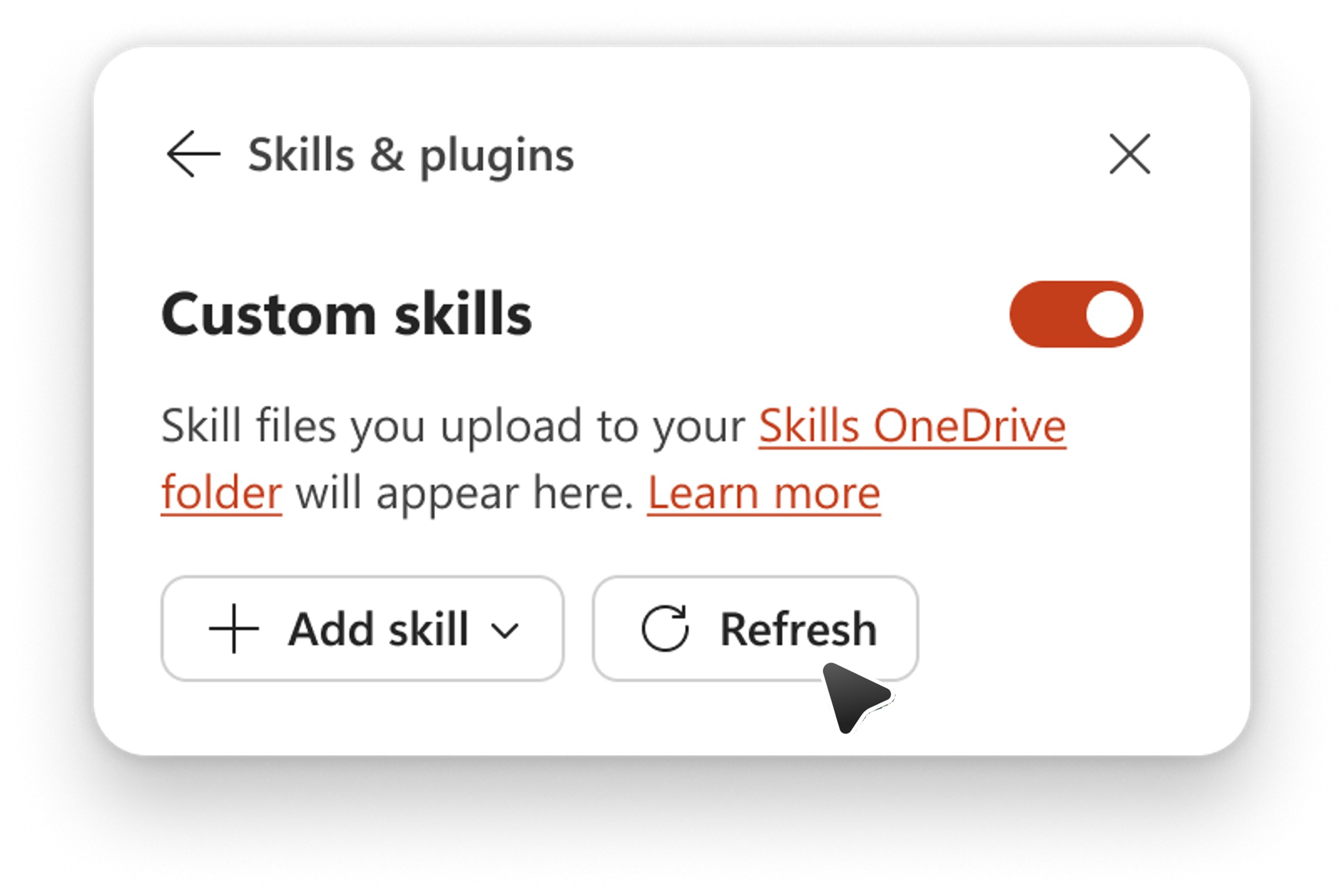
或者,如果您在 OneDrive 中新增、移除或重新命名技能,請在 [自訂技能] 對話方塊中選取 [重新整理 ],讓 Copilot 認出變更。
若要從 Copilot 中的技能清單中移除技能,而不刪除 OneDrive 中的資料夾,請變更技能資料夾名稱。 Copilot 會略過任何名稱與其在 SKILL.md 中的名稱不相符的資料夾。
已知限制
將自訂技能上傳為 ZIP 檔案時,支援的檔案類型包括但不限於 md、 txtcsvjsonxmlhtmlsvgpyjs
目前不支援 PNG 和 PDF 檔案等影像檔案,以及巢狀 ZIP 資料夾。