

上次更新日期: 2026 年 7 月
重要
Copilot (包含品牌套件) 可在 Windows 版、Mac 版和網頁版 PowerPoint 中使用。
您的 PowerPoint 範本是 Copilot 學習的基礎。 結構良好的範本可協助 PowerPoint 中的 Copilot 產生符合品牌、視覺上一致的簡報。
當您在 PowerPoint 中給予 Copilot 提示時,它會分析數個來源,以產生品牌一致的輸出:
- 投影片和版面配置 – 在品牌範本中定義的範例投影片類型及其版面配置。
- 物件 — 設計這些範例投影片中的文字、圖案、影像和資料視覺效果等元素,以範本形式提供。
- 您的提示 – 您提供的特定指示。
Copilot 會綜合所有這些資訊,以建立看起來像是貴組織所建立的投影片。 這不僅僅是應用一個主題,而是理解和複製您品牌的展示方法。
注意
如果您在 Word、Excel、PowerPoint 或 OneNote 中找不到 Copilot,代表它可能不包含在你的 Microsoft 365 訂閱中,或根據貴組織的設定無法使用。 了解您擁有哪個 Copilot 授權。
使用 Copilot 最佳化您的 PowerPoint 範本,以進行品牌化簡報
Copilot 主要使用範例投影片,其次是使用範本的結構和版面配置,以瞭解組織的視覺化溝通方式。 要生成反映您品牌的演示文稿,您還可以 設置一個品牌套件 ,該應用程序將應用您的品牌聲音、語氣、風格和圖像,為您提供反映您品牌外觀、佈局和內容風格的結果。
本文說明如何最佳化 PowerPoint 範本,讓 Copilot 能夠產生更一致且符合品牌風格的簡報。
Copilot 如何使用範本來建立簡報
PowerPoint 中的 Copilot 會使用您的:
- 範本
- Brand Kit 資產,以使用自然語言提示產生和編輯投影片。
當您要求 Copilot 建立或編輯投影片時:
- Copilot 會解譯您的要求。
- 它會查看範例投影片,並從範本中選取版面配置。
- 它會根據範本結構產生內容。
- 它應用品牌資產,如圖像、圖標,甚至品牌套件中的品牌聲音。
使用 Copilot 建立的簡報會 優先處理您的範本 ,以產生符合品牌的輸出。
為什麼範本最佳化很重要
Copilot 學習:
- 版面配置結構
- 預留位置類型
- 內容密度
- 視覺階層
- 物件關聯
在範本的範例投影片中進行簡報。
若沒有此資訊,Copilot 可能會產生:
- 一般版面配置
- 最小格式設定
- 不符合品牌意圖的投影片
如果您的範本沒有包含足夠的範例投影片,Copilot 會回復到 [投影片母片],這可能會導致輸出效果較差。
如何最佳化您的 Copilot 範本
1. 提供具有代表性的樣本幻燈片
Copilot 會從範本中的範例投影片中學習。 因此,您的範本應包含能反映貴組織通常呈現內容方式的代表性投影片,讓 Copilot 可以擷取並複製這些模式,以符合您品牌的風格。 您的樣本越真實且多樣化,Copilot 便能更深入了解並套用您品牌的呈現方法。
在範例投影片中要包含的內容
確定範本中有多種投影片類型和版面配置。 這可協助 Copilot 辨識並重複使用正確的版面配置。
我們建議新增下列一般版面配置:
- 標題
- 議程
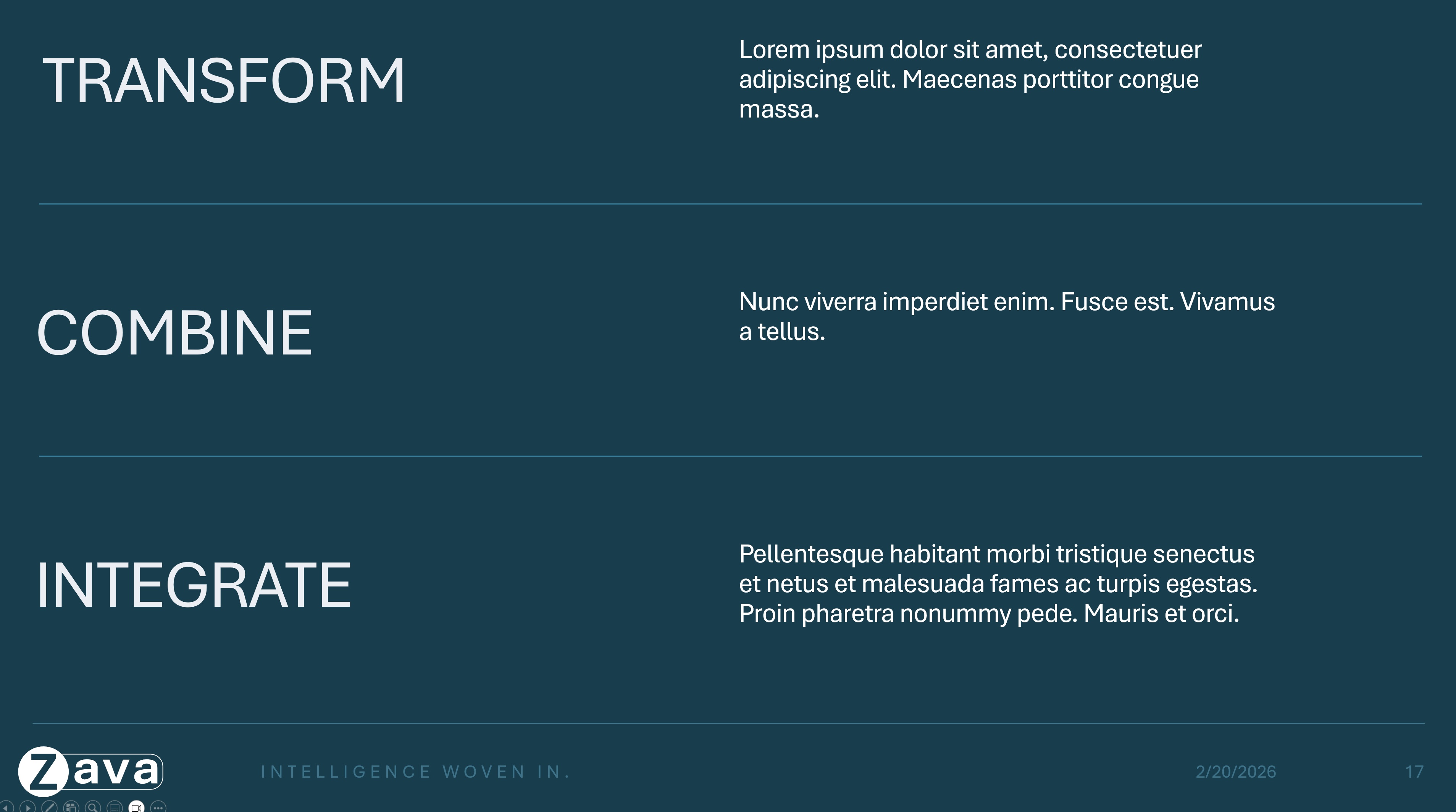
- 區段標題 / 區段分隔線
- 內容 (文字、項目符號、圖示、焦點區域、影像版面配置)
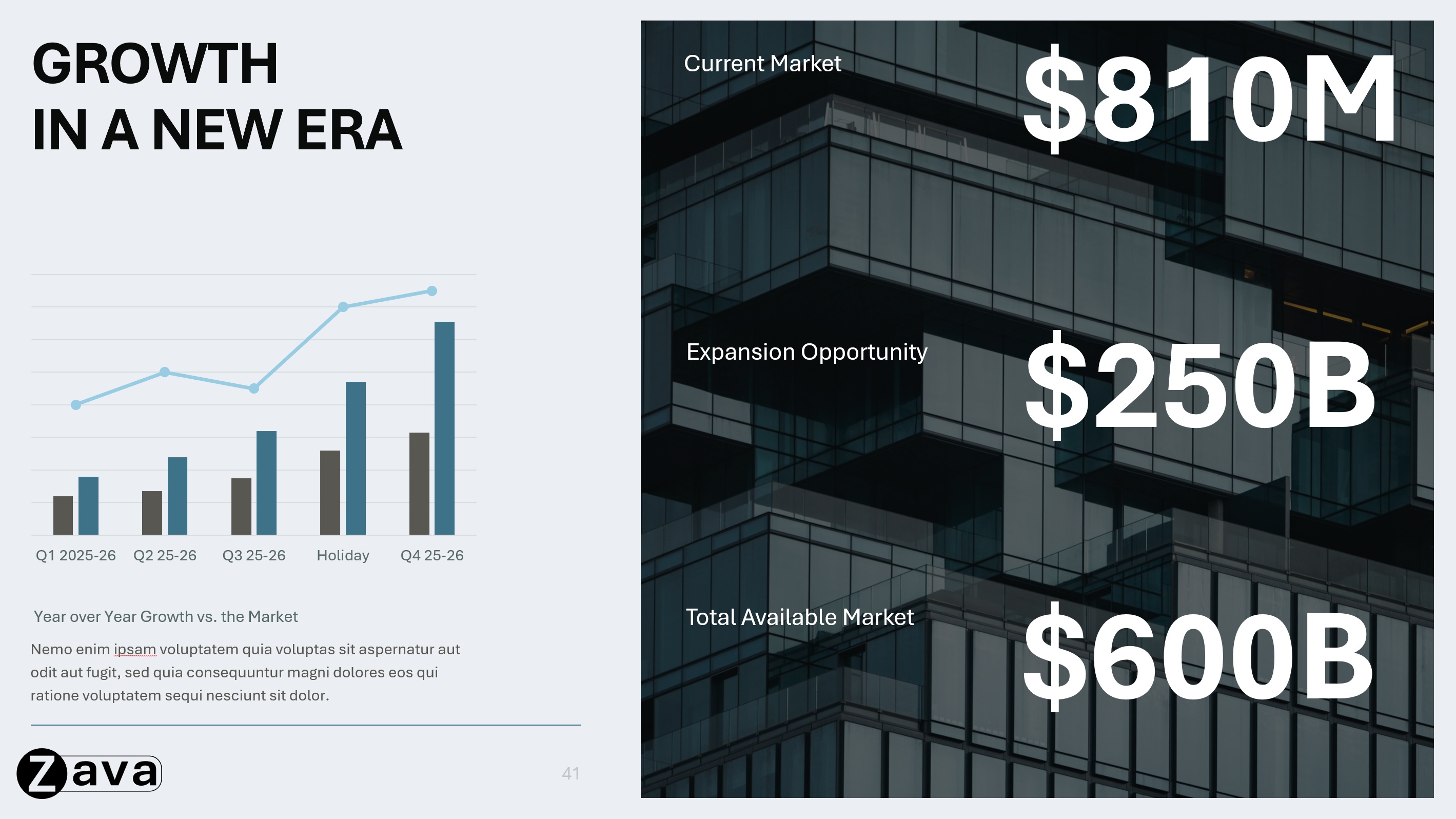
- 資料視覺效果 (資料表、圖表、統計資料、儀表板)
- 時間表
- 流程圖 (圓形/區塊) / 流程圖 / 清單
- 報價 / 聲明 / 推薦
- 問與答 (Q&A)
- 摘要/關鍵要點
- 總結
- 謝謝 / 後續步驟
您也可以新增的案例相關或特殊投影片類型包括:
- 簡介/傳記
- 小組投影片 / 認識小組
- 連絡人
- 地圖
- 行事曆
- 個案研究
- 任何其他特定使用案例投影片
注意
這些投影片類型僅代表性建議,並非必要項目。 您可以根據您的品牌定義和用例添加任何幻燈片類型;不過,確保對版面配置、投影片類型和物件樣式有良好的涵蓋範圍,將有助於產生更好的結果。
在這些投影片中,展示範例,展示您的品牌如何處理這些概念:
內容密度
展示您的品牌如何處理不同數量的資訊:
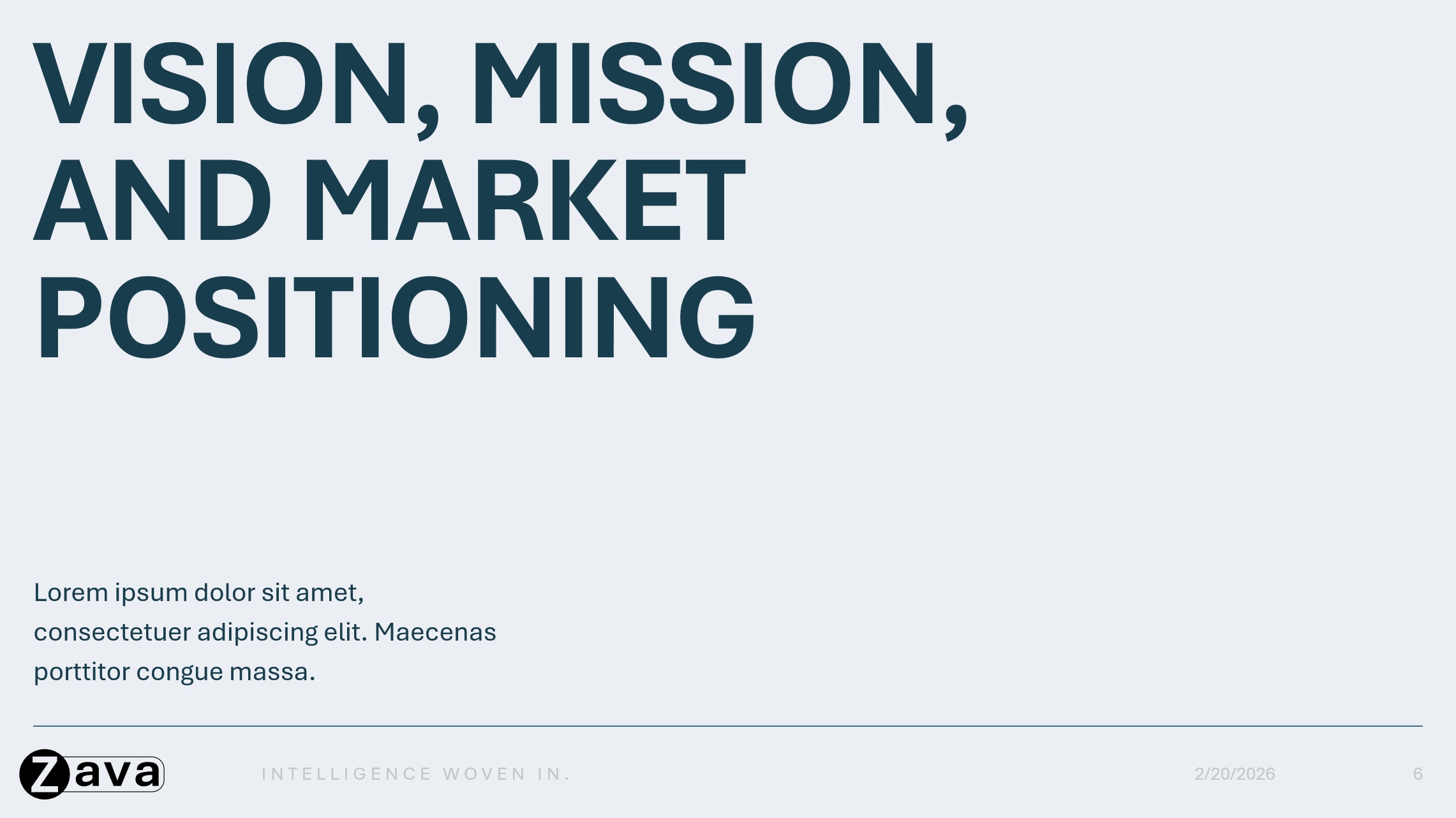
- 光密度: 僅標題/字幕,大量空格。
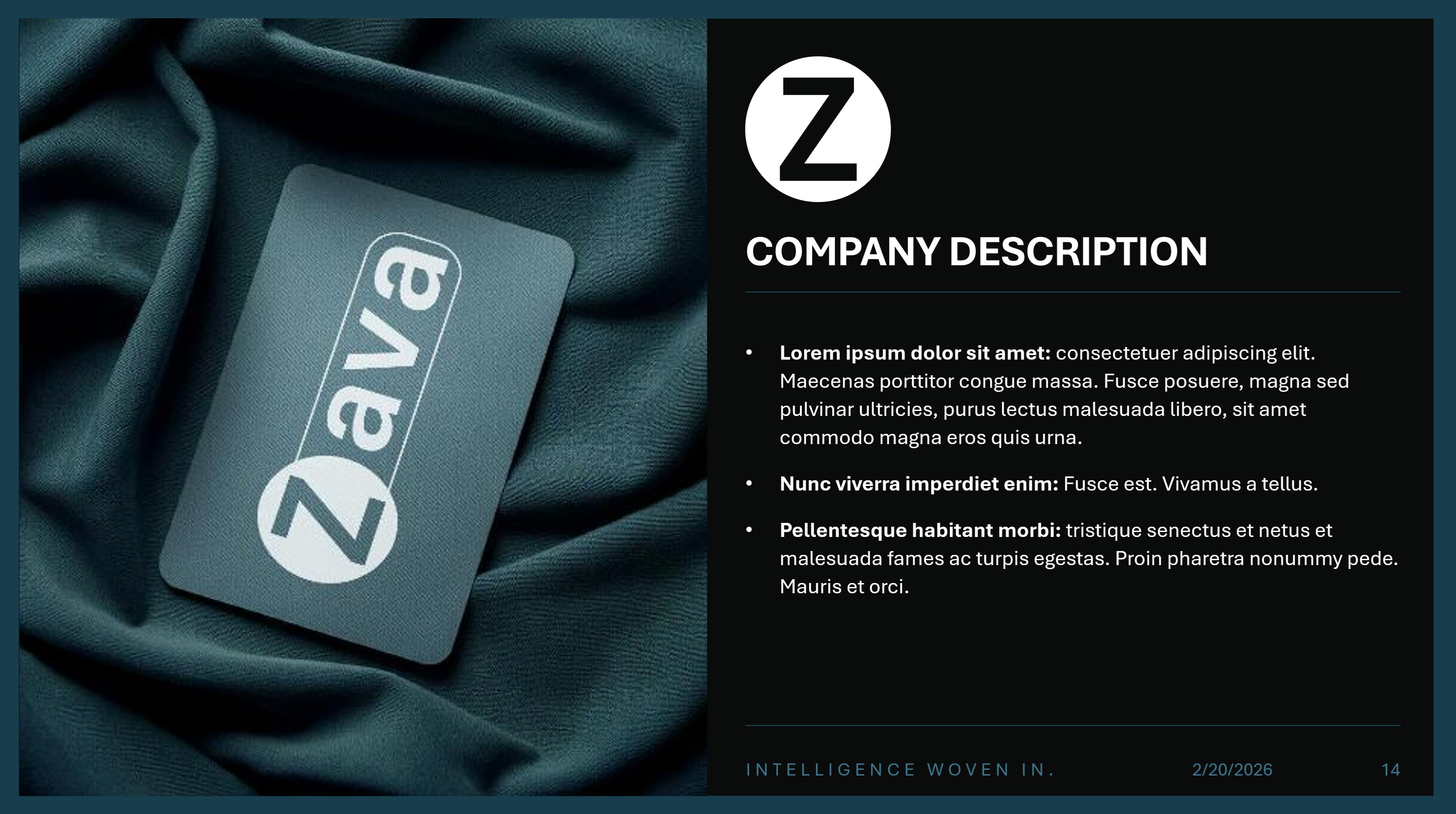
- 中密度: 平衡的版面配置 (例如,一側是文字,另一側是大圖片) 。
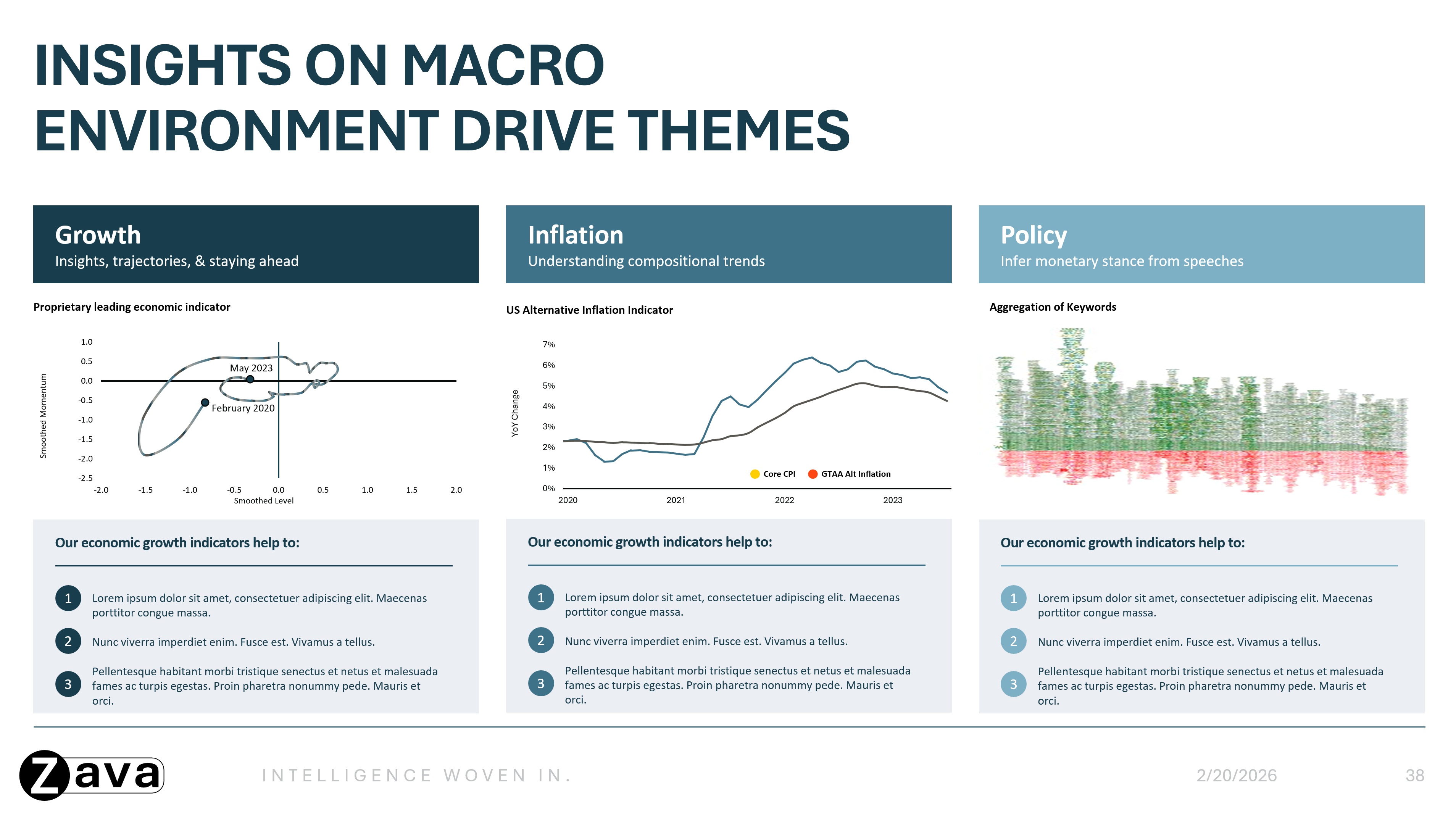
- 重密度: 內容豐富的投影片,其中包含最少的空白,包括密集文字、多欄版面配置,以及詳細的圖表或表格。
視覺樣式
顯示如何一致地套用視覺元素:
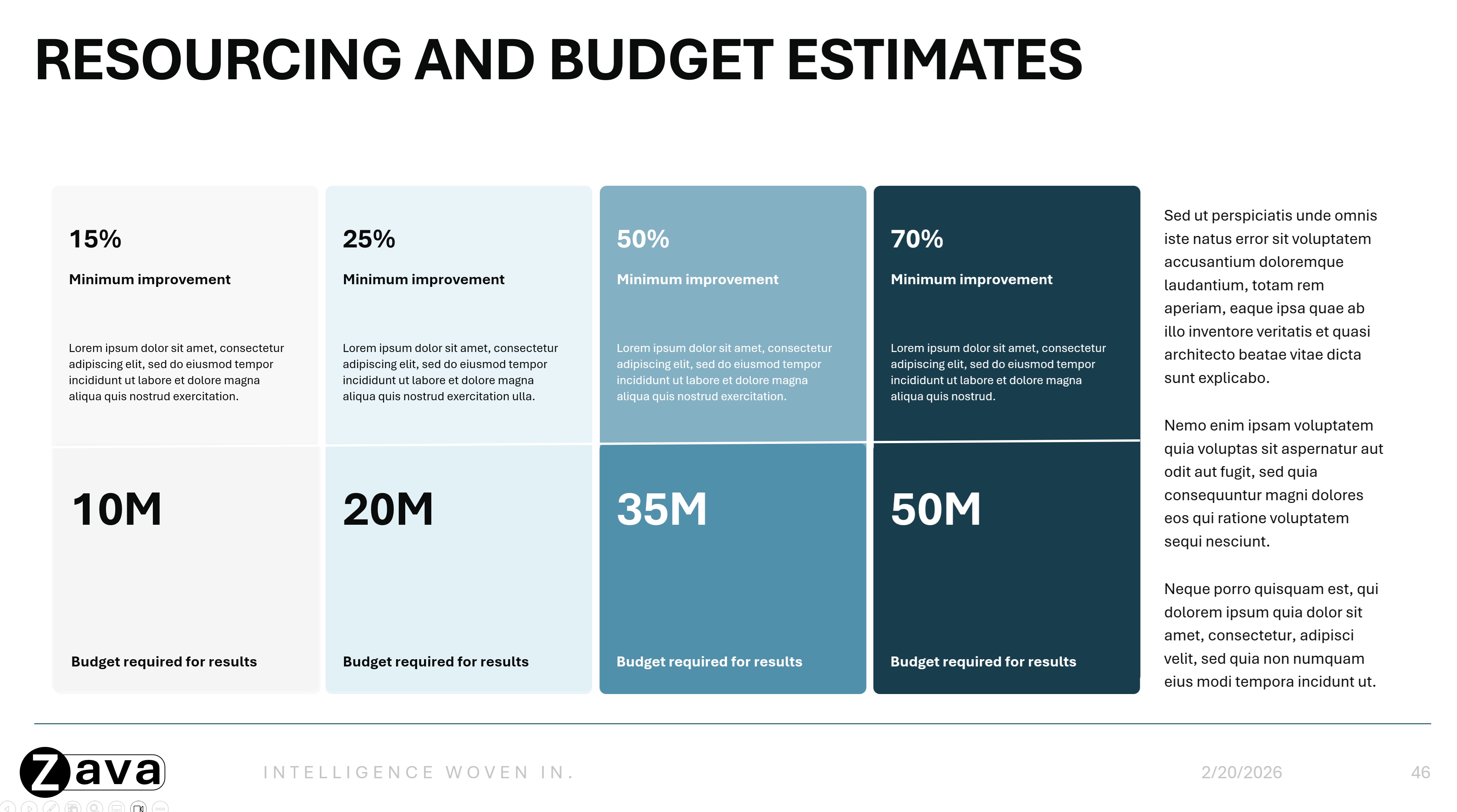
- 不同投影片類型的色彩使用狀況。
- 圖形、圖表、圖表等不同元素的色彩使用情況。
- 印刷版階層,包含使用中的標題、副標題和本文範例。
- 透過預留位置或實際圖示放置將圖示和影像合併到版面配置中。
- 投影片類型的多色變體,如適用 (例如,不同色彩的各種章節標題投影片) 。
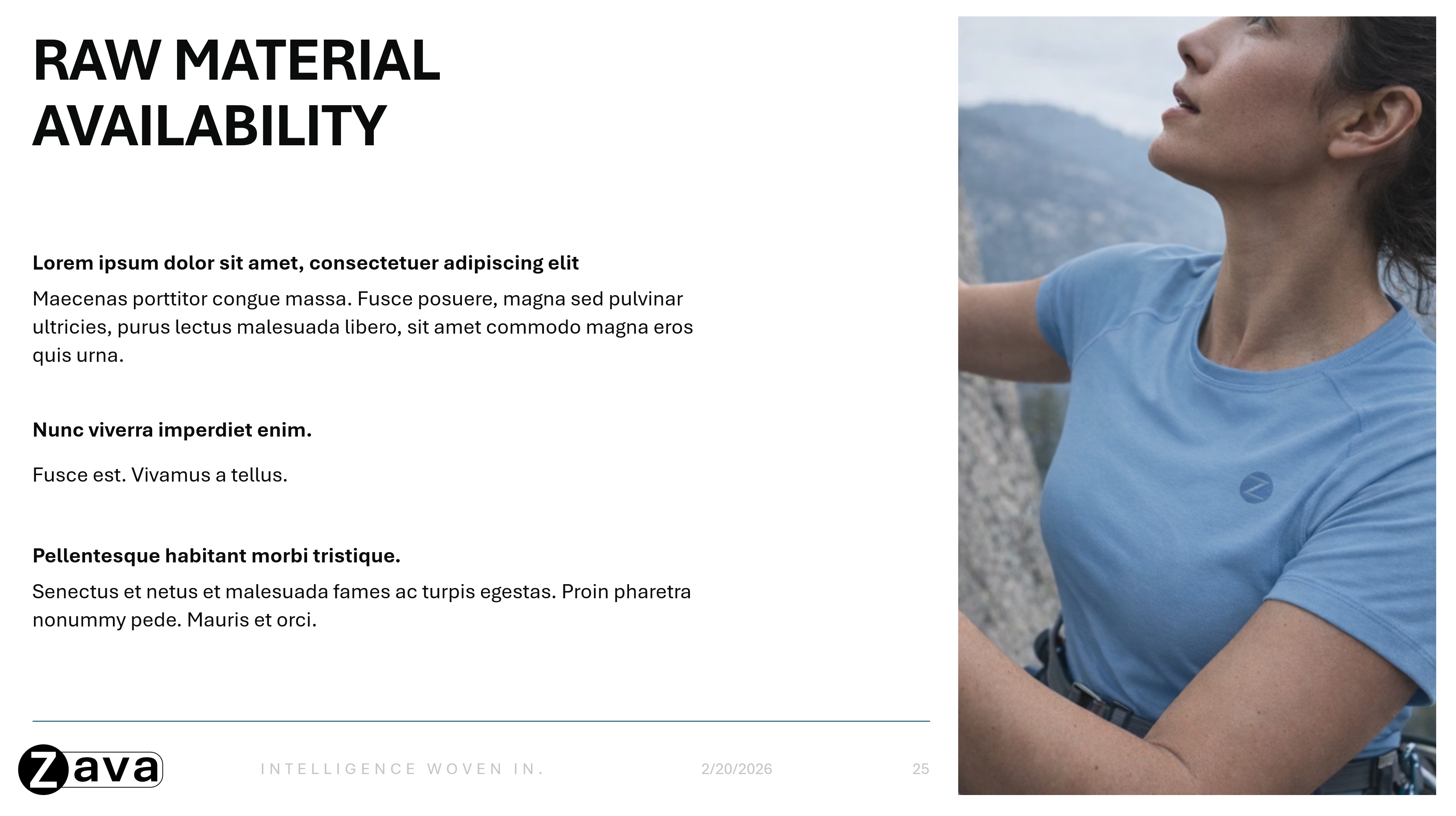
攝影/影像樣式
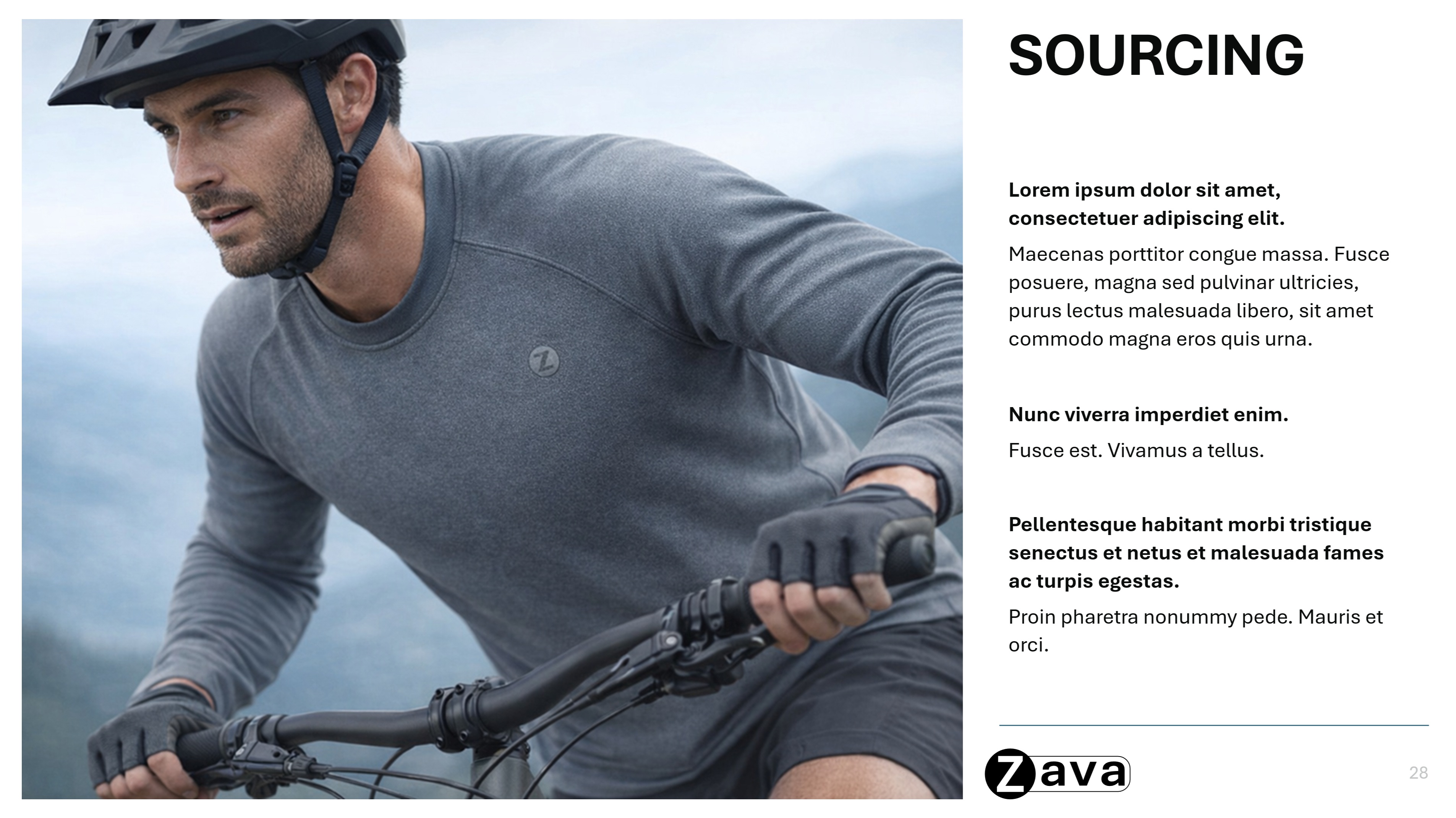
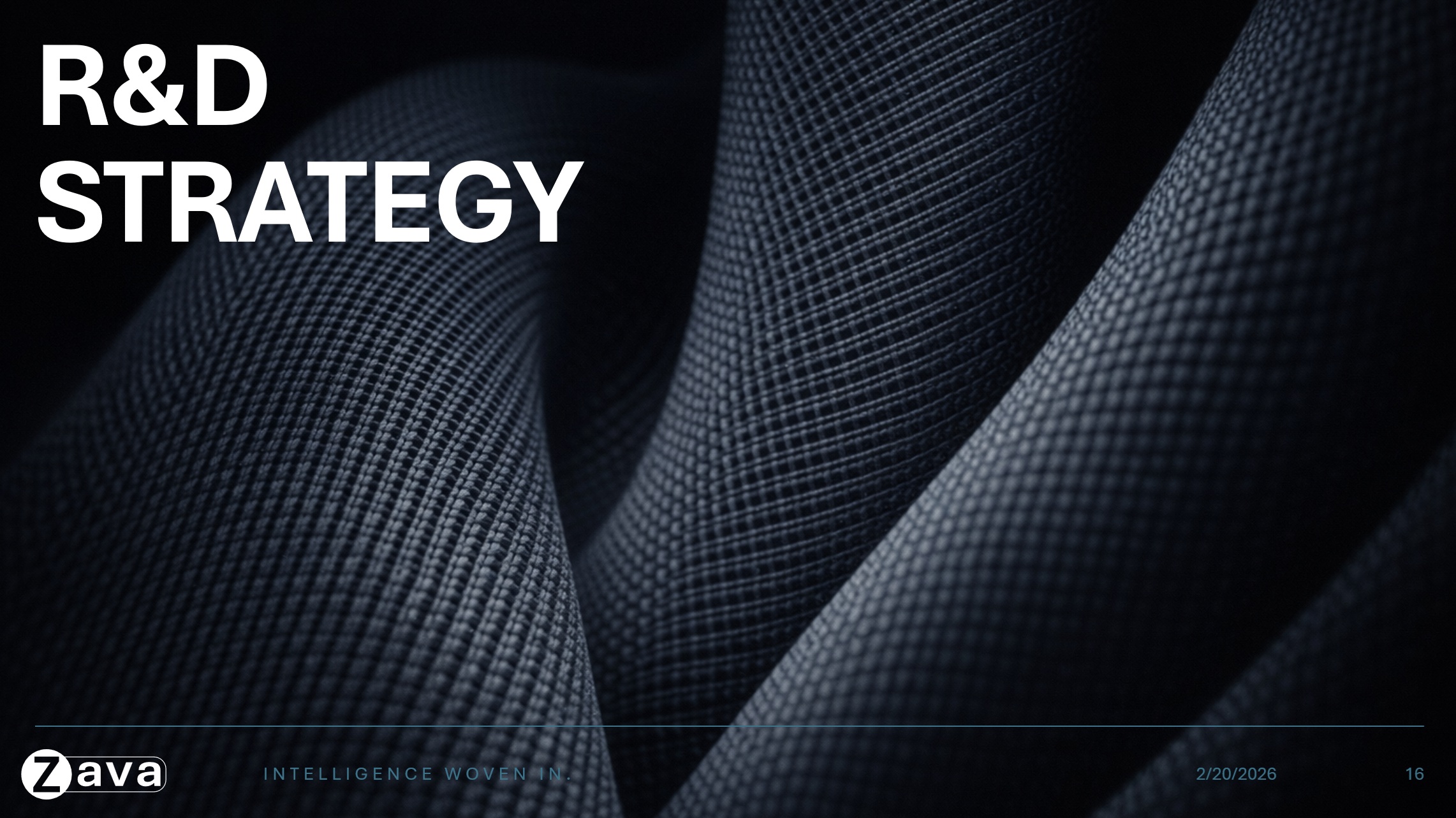
包含可反映品牌如何在投影片中使用影像的範例。 使用多張投影片範例來示範:
- 慣用的構圖和版面配置樣式。
- 影像使用模式 (例如,標題投影片上的全出血背景影像,或內容投影片上的內嵌影像) 。
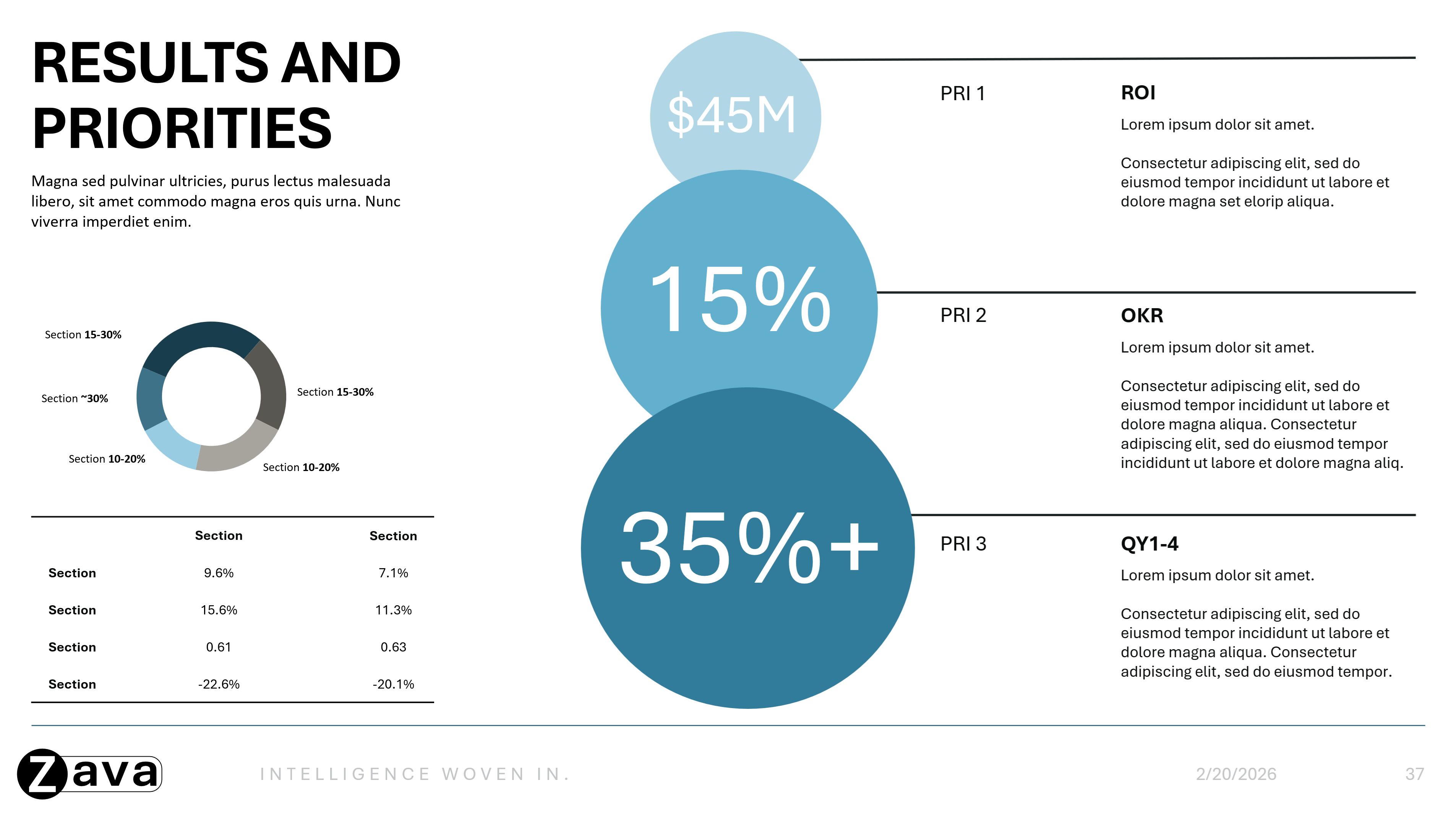
資料視覺效果
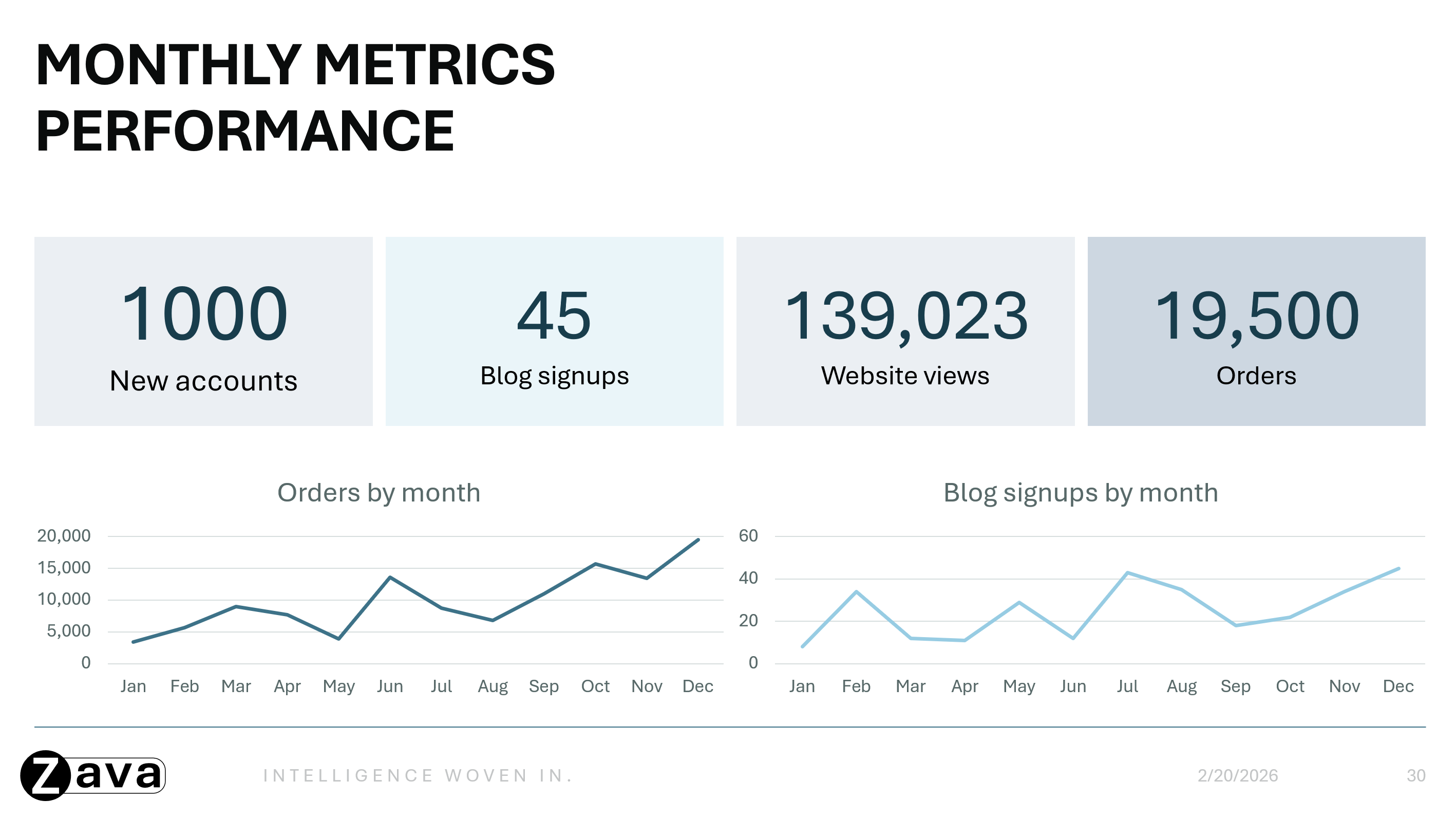
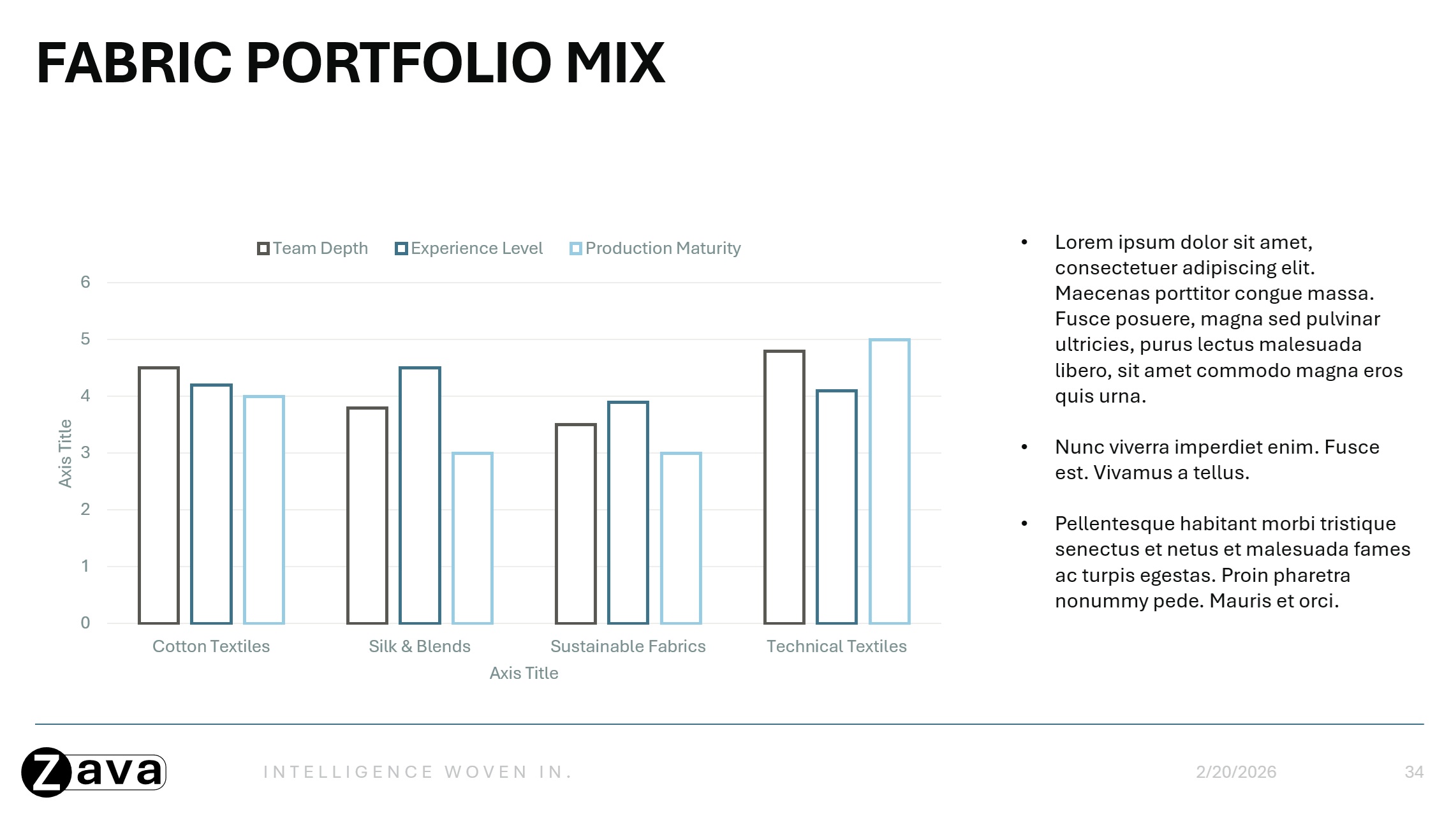
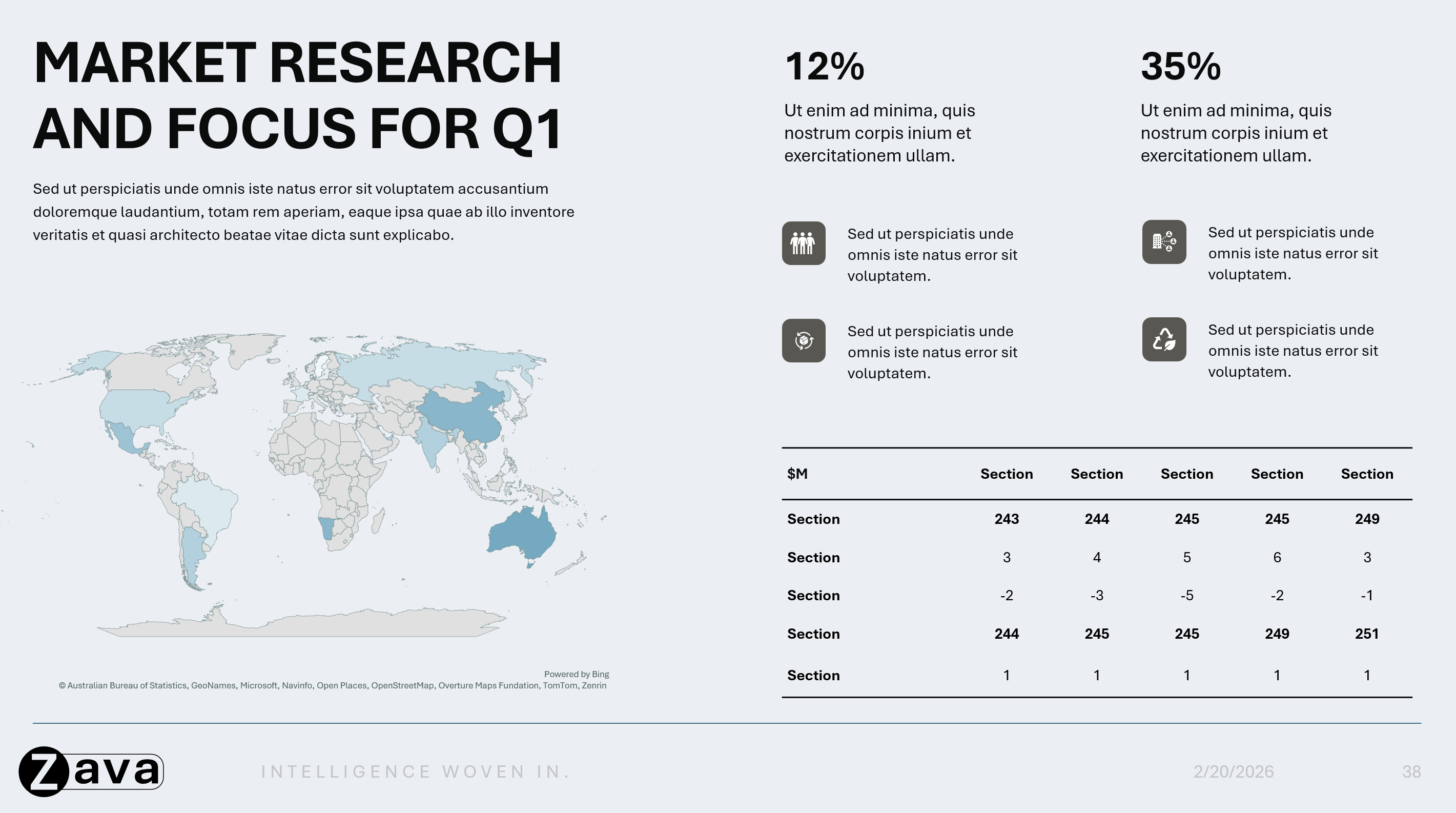
顯示品牌資料的呈現方式:
- 醒目提示統計資料和重點的版面配置。
- 圖表、表格、程序、時間表、圖表和資訊圖表出現在您品牌投影片上的範例。
獲得最佳結果的提示
- 設計具有明確且可辨識用途的投影片類型。 當每張投影片的意圖都很明顯時,Copilot 可以更有效地選擇和使用正確的版面配置。
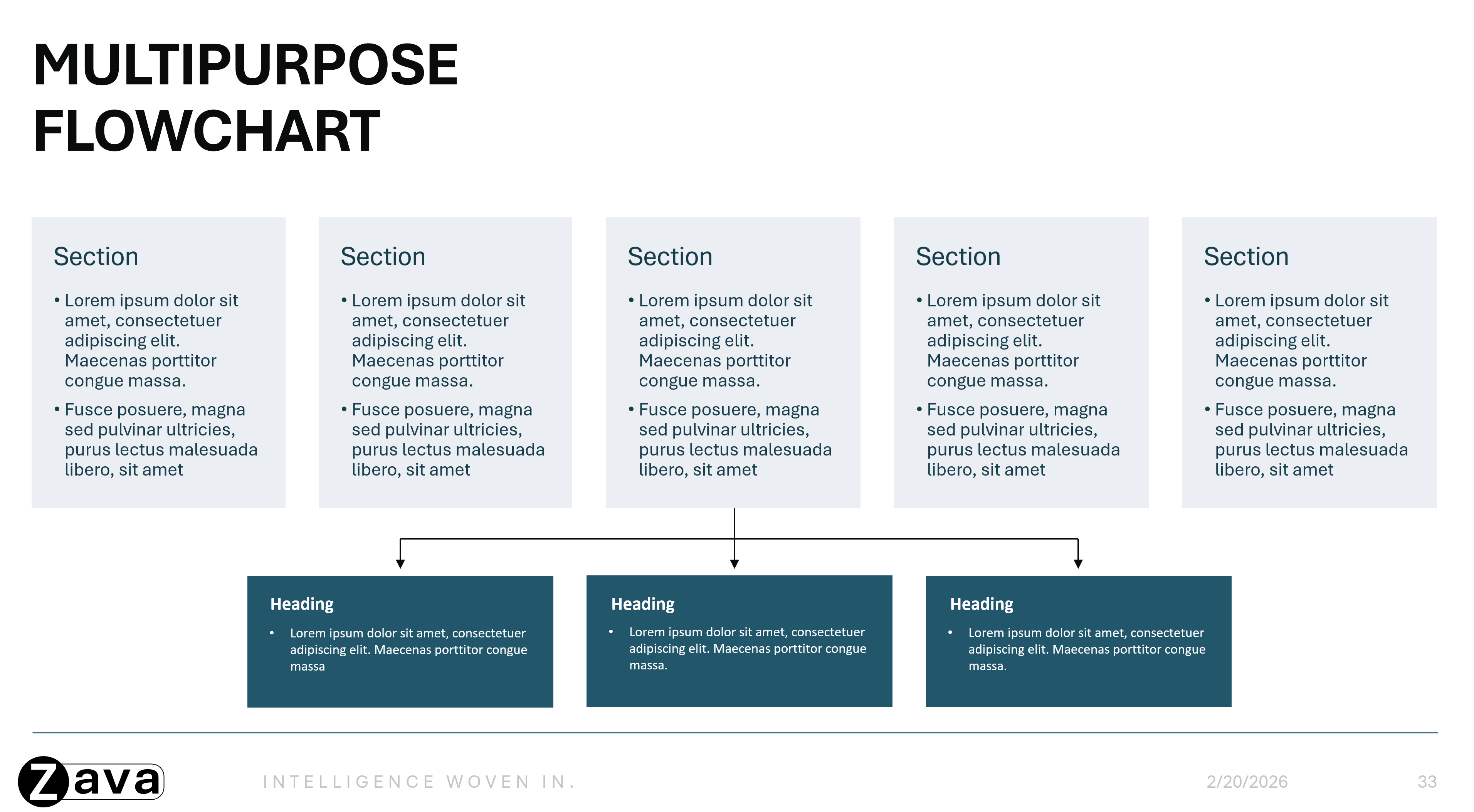
- 建立完整的端對端投影片版面配置,以示範單一、清楚的使用案例。 有凝聚力的範例投影片 (而不是圖示庫或圖表庫等個別元素的集合) 可協助 Copilot 更瞭解使用完整投影片版面配置的用途,進而產生更一致且精緻的簡報。
- 讓您的範本專注於可重複使用的版面配置,並將任何指示或指引內容放在範本之外。
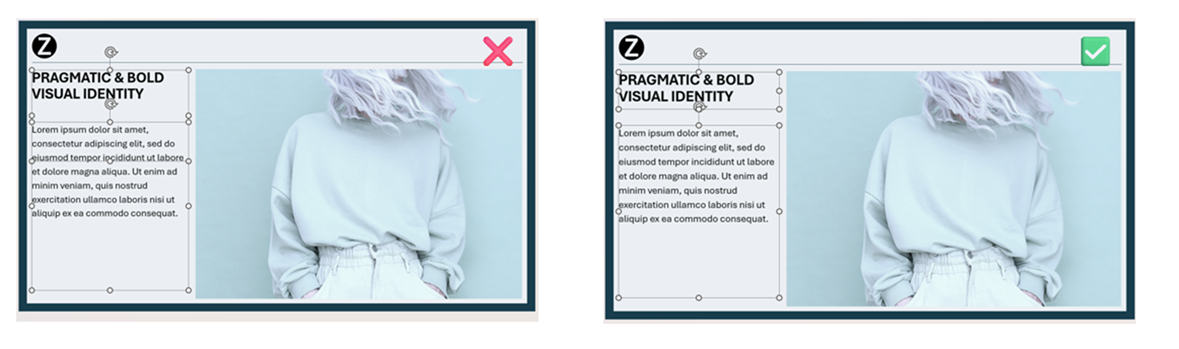
- 確保物件的負空間,尤其是文字方塊,不會與其他物件重疊,這將有助於改善 Copilot 讀取和產生輸出的方式。
- 選擇能反映您日常工作方式的版面配置。
- 使用影像和圖示來改善可讀性和視覺流程。
2.在投影片母片中設定您的範本
注意
在 投影片母片 中自訂您的範本,以確保所有 AI 產生的投影片上的品牌一致。 有了瞭解範例投影片的能力,Copilot 只有在新增的範例投影片不足時才會使用投影片母片。
若要深入了解在投影片母片檢視中作業的方法,請參閱 什麼是投影片母片?
如何存取投影片母片:
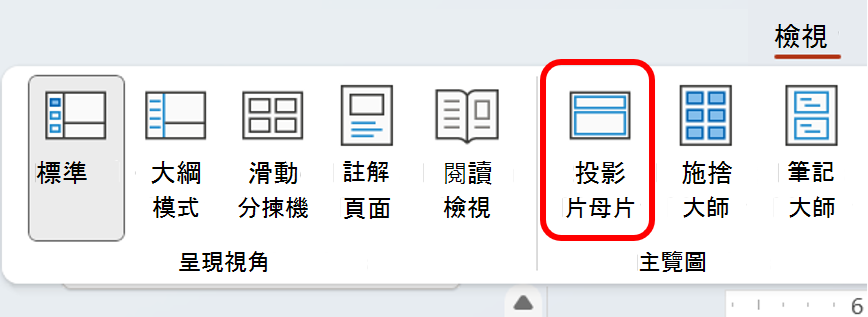
- PowerPoint 桌面→ [檢視] 索引標籤→ [母片檢視] 區段) 中的 [投影片母片] (
階層:
有投影片階層。 最上面的投影片是 [投影片母片]。 [投影片母片] 上的任何元素或投影片層級定義,都會由其下方的投影片繼承,稱為 [投影片版面配置]。
![螢幕擷取畫面,顯示 PowerPoint [投影片母片] 檢視中的投影片母片和投影片版面配置。](../media/slide-master-and-slide-layout.png)
重要
您可以使用 PowerPoint 範本在任何平台上建立簡報,但範本必須在 Windows 版或 Mac 版 PowerPoint 中建立 (而不是在 Web) 中建立。
3.使用佈景主題設定 (而不是手動設定樣式)
Copilot 會從 主題定義學習,而不是一次性格式設定。
定義佈景主題色彩
- 移至投影片母片>色彩:>建立新的佈景主題色彩
設定佈景主題字型
- 定義佈景主題中的標題和內文字型。
- 使用一致的字型大小和階層。
標準化視覺樣式
在所有版面配置中套用一致的樣式:
- 圖表和資料視覺效果的色彩配置。
- 圖示樣式。
- 圖形樣式 (圓角、框線等 ) 。
- 影像預留位置樣式。
4. 正確使用預留位置
預留位置可協助 Copilot 了解內容結構。 預留位置是內容的定義容器,例如:
- 標題
- 本文
- 影像
- 圖表
- 表格
Copilot 會使用預留位置類型、位置和大小來判斷應產生哪些內容,以及應該顯示的位置。 Copilot 不 依賴預留位置文字措辭來瞭解版面配置意圖。
最佳做法
- 使用文字預留位置,取代文字方塊。
- 移至 [投影片母片>] [插入預留位置] 以插入預留位置。
- 保持預留位置可讀,且不與其他物件重疊。
- 避免將裝飾元素放在文字或圖像區域之上。
5. 上傳您的範本
範本最佳化完成之後,請將它上傳到您的品牌套件,供 Copilot 使用。 若要上傳至 Brand Kit,請遵循下列步驟:
- 開啟 Microsoft Copilot 應用程式。
- 選取左側導覽功能表>中的 [建立] 更多... >品牌套件。
- 開啟您的品牌套件。
- 移至 [範本]。
- 按一下 上傳範本 或從組織資產庫中選取現有範本。
- 選取您的 .potx 檔案或 .pptx 檔案。
- 新增中繼標籤 (選用) 。
- 選取 [新增至品牌套件]。
如何在 PowerPoint 中使用品牌套件資產
完成品牌套件設定之後,您可以在 PowerPoint 中選取它,以使用 Copilot 產生符合品牌品質的內容。
- 在 PowerPoint 中開啟簡報,然後開啟 [Copilot] 窗格。
- 選取 + [Copilot] 窗格中的按鈕。
- 選取 選取品牌。
- 選擇您要用於簡報的品牌套件。
- 輸入您的提示,然後使用 Copilot 產生遵循所選品牌套件的內容。
顯示![在 PowerPoint 中選取 [品牌進入點] 的螢幕擷取畫面。](media/keep-your-presentation-on-brand-with-copilot/selectbrand.png) 顯示
顯示 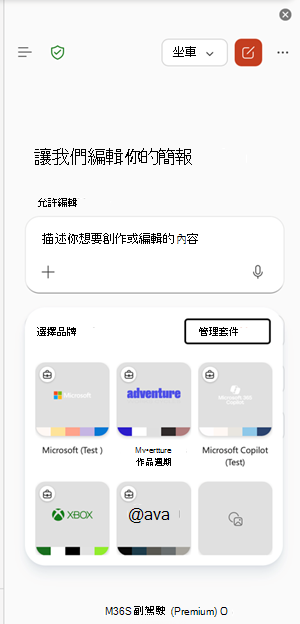 螢幕
螢幕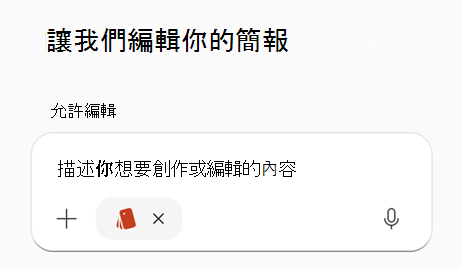
選取品牌套件之後,Copilot 會使用該套件的核准範本、色彩、字型和資產,協助使產生的投影片與貴組織的品牌保持一致。
常見問題集
我們需要每個版面配置的範例投影片嗎?
否。 提供涵蓋典型和特定投影片意圖的代表性範例投影片。
影像是否能可靠地置入圖片預留位置?
是。 Copilot 可辨識圖片預留位置,並將影像放置在適當的位置。
預留位置文字是否可以當做語意指引?
否。 預留位置文字僅用於樣式,不被視為指示。
如果產生的文字需要更多空間,會發生什麼情況?
Copilot 不會變更字型大小或預留位置大小。 相反,它可能會添加額外的設計元素來適應內容。
是否允許使用教學投影片?
如果說明投影片遵循可重複使用的佈局,則可以保留,但將說明與常規內容混合可能會導致意外輸出。
Brand Kit 支援哪些範本格式?
.pptx 和 .potx 都支援作為範本檔案。
如果我先開啟範本,Copilot 會遵循範本嗎?
是。
深入了解
使用 PowerPoint 中的 Copilot 建立新簡報