

Copilot 在 PowerPoint 中的重寫功能,能幫助你根據長度、語氣、風格等重新表述所選文本。
注意
如果您在 Word、Excel、PowerPoint 或 OneNote 中找不到 Copilot,代表它可能不包含在你的 Microsoft 365 訂閱中,或根據貴組織的設定無法使用。 了解您擁有哪個 Copilot 授權。
使用 PowerPoint 重寫功能
選擇包含你想要改寫的文字框。
選擇出現的筆按鈕。
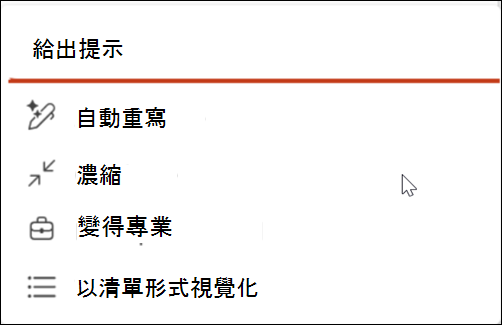
請選擇以下選項: 自訂提示、 自動重寫、 濃縮、 專業化,或以 清單視覺化。
- 自訂提示: 用你自己的話告訴 Copilot 你想怎麼修改你的文字。 例如,你可以說「讓這段內容有趣且易讀」。
- 自動重寫: 非常適合提升文法、拼字和清晰度。
- 摘要: 最適合在保留原文語氣的同時總結文字。
- 專業化: 適合讓文字聽起來更專業,且不改變長度。
- 以清單方式視覺化:最適合用重點摘要你的段落。
檢視建議的修改,如果你滿意就選擇 保留 。
如果你想讓副駕駛再試一次,請選擇 「再生 」按鈕。

如果你想讓 Copilot 用新指令再試一次,可以在文字框裡寫你希望重寫的文字。