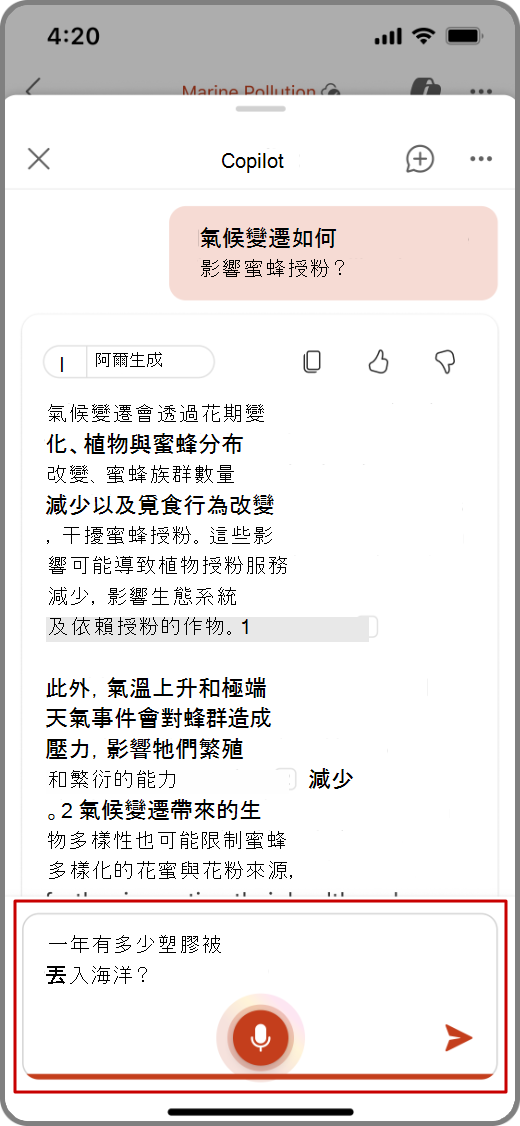
需要在外出時檢閱簡報嗎? 使用 PowerPoint 中的 Copilot,您可以在行動電話上提出問題,並快速取得簡報或重要投影片的摘要。
注意
針對擁有合格 Microsoft 365 訂閱的客戶,PowerPoint 中的 Copilot 目前僅可供 iPad 裝置以及 Mac 和 Windows 使用。 了解您擁有哪一個 Copilot 授權。
檢視摘要
- 開啟 PowerPoint 應用程式,然後選取已與您共用的簡報。
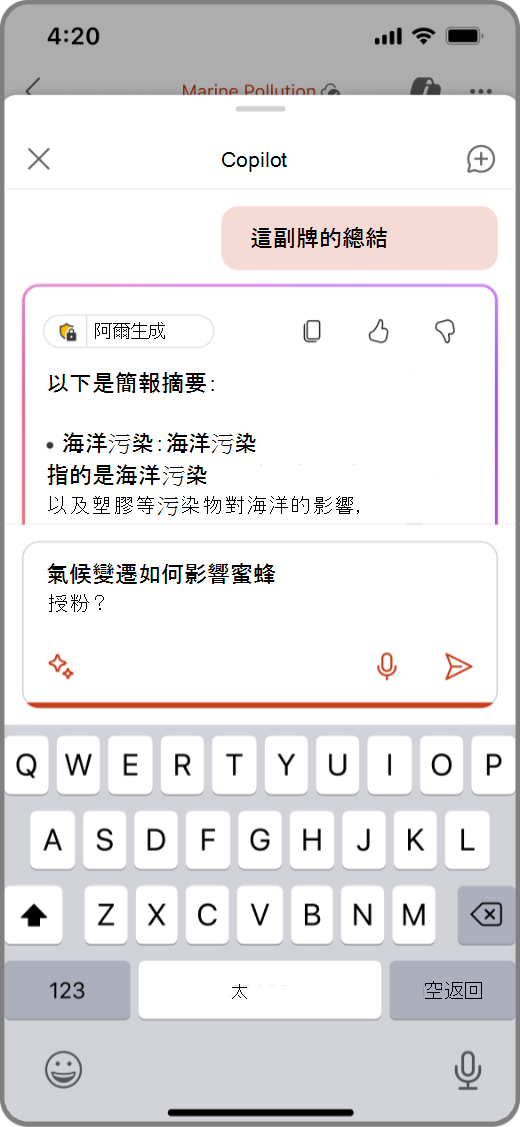
- 點選 [從 Copilot 取得摘要] 以產生簡報摘要。
- 在 [Copilot] 窗格底部的撰寫方塊中詢問摘要相關問題。 您也可以在摘要下方使用 Copilot 的建議問題。
- 若要查看其他提示清單,請點選 [閃爍] 圖示。
![iOS 裝置上 PowerPoint 中的 Copilot 含有醒目提示的 [取得摘要提示] 的螢幕擷取畫面](../media/copilot-in-powerpoint-on-ios-get-summary.png)
![iOS 裝置上 PowerPoint 中的 Copilot 含有 [摘要此投影片組] 結果的螢幕擷取畫面](../media/copilot-in-powerpoint-ios-summarize-results.png)
檢視關鍵投影片
- 開啟 PowerPoint 應用程式,然後選取已與您共用的簡報。
- 從應用程式頂端選取
![[Copilot] 圖示](../media/copilot-icon.png) [Copilot ]。
[Copilot ]。 - 在 [Copilot] 撰寫方塊中,點選 [ 閃爍 ] 圖示以開啟提示指南,然後選取 [ 顯示關鍵投影片]。
- Copilot 會在 [Copilot] 窗格中產生關鍵投影片的摘要。
![iOS 裝置上 PowerPoint 中的 Copilot 含有 [顯示關鍵投影片] 提示的螢幕擷取畫面](../media/copilot-in-powerpoint-ios-show-key-slides.png)
詢問 Copilot 問題
開啟 PowerPoint 應用程式,然後選取已與您共用的簡報。
從應用程式頂端選取
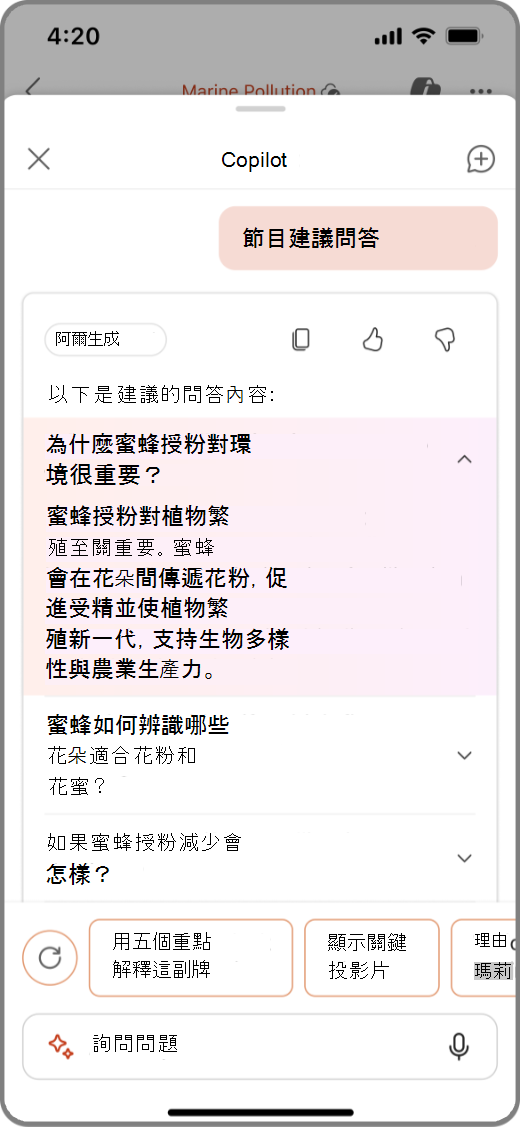
[Copilot ]。在 [Copilot] 窗格中,點選 [顯示建議的問答] 以 檢視建議的問題與解答。
您也可以在 [Copilot] 撰寫方塊中輸入要 Copilot 回答的問題。
您也可以點選撰寫方塊中的麥克風,使用您的聲音向 Copilot 提問。
點選向下箭號以查看 Copilot 的答覆。
若要查看其他提示清單,請點選 [閃爍] 圖示。
![Android 裝置上 PowerPoint 中的 Copilot 含有 [從 Copilot 取得摘要] 提示的螢幕擷取畫面](../media/copilot-in-powerpoint-android-get-summary-prompt.png)
![Android 裝置上 PowerPoint 中的 Copilot 含有 [摘要此投影片組] 回應的參考資料螢幕擷取畫面](../media/copilot-in-powerpoint-android-summary-references.png)
![Android 裝置上 PowerPoint 中的 Copilot 含有 [顯示關鍵投影片] 提示的螢幕擷取畫面](../media/copilot-in-powerpoint-android-show-key-slides.png)
![Android 裝置上 PowerPoint 中的 Copilot 含有 [建議一些 Q&作為] 提示結果的螢幕擷取畫面](../media/copilot-in-powerpoint-android-suggested-q-as.png)