
Project 不包含預設假日,但您可以將它們新增到任何行事曆,以確保工作不會排程在組織沒有工作的日子。
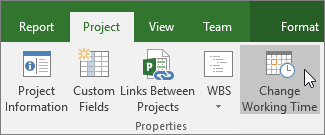
選取 [專案>變更工作時間]。
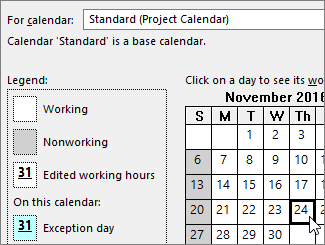
從 [ 針對行事曆 ] 清單中選取行事曆,然後在行事曆上選取假日。
在 [例外狀況 ] 索引標籤上,輸入假日的 名稱 ,然後按 Enter。
![[例外狀況] 索引標籤](media/pj-client-exceptionsholiday.png)
[開始] 和 [完成] 日期會填入您在行事曆上選取的日期,並將該日標示為非工作日期。如果此假日在專案期間再次發生 (特別是專案時間超過一年) ,請選取假日並按一下 [ 詳細資料]。
![[詳細資料] 按鈕](media/pj-client-holidaydetails.png)
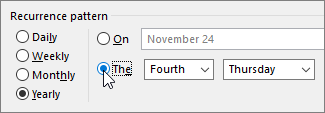
在 [週期模式] 底下,設定假日重複的頻率。
秘訣
您也可以設定假日重複發生然後停止的週期 範圍 。
選取 [確定 ] 以返回 [ 變更工作時間 ] 對話方塊,然後再次選取 [ 確定 ]。
現在,指派資源的任何任務都將在假期前後安排,通常是通過延長完成任務所需的天數。
秘訣
需要將週末變成工作日嗎? 若要變更 專案行事曆上的工作日,即可。
我還可以使用行事曆做什麼?
Project 可讓您使用多個行事曆微調排程。 如果您 了解行事曆如何一起使用,就更容易規劃專案日期將如何受到影響。 以下是其他幾篇文章,您可能會發現有助於建立更準確地了解組織中的工作與非工作日:
工作
建立工作的行事曆
資源
為特定資源設定唯一的排程
新增資源的休假時間
不使用行事曆也能變更資源可用性
秘訣
如果您不再需要行事曆,則 可以將其刪除。